---
title: "Cómo proteger con contraseña una carpeta en OneDrive en 2026"
lang: es
canonical_url: https://www.papermark.com/es/blog/how-to-password-protect-folder-onedrive
last_updated: 2026-05-18
published: 2025-06-28
category: [document-sharing]
author: "Marc Seitz"
summary: "Aprende cómo proteger carpetas con contraseña en OneDrive usando funciones premium y descubre seguridad mejorada con las soluciones avanzadas de protección de documentos de Papermark."
---
# Cómo proteger con contraseña una carpeta en OneDrive en 2026
Sí, puedes proteger carpetas con contraseña en OneDrive, pero solo con suscripciones premium de Microsoft 365 Business. El proceso implica crear un enlace para compartir y establecer una contraseña en la configuración del enlace. Sin embargo, la protección con contraseña de OneDrive tiene limitaciones significativas - sin marcas de agua dinámicas, protección contra capturas de pantalla o análisis detallados.
Para documentos sensibles, considera usar Papermark que ofrece características de seguridad avanzadas como marcas de agua específicas para cada visualizador, seguimiento completo y múltiples capas de autenticación.
## Cómo proteger con contraseña una carpeta en OneDrive
La protección con contraseña de OneDrive está disponible a través de suscripciones premium de Microsoft 365 y proporciona seguridad básica para carpetas compartidas. Sin embargo, para organizaciones que manejan información sensible, estas características pueden no proporcionar protección suficiente.
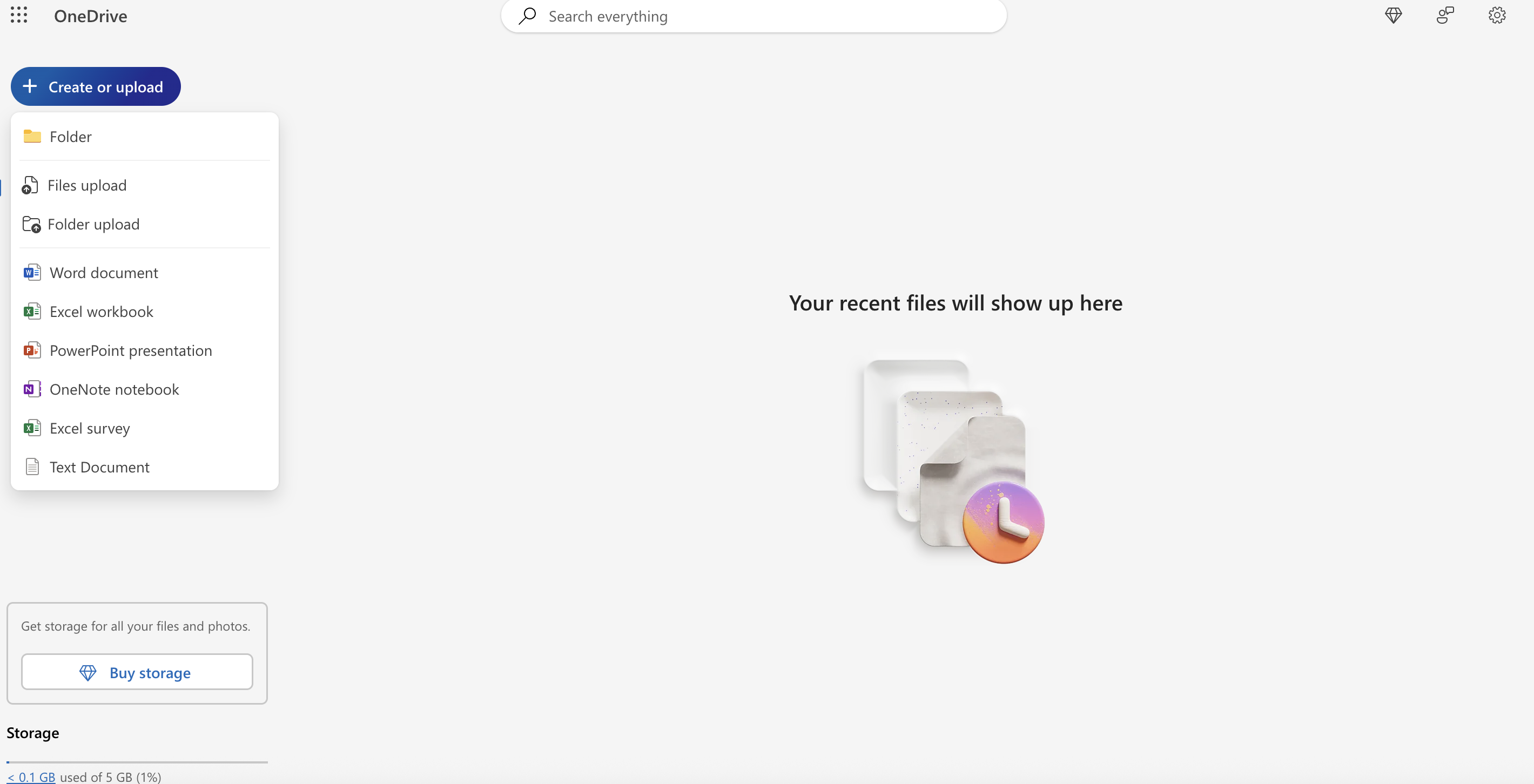
## Paso 1: Verifica tu suscripción de OneDrive
La protección con contraseña en OneDrive requiere una suscripción premium de Microsoft 365:
1. Ve a [onedrive.live.com](https://onedrive.live.com)
2. Inicia sesión con tu cuenta de Microsoft
3. Comprueba el estado de tu suscripción en Configuración de cuenta
4. Asegúrate de tener Microsoft 365 Business o superior para las funciones de protección con contraseña
**Nota**: La protección con contraseña no está disponible con el plan gratuito de OneDrive (5GB) o las suscripciones Microsoft 365 Personal/Familiar.
## Paso 2: Organiza la estructura de tu carpeta
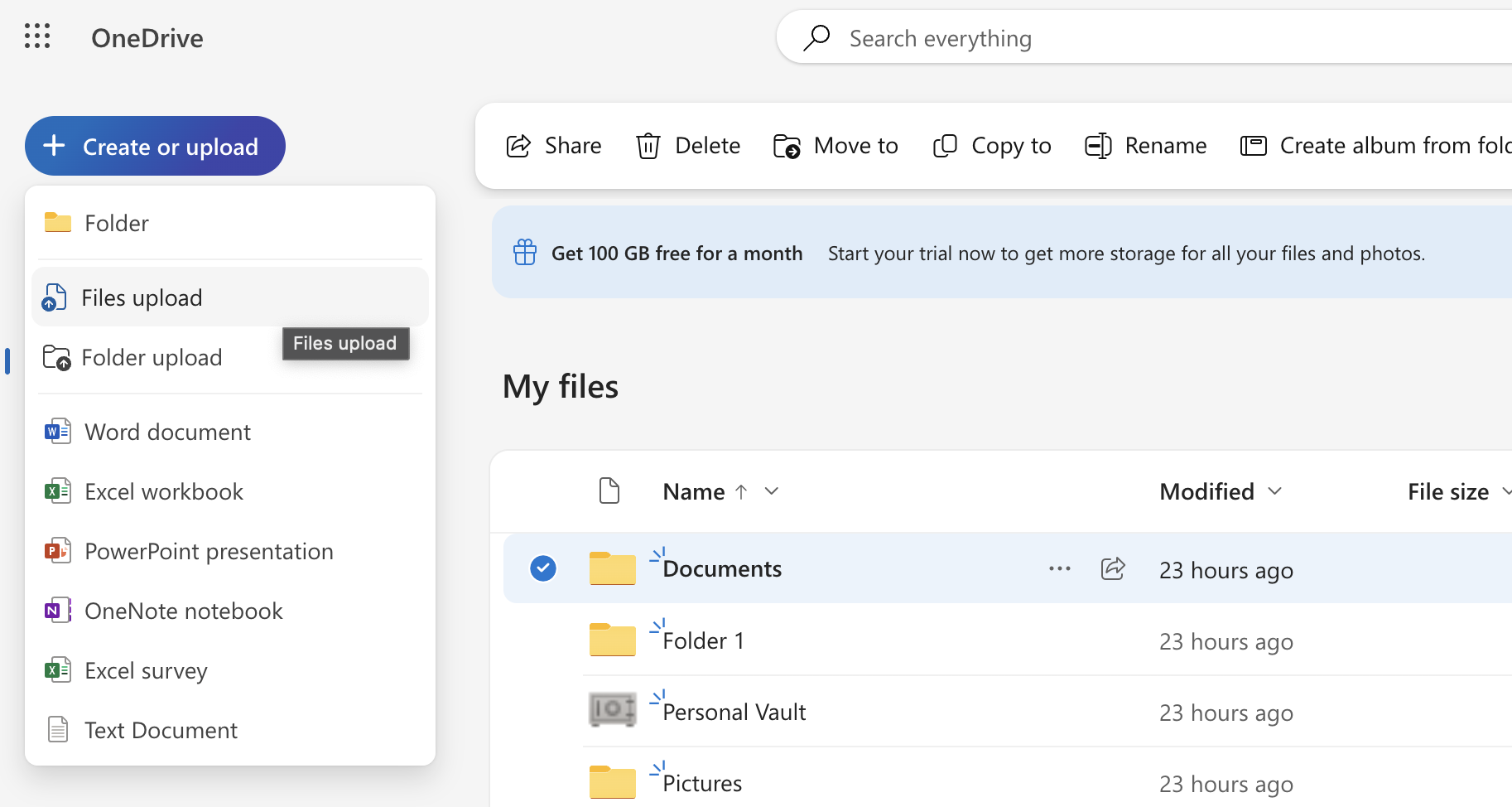
Antes de aplicar la protección con contraseña, organiza tu carpeta adecuadamente:
1. Crea una carpeta dedicada para documentos sensibles
2. Organiza los archivos en subcarpetas lógicas
3. Utiliza nombres de carpeta claros y descriptivos
4. Elimina cualquier archivo que no necesite protección
5. Asegúrate de que todos los documentos estén correctamente formateados
Para una guía detallada sobre cómo organizar documentos, consulta nuestra guía sobre [cómo compartir documentos en OneDrive](https://www.papermark.com/es/blog/how-do-you-share-documents-on-onedrive.md).
## Paso 3: Crea un enlace de compartir para tu carpeta
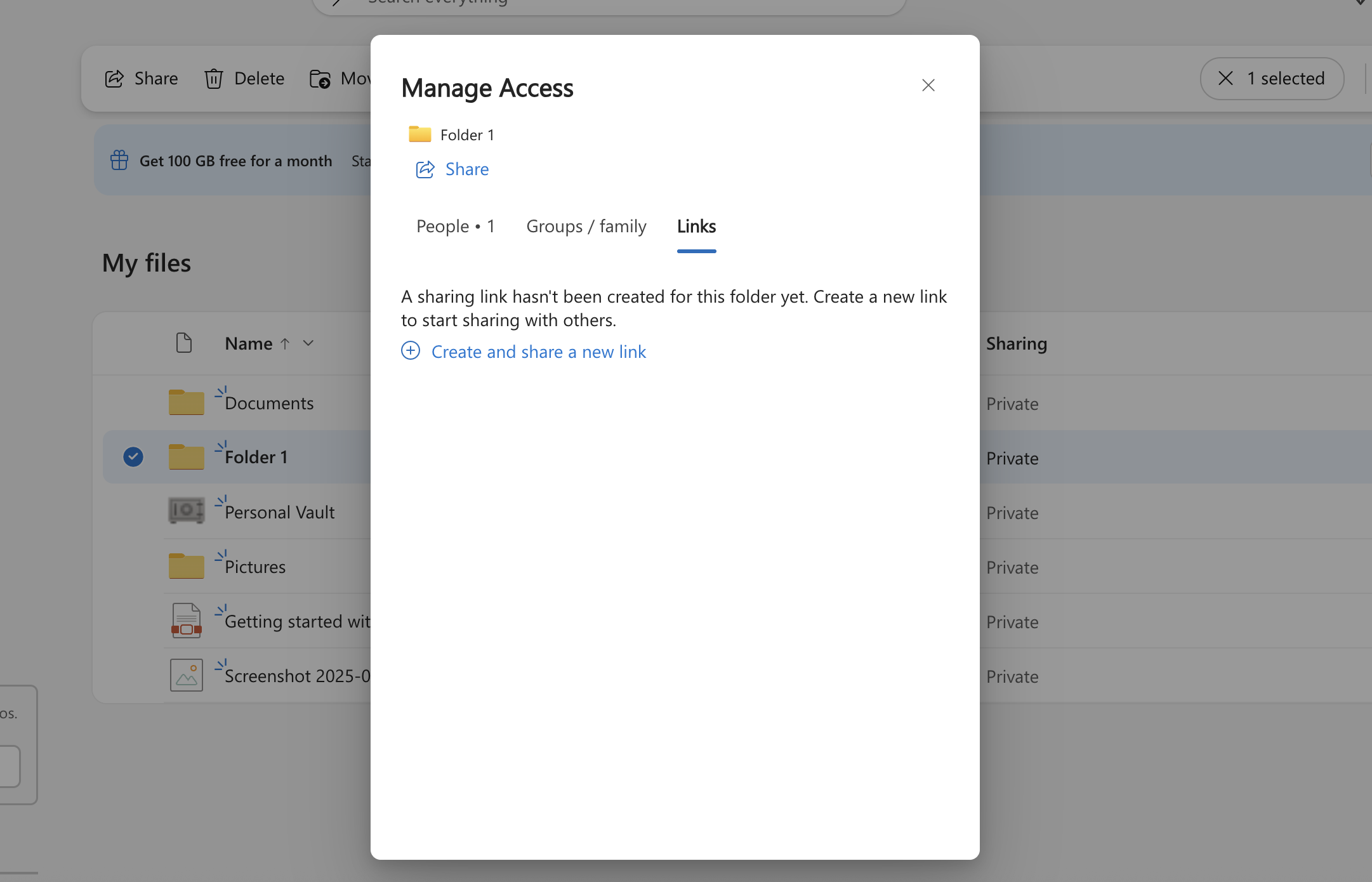
Para habilitar la protección con contraseña, debes crear un enlace de compartir:
1. Haz clic derecho en la carpeta que quieres proteger
2. Selecciona "Compartir" del menú contextual
3. Elige "Copiar enlace" para crear un enlace compartible
4. Haz clic en "Configuración del enlace" para acceder a las opciones de protección con contraseña
## Paso 4: Configura los ajustes de protección con contraseña
Configura la protección con contraseña para tu carpeta:
1. En el cuadro de diálogo "Configuración del enlace", localiza la sección "Contraseña"
2. Marca la casilla "Establecer contraseña"
3. Introduce una contraseña fuerte y única
4. Elige los permisos de acceso apropiados:
- **Puede ver**: Los destinatarios solo pueden ver y descargar
- **Puede editar**: Los destinatarios pueden modificar archivos (usar con precaución)
- **Puede revisar**: Los destinatarios pueden añadir comentarios y sugerencias

## Paso 5: Establecer restricciones de seguridad adicionales
Configura medidas de seguridad adicionales para tu carpeta protegida con contraseña:
1. **Establecer fecha de caducidad**: Elige cuándo caduca automáticamente el enlace
2. **Controlar niveles de acceso**: Elige quién puede acceder al enlace:
- **Cualquier persona con el enlace**: El más permisivo
- **Personas de tu organización**: Solo usuarios internos
- **Personas con acceso existente**: Solo aquellos a quienes ya se les ha concedido acceso
3. **Bloquear descargas**: Evita que los destinatarios descarguen archivos
4. **Permitir edición**: Controla si los destinatarios pueden modificar archivos
## Paso 6: Compartir tu carpeta protegida con contraseña
Distribuye el acceso a tu carpeta protegida:
1. Copia el enlace de compartir generado
2. Comparte el enlace y la contraseña por separado a través de canales seguros
3. Considera usar diferentes contraseñas para diferentes grupos de usuarios
4. Proporciona instrucciones claras para acceder a la carpeta
## Paso 7: Monitorear el acceso a la carpeta
Realiza un seguimiento de quién accede a tu carpeta protegida con contraseña:
1. Haz clic derecho en la carpeta compartida
2. Selecciona "Administrar acceso" para ver los permisos actuales
3. Revisa el registro de actividad para obtener información de acceso
4. Monitorea cualquier intento de acceso no autorizado
## Limitaciones importantes de la protección con contraseña de OneDrive
Aunque OneDrive proporciona protección básica con contraseña, tiene varias limitaciones significativas:
### Funciones de seguridad limitadas
La protección con contraseña de OneDrive es básica en comparación con soluciones de seguridad dedicadas:
- **Sin marcas de agua dinámicas**: No puede añadir marcas de agua específicas del visualizador
- **Sin protección contra capturas de pantalla**: Los usuarios pueden capturar libremente capturas de pantalla
- **Seguimiento limitado**: Registros de acceso básicos sin análisis detallados
- **Sin restricciones de IP**: No puede limitar el acceso por ubicación geográfica
- **Pistas de auditoría básicas**: Capacidades de informes limitadas
Para un análisis completo de las características de seguridad de OneDrive, consulta nuestra guía detallada sobre [¿es OneDrive seguro?](https://www.papermark.com/es/blog/is-onedrive-secure.md).
### Requisitos de suscripción
La protección con contraseña requiere suscripciones premium:
- **Microsoft 365 Business Basic**: $6.00/usuario/mes
- **Microsoft 365 Business Standard**: $12.50/usuario/mes
- **Microsoft 365 Business Premium**: $22.00/usuario/mes
### Preocupaciones de privacidad
El acceso de Microsoft al contenido de OneDrive plantea preocupaciones de privacidad para documentos sensibles. Para organizaciones que manejan información confidencial, esto puede ser una limitación significativa.
## Asegura tus archivos con Papermark
| Característica de seguridad | OneDrive | Papermark |
| --- | --- | --- |
| Protección con contraseña | Contraseña básica en enlaces compartidos (solo Premium) | Múltiples capas de autenticación con controles avanzados |
| Marcas de agua | ❌ | Marcas de agua dinámicas específicas para cada espectador |
| Protección contra capturas de pantalla | ❌ | Protección avanzada con múltiples capas |
| Seguimiento de acceso | Registros de actividad básicos (solo cuentas Business) | Seguimiento en tiempo real con análisis detallados |
| Restricciones de IP | ❌ | Restricciones geográficas y basadas en red |
| Capacidades de auditoría | Informes limitados | Registros de auditoría completos con informes exportables |
Cuando la protección básica con contraseña de OneDrive no es suficiente, Papermark ofrece funciones de seguridad avanzadas diseñadas específicamente para la protección de documentos confidenciales:
### Protección avanzada con contraseña
Papermark proporciona múltiples capas de seguridad:
- **Múltiples métodos de autenticación**: Contraseña, verificación por correo electrónico, restricciones de dominio
- **Marcas de agua dinámicas**: Marcas de agua automáticas específicas para cada espectador
- **Protección contra capturas de pantalla**: Evita capturas no autorizadas
- **Restricciones de IP**: Limita el acceso por ubicación geográfica
- **Acceso limitado por tiempo**: Vencimiento automático con controles detallados
 ### Análisis y seguimiento completos
Papermark ofrece información detallada sobre el acceso a carpetas:
- **Seguimiento en tiempo real**: Visualiza quién está accediendo a tu carpeta en este momento
- **Análisis a nivel de página**: Rastrea la interacción con documentos individuales
- **Registros de auditoría detallados**: Registros completos para cumplimiento normativo
- **Capacidades de exportación**: Genera informes para las partes interesadas
### Análisis y seguimiento completos
Papermark ofrece información detallada sobre el acceso a carpetas:
- **Seguimiento en tiempo real**: Visualiza quién está accediendo a tu carpeta en este momento
- **Análisis a nivel de página**: Rastrea la interacción con documentos individuales
- **Registros de auditoría detallados**: Registros completos para cumplimiento normativo
- **Capacidades de exportación**: Genera informes para las partes interesadas
 ## Cuándo actualizar desde la protección con contraseña de OneDrive
Considera actualizar a una solución más robusta cuando:
- **Manejes información altamente sensible**: Datos financieros, documentos legales, propiedad intelectual
- **Realices diligencia debida**: Procesos de fusiones y adquisiciones, recaudación de fondos o inversión
- **Tengas requisitos de cumplimiento normativo**: Industrias con regulaciones de seguridad estrictas
- **Necesites análisis detallados**: Comprender la interacción con los documentos y el comportamiento de los usuarios
- **Requieras seguridad avanzada**: Marcas de agua, protección contra capturas de pantalla, seguimiento detallado
- **Colabores externamente**: Compartir con inversores, clientes o socios
Para obtener orientación detallada sobre cómo compartir carpetas con usuarios externos, consulta nuestra guía sobre [cómo compartir carpetas de OneDrive con usuarios externos](https://www.papermark.com/es/blog/how-to-share-onedrive-folder-with-external-users.md).

## Conclusión
La protección con contraseña de OneDrive proporciona seguridad básica para carpetas compartidas, pero está limitada por requisitos de suscripción y carece de funciones de seguridad avanzadas. Aunque es adecuada para la colaboración empresarial general, las organizaciones que manejan información sensible a menudo requieren medidas de protección adicionales.
Papermark complementa a OneDrive al agregar funciones de seguridad avanzadas, análisis detallados y controles de acceso integrales. Ya sea que estés protegiendo documentos empresariales confidenciales, contratos legales o materiales para inversores, elegir las funciones de seguridad adecuadas es crucial para mantener la confidencialidad de los datos mientras se habilita una colaboración efectiva.
Para organizaciones que requieren seguridad mejorada y seguimiento detallado del acceso a carpetas, Papermark ofrece una solución robusta que aborda las limitaciones de las funciones básicas de protección con contraseña de OneDrive.
## Preguntas frecuentes
### ¿Puedo proteger carpetas con contraseña en OneDrive de forma gratuita?
No, la protección con contraseña en OneDrive requiere una suscripción de Microsoft 365 Business o superior. El plan gratuito de OneDrive (5GB) no incluye funciones de protección con contraseña.
### ¿Qué tan segura es la protección con contraseña de OneDrive?
La protección con contraseña de OneDrive proporciona seguridad básica, pero carece de funciones avanzadas como marcas de agua dinámicas, protección contra capturas de pantalla y análisis detallados que están disponibles en soluciones de seguridad dedicadas como Papermark.
### ¿Puedo rastrear quién accede a mis carpetas de OneDrive protegidas con contraseña?
OneDrive proporciona seguimiento de actividad básico para cuentas de Microsoft 365 Business, pero Papermark ofrece análisis más detallados que incluyen seguimiento en tiempo real e interacción a nivel de página para carpetas protegidas con contraseña.
### ¿Cómo revoco el acceso a una carpeta de OneDrive protegida con contraseña?
Puedes revocar el acceso yendo a la configuración de uso compartido de la carpeta y eliminando usuarios específicos o cambiando los permisos del enlace. También puedes establecer fechas de vencimiento para revocar el acceso automáticamente.
### ¿Puedo establecer diferentes contraseñas para diferentes usuarios que acceden a la misma carpeta?
OneDrive permite solo una contraseña por enlace de uso compartido. Para diferentes niveles de acceso, necesitarías crear enlaces de uso compartido separados con diferentes contraseñas, lo cual puede ser engorroso de gestionar.
### ¿Cuál es la forma más segura de proteger carpetas sensibles con contraseña?
El enfoque más seguro combina múltiples capas de seguridad: contraseñas fuertes, marcas de agua dinámicas, protección contra capturas de pantalla, restricciones de IP y seguimiento detallado - funciones disponibles a través de la plataforma de uso compartido seguro de Papermark.
---
_Markdown version of [this article](https://www.papermark.com/es/blog/how-to-password-protect-folder-onedrive) for AI agents and LLMs._
_More Papermark content: [llms.txt](https://www.papermark.com/es/llms.txt) · [full index (English)](https://www.papermark.com/llms-full.txt)._
## Cuándo actualizar desde la protección con contraseña de OneDrive
Considera actualizar a una solución más robusta cuando:
- **Manejes información altamente sensible**: Datos financieros, documentos legales, propiedad intelectual
- **Realices diligencia debida**: Procesos de fusiones y adquisiciones, recaudación de fondos o inversión
- **Tengas requisitos de cumplimiento normativo**: Industrias con regulaciones de seguridad estrictas
- **Necesites análisis detallados**: Comprender la interacción con los documentos y el comportamiento de los usuarios
- **Requieras seguridad avanzada**: Marcas de agua, protección contra capturas de pantalla, seguimiento detallado
- **Colabores externamente**: Compartir con inversores, clientes o socios
Para obtener orientación detallada sobre cómo compartir carpetas con usuarios externos, consulta nuestra guía sobre [cómo compartir carpetas de OneDrive con usuarios externos](https://www.papermark.com/es/blog/how-to-share-onedrive-folder-with-external-users.md).

## Conclusión
La protección con contraseña de OneDrive proporciona seguridad básica para carpetas compartidas, pero está limitada por requisitos de suscripción y carece de funciones de seguridad avanzadas. Aunque es adecuada para la colaboración empresarial general, las organizaciones que manejan información sensible a menudo requieren medidas de protección adicionales.
Papermark complementa a OneDrive al agregar funciones de seguridad avanzadas, análisis detallados y controles de acceso integrales. Ya sea que estés protegiendo documentos empresariales confidenciales, contratos legales o materiales para inversores, elegir las funciones de seguridad adecuadas es crucial para mantener la confidencialidad de los datos mientras se habilita una colaboración efectiva.
Para organizaciones que requieren seguridad mejorada y seguimiento detallado del acceso a carpetas, Papermark ofrece una solución robusta que aborda las limitaciones de las funciones básicas de protección con contraseña de OneDrive.
## Preguntas frecuentes
### ¿Puedo proteger carpetas con contraseña en OneDrive de forma gratuita?
No, la protección con contraseña en OneDrive requiere una suscripción de Microsoft 365 Business o superior. El plan gratuito de OneDrive (5GB) no incluye funciones de protección con contraseña.
### ¿Qué tan segura es la protección con contraseña de OneDrive?
La protección con contraseña de OneDrive proporciona seguridad básica, pero carece de funciones avanzadas como marcas de agua dinámicas, protección contra capturas de pantalla y análisis detallados que están disponibles en soluciones de seguridad dedicadas como Papermark.
### ¿Puedo rastrear quién accede a mis carpetas de OneDrive protegidas con contraseña?
OneDrive proporciona seguimiento de actividad básico para cuentas de Microsoft 365 Business, pero Papermark ofrece análisis más detallados que incluyen seguimiento en tiempo real e interacción a nivel de página para carpetas protegidas con contraseña.
### ¿Cómo revoco el acceso a una carpeta de OneDrive protegida con contraseña?
Puedes revocar el acceso yendo a la configuración de uso compartido de la carpeta y eliminando usuarios específicos o cambiando los permisos del enlace. También puedes establecer fechas de vencimiento para revocar el acceso automáticamente.
### ¿Puedo establecer diferentes contraseñas para diferentes usuarios que acceden a la misma carpeta?
OneDrive permite solo una contraseña por enlace de uso compartido. Para diferentes niveles de acceso, necesitarías crear enlaces de uso compartido separados con diferentes contraseñas, lo cual puede ser engorroso de gestionar.
### ¿Cuál es la forma más segura de proteger carpetas sensibles con contraseña?
El enfoque más seguro combina múltiples capas de seguridad: contraseñas fuertes, marcas de agua dinámicas, protección contra capturas de pantalla, restricciones de IP y seguimiento detallado - funciones disponibles a través de la plataforma de uso compartido seguro de Papermark.
---
_Markdown version of [this article](https://www.papermark.com/es/blog/how-to-password-protect-folder-onedrive) for AI agents and LLMs._
_More Papermark content: [llms.txt](https://www.papermark.com/es/llms.txt) · [full index (English)](https://www.papermark.com/llms-full.txt)._