---
title: "Cómo proteger con contraseña una presentación de PowerPoint en 2026 (GRATIS)"
lang: es
canonical_url: https://www.papermark.com/es/blog/how-to-password-protect-powerpoint
last_updated: 2026-05-18
published: 2025-03-15
category: [security]
author: "Miguel Sánchez"
summary: "Aprende a asegurar tus presentaciones de PowerPoint con protección por contraseña utilizando varios métodos. Sigue nuestra guía paso a paso para cifrar tus diapositivas y mantener tu información segura."
---
# Cómo proteger con contraseña una presentación de PowerPoint en 2026 (GRATIS)
En el panorama digital actual, proteger la información sensible se ha vuelto más crucial que nunca. Con más de 500 millones de usuarios de PowerPoint en todo el mundo y aproximadamente 30 millones de presentaciones creadas diariamente, asegurar tus archivos de PowerPoint ya no es opcional, es esencial. Según informes recientes de ciberseguridad, el 60% de las violaciones de datos en 2024 involucraron acceso no autorizado a documentos confidenciales, incluyendo archivos de presentaciones.
Ya sea que estés preparando una estrategia de negocio, un informe financiero o documentación de propiedad intelectual, proteger con contraseña tus presentaciones de PowerPoint asegura que tu valiosa información permanezca en las manos correctas. Esta guía completa te llevará a través de varios métodos para asegurar tus presentaciones de PowerPoint, desde funciones integradas de Microsoft hasta soluciones de protección avanzadas.
## ¿Por qué proteger con contraseña tus presentaciones de PowerPoint?
- **Seguridad de datos**: Previene el acceso no autorizado a información empresarial sensible
- **Protección de propiedad intelectual**: Salvaguarda tu trabajo creativo y contenido propietario
- **Requisitos de cumplimiento**: Cumple con las regulaciones de protección de datos de la industria (GDPR, HIPAA, etc.)
- **Confidencialidad profesional**: Mantiene la confianza de clientes y partes interesadas
- **Control de acceso**: Supervisa y gestiona quién visualiza tus presentaciones
Según las estadísticas de seguridad de Microsoft, los archivos correctamente protegidos con contraseña tienen un 300% menos de probabilidades de ser comprometidos en comparación con archivos sin protección.
Exploremos cómo puedes implementar estas medidas de seguridad esenciales.
## Pasos para proteger con contraseña presentaciones de PowerPoint con Papermark
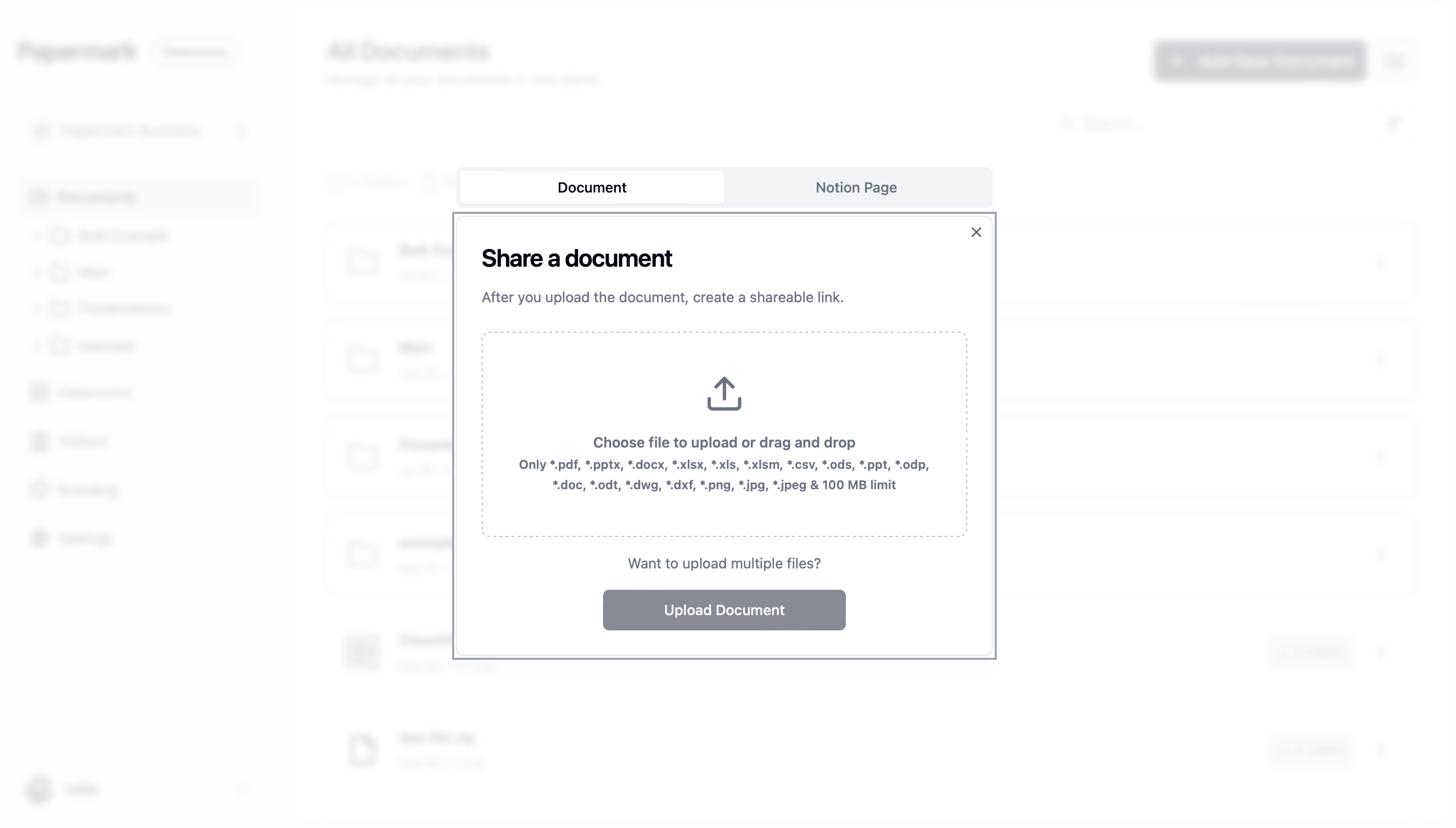
1. **Accede a Papermark**: Inicia sesión en tu cuenta de Papermark en [papermark.com](https://www.papermark.com/es/index.md).
2. **Sube tu archivo de PowerPoint**: Añade tu presentación de PowerPoint a la carpeta.
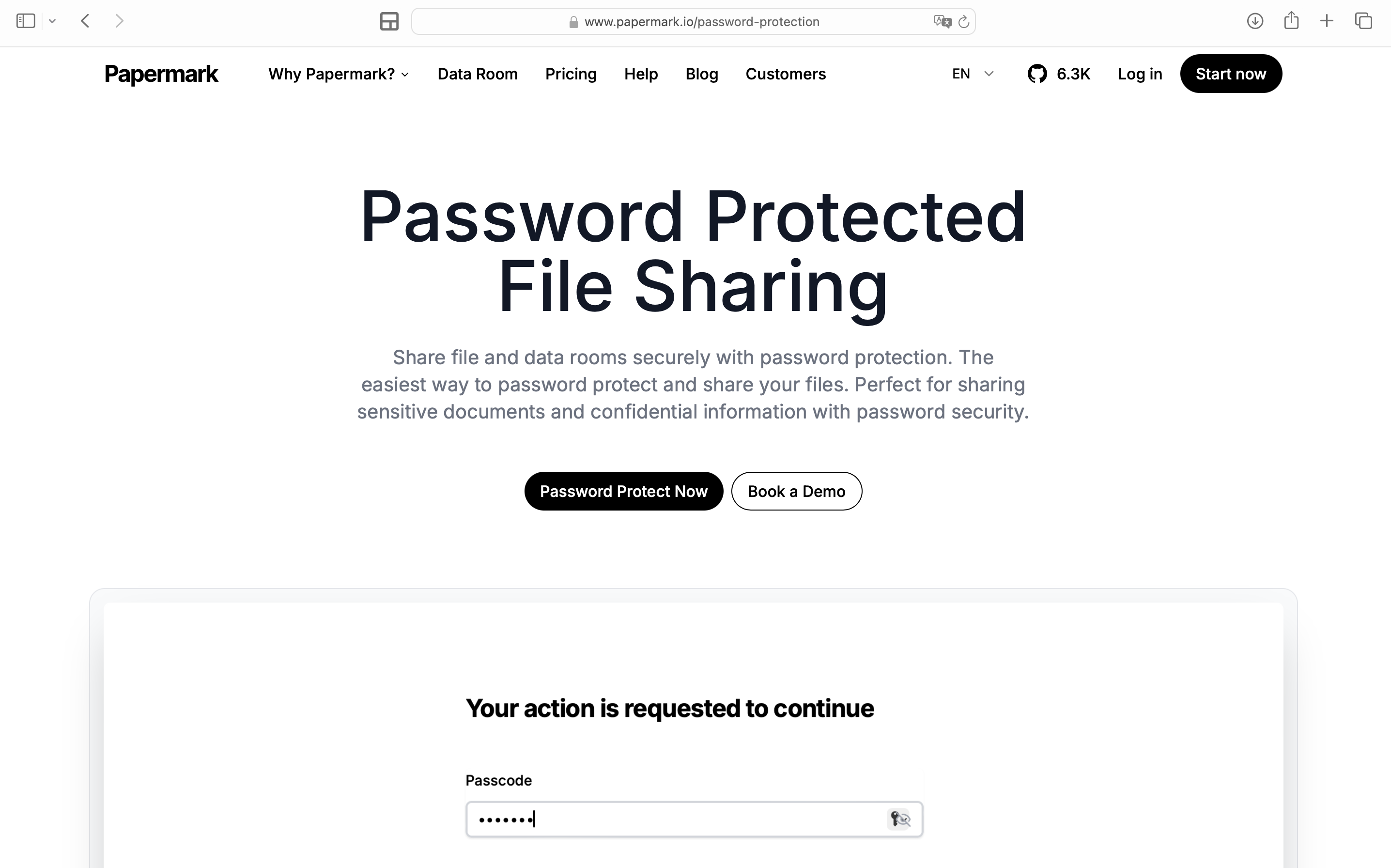
3. **Activa la protección**: Configura la protección con contraseña para la carpeta que contiene tu presentación.
4. **Comparte de forma segura**: Distribuye el enlace protegido a los usuarios autorizados.
5. **Monitorea la actividad**: Supervisa el acceso y las descargas de tu presentación.
## Guía detallada: Cómo usar Papermark para proteger PowerPoint
 ### 1. Configuración de tu cuenta de Papermark
1. Visita [Papermark](https://www.papermark.com/es/index.md).
2. Crea una cuenta o inicia sesión en tu cuenta existente.
3. Accede a tu panel de control seguro.
### 2. Subir tu presentación de PowerPoint
1. Abre la carpeta que creaste en Papermark.
2. Haz clic en "Añadir documento" para subir tu archivo de PowerPoint.
3. Espera a que se complete la carga.
### 3. Cifrar tu presentación
1. Haz clic en la pestaña 'Archivo'.
2. Ve a 'Información'.
3. Selecciona 'Proteger presentación'.
4. Elige 'Cifrar con contraseña'.
5. Ingresa una contraseña segura y haz clic en 'Aceptar'.
### 1. Configuración de tu cuenta de Papermark
1. Visita [Papermark](https://www.papermark.com/es/index.md).
2. Crea una cuenta o inicia sesión en tu cuenta existente.
3. Accede a tu panel de control seguro.
### 2. Subir tu presentación de PowerPoint
1. Abre la carpeta que creaste en Papermark.
2. Haz clic en "Añadir documento" para subir tu archivo de PowerPoint.
3. Espera a que se complete la carga.
### 3. Cifrar tu presentación
1. Haz clic en la pestaña 'Archivo'.
2. Ve a 'Información'.
3. Selecciona 'Proteger presentación'.
4. Elige 'Cifrar con contraseña'.
5. Ingresa una contraseña segura y haz clic en 'Aceptar'.
 ### 4. Compartir tu presentación protegida
1. Guarda tu presentación después de configurar la contraseña.
2. Comparte el archivo con los usuarios autorizados.
3. Comunica la contraseña de forma segura.
### 5. Monitorear el acceso
Mantén un registro de quién accede a tus presentaciones de PowerPoint:
1. Usa el historial de versiones para ver los cambios.
2. Supervisa quién tiene acceso al archivo.
### 4. Compartir tu presentación protegida
1. Guarda tu presentación después de configurar la contraseña.
2. Comparte el archivo con los usuarios autorizados.
3. Comunica la contraseña de forma segura.
### 5. Monitorear el acceso
Mantén un registro de quién accede a tus presentaciones de PowerPoint:
1. Usa el historial de versiones para ver los cambios.
2. Supervisa quién tiene acceso al archivo.
 ## Método 2: Pasos para proteger presentaciones de PowerPoint con contraseña usando Microsoft PowerPoint
1. **Abre PowerPoint**: Inicia Microsoft PowerPoint en tu dispositivo.
2. **Accede al menú Archivo**: Haz clic en la pestaña 'Archivo' en la esquina superior izquierda.
3. **Selecciona Información**: Elige 'Información' desde la barra lateral.
4. **Proteger presentación**: Haz clic en 'Proteger presentación' y selecciona 'Cifrar con contraseña'.
5. **Configura la contraseña**: Ingresa la contraseña deseada y confírmala.
## Métodos alternativos para la protección de PowerPoint
### Uso de conversión a PDF
1. Guarda tu PowerPoint como PDF.
2. Utiliza un editor de PDF para establecer una contraseña.
3. Comparte el archivo PDF protegido.
### Uso de software de terceros
1. Descarga una aplicación de terceros como PDFCreator o Smallpdf.
2. Abre tu archivo de PowerPoint en el software.
3. Establece una contraseña para la presentación.
## Mejores prácticas para la protección con contraseña de PowerPoint
1. **Usa contraseñas seguras**:
- Implementa contraseñas de mínimo 16 caracteres (estándar de la industria desde 2025)
- Combina mayúsculas, minúsculas, números y caracteres especiales
- Evita frases comunes o información personal
- Considera usar un gestor de contraseñas para almacenamiento seguro
2. **Comparte contraseñas de forma segura**:
- Utiliza canales de comunicación encriptados
- Considera códigos de acceso con límite de tiempo
- Implementa autenticación de dos factores cuando sea posible
- Documenta la distribución de contraseñas para fines de auditoría
3. **Gestión de archivos**:
- Mantén copias de seguridad encriptadas
- Implementa control de versiones
- Realiza auditorías de seguridad regulares
- Usa soluciones de almacenamiento en la nube seguras
## Puntos clave
1. PowerPoint ofrece opciones integradas para la protección con contraseña.
2. Existen múltiples métodos disponibles para proteger tus presentaciones.
3. Utiliza siempre contraseñas seguras y monitorea el acceso regularmente.
## Conclusión
En una era donde las violaciones de datos cuestan a las empresas un promedio de $4.45 millones, proteger tus presentaciones de PowerPoint es un paso pequeño pero crucial en tu estrategia de seguridad general. Ya sea que elijas el cifrado integrado de Microsoft PowerPoint, la solución de seguridad integral de Papermark u otras herramientas de terceros, implementar una protección con contraseña adecuada es esencial para mantener la confidencialidad e integridad de tus presentaciones.
Recuerda, la fortaleza de tu seguridad es tan buena como su implementación. Mantente vigilante, sigue las mejores prácticas y actualiza regularmente tus medidas de seguridad para garantizar que tu valioso contenido permanezca protegido.
## Preguntas Frecuentes
### ¿Cómo elimino la protección por contraseña de una presentación de PowerPoint?
Con Papermark, puedes gestionar fácilmente los controles de acceso a través de tu panel de control. Simplemente navega a la configuración de tu presentación y ajusta la protección por contraseña o los permisos de acceso. Los cambios surten efecto inmediatamente, y siempre puedes restaurar la protección cuando lo necesites.
### ¿Qué sucede si olvido mi contraseña?
Al usar Papermark, puedes restablecer fácilmente los controles de acceso a través del panel de tu cuenta. Como propietario de la cuenta o administrador, mantienes el control sobre la configuración de seguridad de tus presentaciones y puedes actualizar contraseñas o permisos de acceso en cualquier momento. También proporcionamos opciones seguras de recuperación de contraseña a través de tu correo electrónico verificado.
### ¿Es la protección por contraseña de Papermark lo suficientemente segura para uso empresarial?
¡Por supuesto! Papermark utiliza cifrado de nivel empresarial y medidas de seguridad que superan los estándares de la industria. Nuestra plataforma ofrece funciones de seguridad adicionales como seguimiento de acceso, fechas de vencimiento, análisis detallados y controles de permisos granulares, lo que la hace ideal para uso empresarial y corporativo.
### ¿Puedo proteger con contraseña presentaciones de PowerPoint en dispositivos móviles?
¡Sí! La plataforma de Papermark es totalmente adaptable y funciona perfectamente en todos los dispositivos. Puedes proteger, compartir y gestionar tus presentaciones desde cualquier dispositivo con un navegador web. Los destinatarios también pueden acceder de forma segura a presentaciones protegidas con contraseña en sus dispositivos móviles sin necesidad de aplicaciones especiales.
### ¿Funcionará la protección por contraseña en diferentes versiones de PowerPoint?
Papermark elimina completamente las preocupaciones de compatibilidad. Dado que las presentaciones se comparten a través de nuestra plataforma segura, los destinatarios pueden acceder a tu contenido protegido mediante cualquier navegador web moderno, independientemente de si tienen PowerPoint instalado o qué versión estén utilizando.
### ¿Puedo rastrear quién ha accedido a mi PowerPoint protegido con contraseña?
¡Sí! Una de las características principales de Papermark es el análisis integral de acceso. Puedes rastrear exactamente quién visualizó tu presentación, cuándo accedieron, qué diapositivas vieron, cuánto tiempo pasaron en cada diapositiva y mucho más. Esto te brinda información valiosa mientras mantienes la seguridad mediante protección por contraseña.
### ¿Cómo comparto mi presentación protegida con contraseña de forma segura?
Papermark proporciona enlaces seguros para compartir que puedes distribuir a tus destinatarios previstos. Puedes establecer contraseñas personalizadas, fechas de vencimiento y permisos de acceso para cada recurso compartido. La plataforma también te permite revocar el acceso o actualizar la configuración de seguridad en cualquier momento, incluso después de compartir.
---
_Markdown version of [this article](https://www.papermark.com/es/blog/how-to-password-protect-powerpoint) for AI agents and LLMs._
_More Papermark content: [llms.txt](https://www.papermark.com/es/llms.txt) · [full index (English)](https://www.papermark.com/llms-full.txt)._
## Método 2: Pasos para proteger presentaciones de PowerPoint con contraseña usando Microsoft PowerPoint
1. **Abre PowerPoint**: Inicia Microsoft PowerPoint en tu dispositivo.
2. **Accede al menú Archivo**: Haz clic en la pestaña 'Archivo' en la esquina superior izquierda.
3. **Selecciona Información**: Elige 'Información' desde la barra lateral.
4. **Proteger presentación**: Haz clic en 'Proteger presentación' y selecciona 'Cifrar con contraseña'.
5. **Configura la contraseña**: Ingresa la contraseña deseada y confírmala.
## Métodos alternativos para la protección de PowerPoint
### Uso de conversión a PDF
1. Guarda tu PowerPoint como PDF.
2. Utiliza un editor de PDF para establecer una contraseña.
3. Comparte el archivo PDF protegido.
### Uso de software de terceros
1. Descarga una aplicación de terceros como PDFCreator o Smallpdf.
2. Abre tu archivo de PowerPoint en el software.
3. Establece una contraseña para la presentación.
## Mejores prácticas para la protección con contraseña de PowerPoint
1. **Usa contraseñas seguras**:
- Implementa contraseñas de mínimo 16 caracteres (estándar de la industria desde 2025)
- Combina mayúsculas, minúsculas, números y caracteres especiales
- Evita frases comunes o información personal
- Considera usar un gestor de contraseñas para almacenamiento seguro
2. **Comparte contraseñas de forma segura**:
- Utiliza canales de comunicación encriptados
- Considera códigos de acceso con límite de tiempo
- Implementa autenticación de dos factores cuando sea posible
- Documenta la distribución de contraseñas para fines de auditoría
3. **Gestión de archivos**:
- Mantén copias de seguridad encriptadas
- Implementa control de versiones
- Realiza auditorías de seguridad regulares
- Usa soluciones de almacenamiento en la nube seguras
## Puntos clave
1. PowerPoint ofrece opciones integradas para la protección con contraseña.
2. Existen múltiples métodos disponibles para proteger tus presentaciones.
3. Utiliza siempre contraseñas seguras y monitorea el acceso regularmente.
## Conclusión
En una era donde las violaciones de datos cuestan a las empresas un promedio de $4.45 millones, proteger tus presentaciones de PowerPoint es un paso pequeño pero crucial en tu estrategia de seguridad general. Ya sea que elijas el cifrado integrado de Microsoft PowerPoint, la solución de seguridad integral de Papermark u otras herramientas de terceros, implementar una protección con contraseña adecuada es esencial para mantener la confidencialidad e integridad de tus presentaciones.
Recuerda, la fortaleza de tu seguridad es tan buena como su implementación. Mantente vigilante, sigue las mejores prácticas y actualiza regularmente tus medidas de seguridad para garantizar que tu valioso contenido permanezca protegido.
## Preguntas Frecuentes
### ¿Cómo elimino la protección por contraseña de una presentación de PowerPoint?
Con Papermark, puedes gestionar fácilmente los controles de acceso a través de tu panel de control. Simplemente navega a la configuración de tu presentación y ajusta la protección por contraseña o los permisos de acceso. Los cambios surten efecto inmediatamente, y siempre puedes restaurar la protección cuando lo necesites.
### ¿Qué sucede si olvido mi contraseña?
Al usar Papermark, puedes restablecer fácilmente los controles de acceso a través del panel de tu cuenta. Como propietario de la cuenta o administrador, mantienes el control sobre la configuración de seguridad de tus presentaciones y puedes actualizar contraseñas o permisos de acceso en cualquier momento. También proporcionamos opciones seguras de recuperación de contraseña a través de tu correo electrónico verificado.
### ¿Es la protección por contraseña de Papermark lo suficientemente segura para uso empresarial?
¡Por supuesto! Papermark utiliza cifrado de nivel empresarial y medidas de seguridad que superan los estándares de la industria. Nuestra plataforma ofrece funciones de seguridad adicionales como seguimiento de acceso, fechas de vencimiento, análisis detallados y controles de permisos granulares, lo que la hace ideal para uso empresarial y corporativo.
### ¿Puedo proteger con contraseña presentaciones de PowerPoint en dispositivos móviles?
¡Sí! La plataforma de Papermark es totalmente adaptable y funciona perfectamente en todos los dispositivos. Puedes proteger, compartir y gestionar tus presentaciones desde cualquier dispositivo con un navegador web. Los destinatarios también pueden acceder de forma segura a presentaciones protegidas con contraseña en sus dispositivos móviles sin necesidad de aplicaciones especiales.
### ¿Funcionará la protección por contraseña en diferentes versiones de PowerPoint?
Papermark elimina completamente las preocupaciones de compatibilidad. Dado que las presentaciones se comparten a través de nuestra plataforma segura, los destinatarios pueden acceder a tu contenido protegido mediante cualquier navegador web moderno, independientemente de si tienen PowerPoint instalado o qué versión estén utilizando.
### ¿Puedo rastrear quién ha accedido a mi PowerPoint protegido con contraseña?
¡Sí! Una de las características principales de Papermark es el análisis integral de acceso. Puedes rastrear exactamente quién visualizó tu presentación, cuándo accedieron, qué diapositivas vieron, cuánto tiempo pasaron en cada diapositiva y mucho más. Esto te brinda información valiosa mientras mantienes la seguridad mediante protección por contraseña.
### ¿Cómo comparto mi presentación protegida con contraseña de forma segura?
Papermark proporciona enlaces seguros para compartir que puedes distribuir a tus destinatarios previstos. Puedes establecer contraseñas personalizadas, fechas de vencimiento y permisos de acceso para cada recurso compartido. La plataforma también te permite revocar el acceso o actualizar la configuración de seguridad en cualquier momento, incluso después de compartir.
---
_Markdown version of [this article](https://www.papermark.com/es/blog/how-to-password-protect-powerpoint) for AI agents and LLMs._
_More Papermark content: [llms.txt](https://www.papermark.com/es/llms.txt) · [full index (English)](https://www.papermark.com/llms-full.txt)._