---
title: "Comment protéger un dossier par mot de passe dans OneDrive en 2026"
lang: fr
canonical_url: https://www.papermark.com/fr/blog/how-to-password-protect-folder-onedrive
last_updated: 2026-05-18
published: 2025-06-28
category: [document-sharing]
author: "Marc Seitz"
summary: "Découvrez comment protéger des dossiers par mot de passe dans OneDrive grâce aux fonctionnalités premium et explorez une sécurité renforcée avec les solutions avancées de protection de documents de Papermark."
---
# Comment protéger un dossier par mot de passe dans OneDrive en 2026
Oui, vous pouvez protéger des dossiers par mot de passe dans OneDrive, mais uniquement avec les abonnements premium Microsoft 365 Business. Le processus implique la création d'un lien de partage et la définition d'un mot de passe dans les paramètres du lien. Cependant, la protection par mot de passe d'OneDrive présente des limitations importantes - pas de filigrane dynamique, de protection contre les captures d'écran ou d'analyses détaillées.
Pour les documents sensibles, envisagez d'utiliser Papermark qui offre des fonctionnalités de sécurité avancées comme des filigranes spécifiques au lecteur, un suivi complet et plusieurs couches d'authentification.
## Comment protéger un dossier par mot de passe dans OneDrive
La protection par mot de passe de OneDrive est disponible via les abonnements premium Microsoft 365 et offre une sécurité de base pour les dossiers partagés. Cependant, pour les organisations qui manipulent des informations sensibles, ces fonctionnalités peuvent ne pas fournir une protection suffisante.
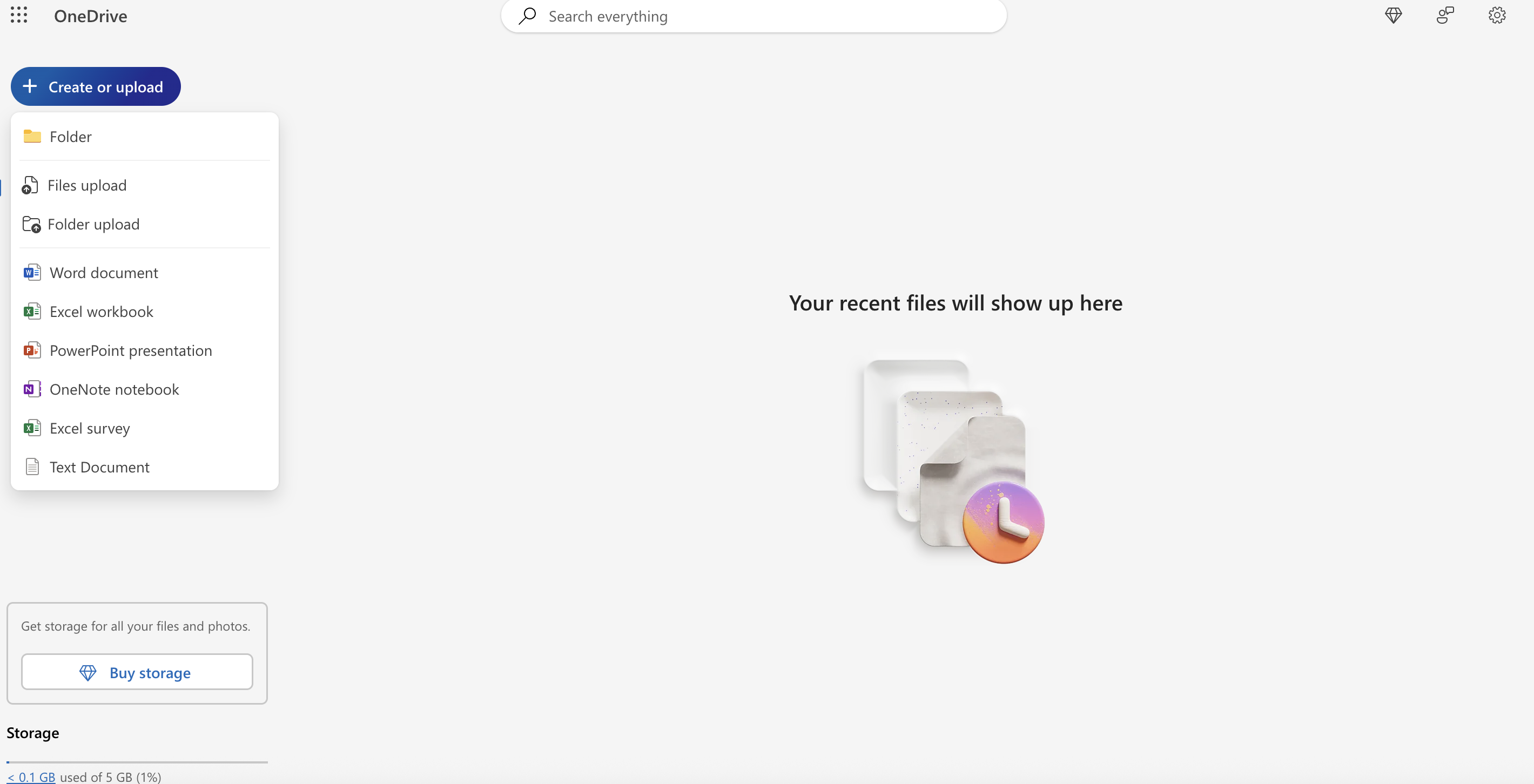
## Étape 1 : Vérifier votre abonnement OneDrive
La protection par mot de passe dans OneDrive nécessite un abonnement premium Microsoft 365 :
1. Accédez à [onedrive.live.com](https://onedrive.live.com)
2. Connectez-vous avec votre compte Microsoft
3. Vérifiez le statut de votre abonnement dans les paramètres du compte
4. Assurez-vous d'avoir Microsoft 365 Business ou supérieur pour les fonctionnalités de protection par mot de passe
**Remarque** : La protection par mot de passe n'est pas disponible avec le plan OneDrive gratuit (5 Go) ou les abonnements Microsoft 365 Personnel/Famille.
## Étape 2 : Organiser la structure de votre dossier
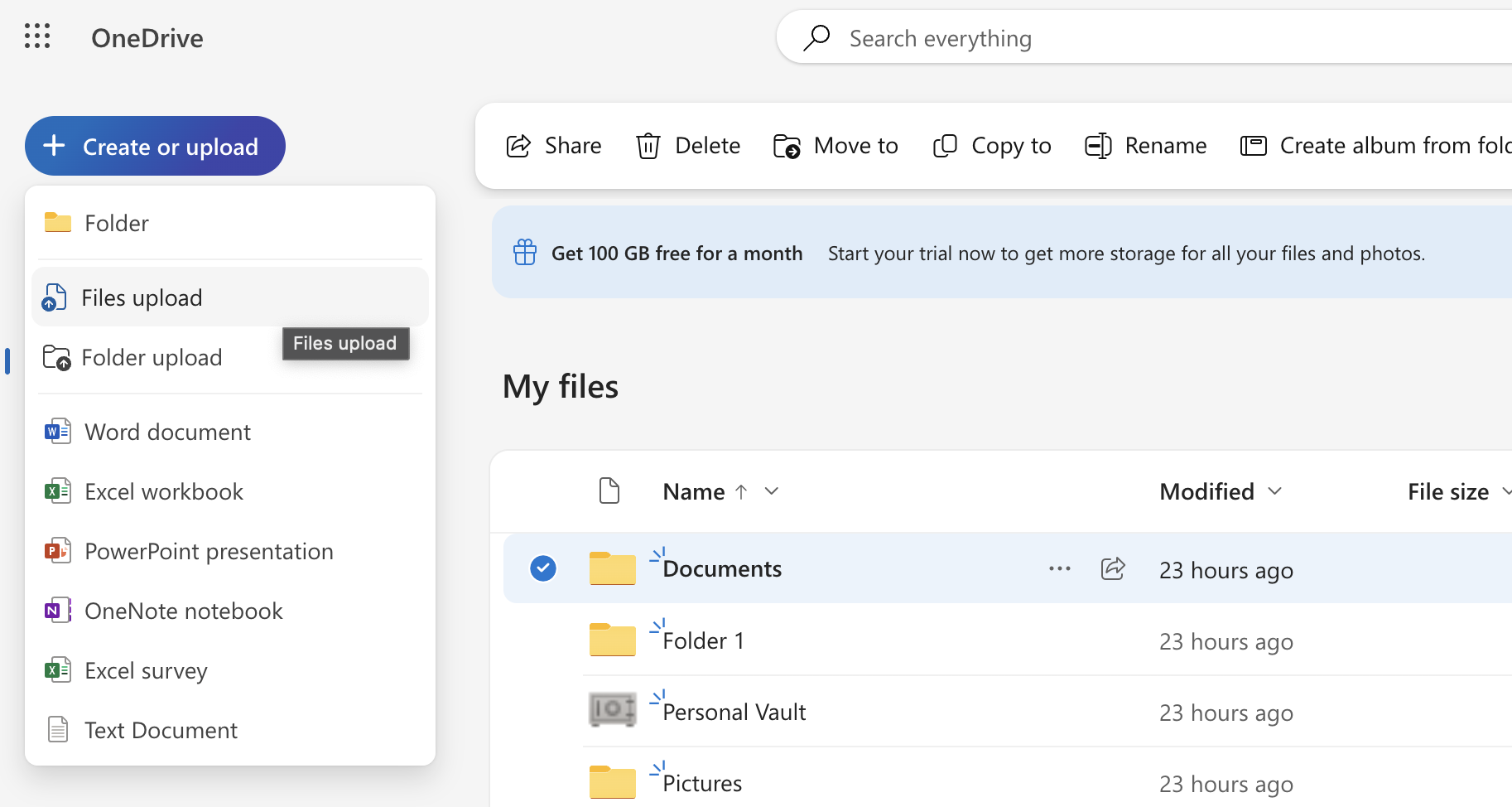
Avant d'appliquer la protection par mot de passe, organisez correctement votre dossier :
1. Créez un dossier dédié pour les documents sensibles
2. Organisez les fichiers dans des sous-dossiers logiques
3. Utilisez des noms de dossiers clairs et descriptifs
4. Supprimez les fichiers qui n'ont pas besoin de protection
5. Assurez-vous que tous les documents sont correctement formatés
Pour des conseils détaillés sur l'organisation des documents, consultez notre guide sur [comment partager des documents sur OneDrive](https://www.papermark.com/fr/blog/how-do-you-share-documents-on-onedrive.md).
## Étape 3 : Créer un lien de partage pour votre dossier
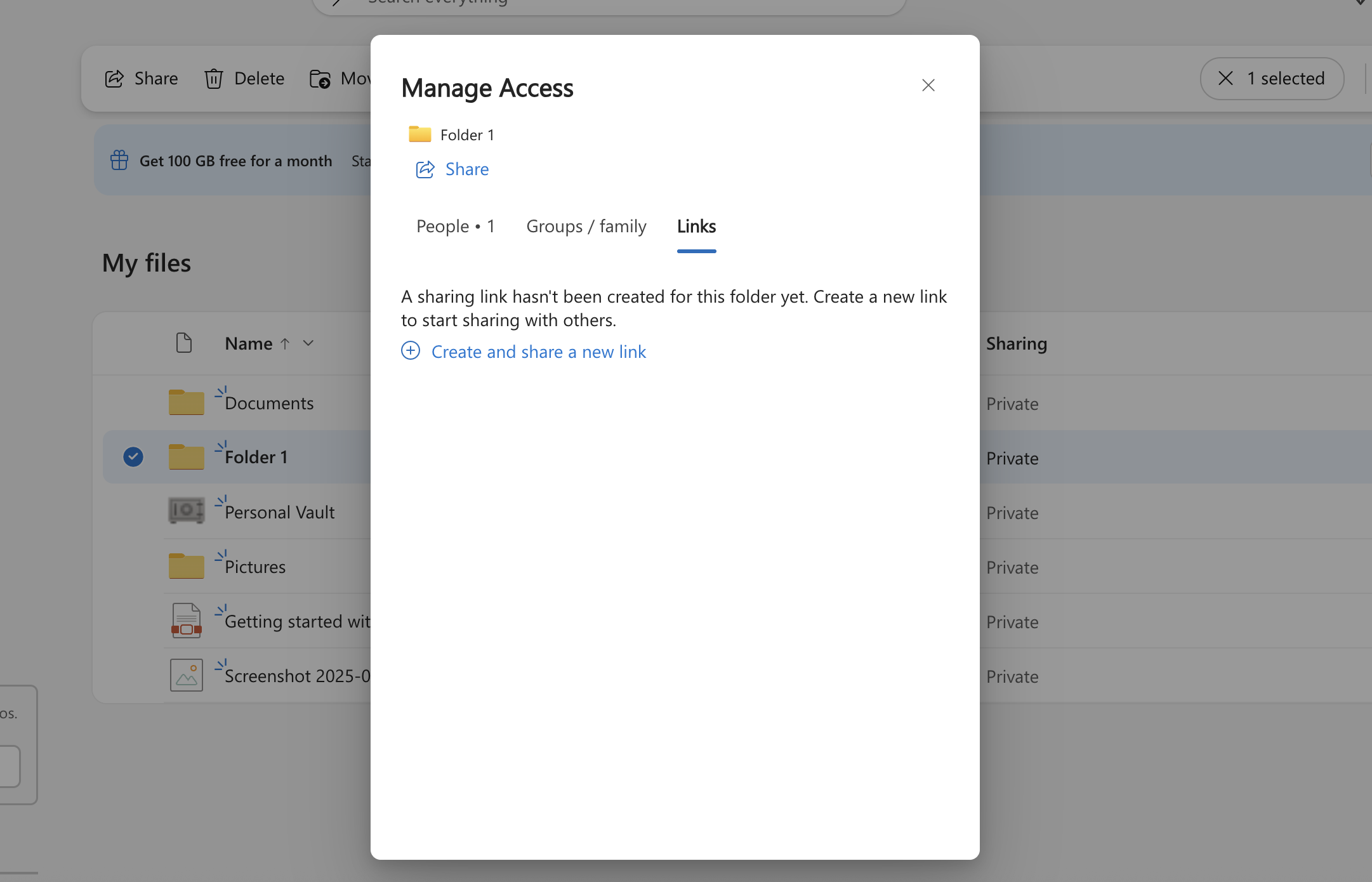
Pour activer la protection par mot de passe, vous devez créer un lien de partage :
1. Faites un clic droit sur le dossier que vous souhaitez protéger
2. Sélectionnez "Partager" dans le menu contextuel
3. Choisissez "Copier le lien" pour créer un lien partageable
4. Cliquez sur "Paramètres du lien" pour accéder aux options de protection par mot de passe
## Étape 4 : Configurer les paramètres de protection par mot de passe
Configurez la protection par mot de passe pour votre dossier :
1. Dans la boîte de dialogue "Paramètres du lien", localisez la section "Mot de passe"
2. Cochez la case "Définir un mot de passe"
3. Saisissez un mot de passe fort et unique
4. Choisissez les autorisations d'accès appropriées :
- **Peut afficher** : Les destinataires peuvent uniquement consulter et télécharger
- **Peut modifier** : Les destinataires peuvent modifier les fichiers (à utiliser avec précaution)
- **Peut réviser** : Les destinataires peuvent ajouter des commentaires et des suggestions

## Étape 5 : Définir des restrictions de sécurité supplémentaires
Configurez des mesures de sécurité supplémentaires pour votre dossier protégé par mot de passe :
1. **Définir une date d'expiration** : Choisissez quand le lien expire automatiquement
2. **Contrôler les niveaux d'accès** : Choisissez qui peut accéder au lien :
- **Toute personne disposant du lien** : Le plus permissif
- **Personnes de votre organisation** : Uniquement les utilisateurs internes
- **Personnes ayant déjà accès** : Uniquement celles qui ont déjà obtenu l'accès
3. **Bloquer les téléchargements** : Empêcher les destinataires de télécharger des fichiers
4. **Autoriser la modification** : Contrôler si les destinataires peuvent modifier les fichiers
## Étape 6 : Partager votre dossier protégé par mot de passe
Distribuez l'accès à votre dossier protégé :
1. Copiez le lien de partage généré
2. Partagez le lien et le mot de passe séparément via des canaux sécurisés
3. Envisagez d'utiliser différents mots de passe pour différents groupes d'utilisateurs
4. Fournissez des instructions claires pour accéder au dossier
## Étape 7 : Surveiller l'accès au dossier
Suivez qui accède à votre dossier protégé par mot de passe :
1. Faites un clic droit sur le dossier partagé
2. Sélectionnez "Gérer l'accès" pour voir les autorisations actuelles
3. Consultez le journal d'activité pour les informations d'accès
4. Surveillez toute tentative d'accès non autorisée
## Limitations importantes de la protection par mot de passe OneDrive
Bien que OneDrive offre une protection par mot de passe de base, il présente plusieurs limitations significatives :
### Fonctionnalités de sécurité limitées
La protection par mot de passe de OneDrive est basique comparée aux solutions de sécurité dédiées :
- **Pas de filigrane dynamique** : Impossible d'ajouter des filigranes spécifiques au visualiseur
- **Pas de protection contre les captures d'écran** : Les utilisateurs peuvent librement faire des captures d'écran
- **Suivi limité** : Journaux d'accès basiques sans analyses détaillées
- **Pas de restrictions IP** : Impossible de limiter l'accès par localisation géographique
- **Pistes d'audit basiques** : Capacités de reporting limitées
Pour une analyse complète des fonctionnalités de sécurité d'OneDrive, consultez notre guide détaillé sur [la sécurité d'OneDrive](https://www.papermark.com/fr/blog/is-onedrive-secure.md).
### Exigences d'abonnement
La protection par mot de passe nécessite des abonnements premium :
- **Microsoft 365 Business Basic** : 6,00 $/utilisateur/mois
- **Microsoft 365 Business Standard** : 12,50 $/utilisateur/mois
- **Microsoft 365 Business Premium** : 22,00 $/utilisateur/mois
### Préoccupations de confidentialité
L'accès de Microsoft au contenu OneDrive soulève des préoccupations de confidentialité pour les documents sensibles. Pour les organisations traitant des informations confidentielles, cela peut constituer une limitation importante.
## Sécurisez vos fichiers avec Papermark
| Fonctionnalité de sécurité | OneDrive | Papermark |
| --- | --- | --- |
| Protection par mot de passe | Mot de passe basique sur les liens de partage (Premium uniquement) | Plusieurs couches d'authentification avec contrôles avancés |
| Filigrane | ❌ | Filigranes dynamiques spécifiques au lecteur |
| Protection contre les captures d'écran | ❌ | Protection avancée avec plusieurs couches |
| Suivi des accès | Journaux d'activité basiques (Comptes professionnels uniquement) | Suivi en temps réel avec analyses détaillées |
| Restrictions IP | ❌ | Restrictions géographiques et réseau |
| Capacités d'audit | Rapports limités | Pistes d'audit complètes avec rapports exportables |
Lorsque la protection par mot de passe basique de OneDrive n'est pas suffisante, Papermark offre des fonctionnalités de sécurité avancées spécialement conçues pour la protection de documents sensibles :
### Protection par mot de passe avancée
Papermark fournit plusieurs couches de sécurité :
- **Méthodes d'authentification multiples** : Mot de passe, vérification par e-mail, restrictions de domaine
- **Filigrane dynamique** : Filigranes automatiques spécifiques au lecteur
- **Protection contre les captures d'écran** : Empêche les captures non autorisées
- **Restrictions IP** : Limite l'accès par localisation géographique
- **Accès limité dans le temps** : Expiration automatique avec contrôles détaillés
 ### Analyses et suivi complets
Papermark offre des informations détaillées sur l'accès aux dossiers :
- **Suivi en temps réel** : Voyez qui accède à votre dossier en ce moment
- **Analyses au niveau des pages** : Suivez l'engagement avec les documents individuels
- **Pistes d'audit détaillées** : Enregistrements complets pour la conformité
- **Capacités d'export** : Générez des rapports pour les parties prenantes
### Analyses et suivi complets
Papermark offre des informations détaillées sur l'accès aux dossiers :
- **Suivi en temps réel** : Voyez qui accède à votre dossier en ce moment
- **Analyses au niveau des pages** : Suivez l'engagement avec les documents individuels
- **Pistes d'audit détaillées** : Enregistrements complets pour la conformité
- **Capacités d'export** : Générez des rapports pour les parties prenantes
 ## Quand passer de la protection par mot de passe OneDrive à une solution supérieure
Envisagez de passer à une solution plus robuste lorsque :
- **Traitement d'informations hautement sensibles** : Données financières, documents juridiques, propriété intellectuelle
- **Réalisation d'une vérification préalable** : Processus de fusion-acquisition, levée de fonds ou investissement
- **Exigences de conformité** : Secteurs soumis à des réglementations de sécurité strictes
- **Analyses détaillées nécessaires** : Comprendre l'engagement documentaire et le comportement des lecteurs
- **Sécurité avancée requise** : Filigrane, protection contre les captures d'écran, suivi détaillé
- **Collaboration externe** : Partage avec des investisseurs, clients ou partenaires
Pour des conseils détaillés sur le partage de dossiers avec des utilisateurs externes, consultez notre guide sur [comment partager des dossiers OneDrive avec des utilisateurs externes](https://www.papermark.com/fr/blog/how-to-share-onedrive-folder-with-external-users.md).

## Conclusion
La protection par mot de passe d'OneDrive offre une sécurité de base pour les dossiers partagés, mais elle est limitée par les exigences d'abonnement et ne dispose pas de fonctionnalités de sécurité avancées. Bien qu'elle soit adaptée à la collaboration professionnelle générale, les organisations traitant des informations sensibles nécessitent souvent des mesures de protection supplémentaires.
Papermark complète OneDrive en ajoutant des fonctionnalités de sécurité avancées, des analyses détaillées et des contrôles d'accès complets. Que vous protégiez des documents commerciaux confidentiels, des contrats juridiques ou des documents destinés aux investisseurs, le choix des bonnes fonctionnalités de sécurité est essentiel pour maintenir la confidentialité des données tout en permettant une collaboration efficace.
Pour les organisations nécessitant une sécurité renforcée et un suivi détaillé de l'accès aux dossiers, Papermark offre une solution robuste qui répond aux limites des fonctionnalités de protection par mot de passe de base d'OneDrive.
## FAQ
### Puis-je protéger par mot de passe des dossiers dans OneDrive gratuitement ?
Non, la protection par mot de passe dans OneDrive nécessite un abonnement Microsoft 365 Business ou supérieur. Le forfait gratuit OneDrive (5 Go) n'inclut pas les fonctionnalités de protection par mot de passe.
### Quelle est la sécurité de la protection par mot de passe d'OneDrive ?
La protection par mot de passe d'OneDrive offre une sécurité de base mais manque de fonctionnalités avancées telles que le filigrane dynamique, la protection contre les captures d'écran et les analyses détaillées disponibles dans des solutions de sécurité dédiées comme Papermark.
### Puis-je suivre qui accède à mes dossiers OneDrive protégés par mot de passe ?
OneDrive fournit un suivi d'activité de base pour les comptes Microsoft 365 Business, mais Papermark offre des analyses plus détaillées incluant un suivi en temps réel et un engagement au niveau de la page pour les dossiers protégés par mot de passe.
### Comment révoquer l'accès à un dossier OneDrive protégé par mot de passe ?
Vous pouvez révoquer l'accès en accédant aux paramètres de partage du dossier et en supprimant des utilisateurs spécifiques ou en modifiant les autorisations du lien. Vous pouvez également définir des dates d'expiration pour révoquer automatiquement l'accès.
### Puis-je définir différents mots de passe pour différents utilisateurs accédant au même dossier ?
OneDrive ne permet qu'un seul mot de passe par lien de partage. Pour différents niveaux d'accès, vous devriez créer des liens de partage séparés avec des mots de passe différents, ce qui peut être fastidieux à gérer.
### Quelle est la méthode la plus sécurisée pour protéger par mot de passe des dossiers sensibles ?
L'approche la plus sécurisée combine plusieurs couches de sécurité : mots de passe robustes, filigrane dynamique, protection contre les captures d'écran, restrictions IP et suivi détaillé - des fonctionnalités disponibles via la plateforme de partage sécurisé de Papermark.
---
_Markdown version of [this article](https://www.papermark.com/fr/blog/how-to-password-protect-folder-onedrive) for AI agents and LLMs._
_More Papermark content: [llms.txt](https://www.papermark.com/fr/llms.txt) · [full index (English)](https://www.papermark.com/llms-full.txt)._
## Quand passer de la protection par mot de passe OneDrive à une solution supérieure
Envisagez de passer à une solution plus robuste lorsque :
- **Traitement d'informations hautement sensibles** : Données financières, documents juridiques, propriété intellectuelle
- **Réalisation d'une vérification préalable** : Processus de fusion-acquisition, levée de fonds ou investissement
- **Exigences de conformité** : Secteurs soumis à des réglementations de sécurité strictes
- **Analyses détaillées nécessaires** : Comprendre l'engagement documentaire et le comportement des lecteurs
- **Sécurité avancée requise** : Filigrane, protection contre les captures d'écran, suivi détaillé
- **Collaboration externe** : Partage avec des investisseurs, clients ou partenaires
Pour des conseils détaillés sur le partage de dossiers avec des utilisateurs externes, consultez notre guide sur [comment partager des dossiers OneDrive avec des utilisateurs externes](https://www.papermark.com/fr/blog/how-to-share-onedrive-folder-with-external-users.md).

## Conclusion
La protection par mot de passe d'OneDrive offre une sécurité de base pour les dossiers partagés, mais elle est limitée par les exigences d'abonnement et ne dispose pas de fonctionnalités de sécurité avancées. Bien qu'elle soit adaptée à la collaboration professionnelle générale, les organisations traitant des informations sensibles nécessitent souvent des mesures de protection supplémentaires.
Papermark complète OneDrive en ajoutant des fonctionnalités de sécurité avancées, des analyses détaillées et des contrôles d'accès complets. Que vous protégiez des documents commerciaux confidentiels, des contrats juridiques ou des documents destinés aux investisseurs, le choix des bonnes fonctionnalités de sécurité est essentiel pour maintenir la confidentialité des données tout en permettant une collaboration efficace.
Pour les organisations nécessitant une sécurité renforcée et un suivi détaillé de l'accès aux dossiers, Papermark offre une solution robuste qui répond aux limites des fonctionnalités de protection par mot de passe de base d'OneDrive.
## FAQ
### Puis-je protéger par mot de passe des dossiers dans OneDrive gratuitement ?
Non, la protection par mot de passe dans OneDrive nécessite un abonnement Microsoft 365 Business ou supérieur. Le forfait gratuit OneDrive (5 Go) n'inclut pas les fonctionnalités de protection par mot de passe.
### Quelle est la sécurité de la protection par mot de passe d'OneDrive ?
La protection par mot de passe d'OneDrive offre une sécurité de base mais manque de fonctionnalités avancées telles que le filigrane dynamique, la protection contre les captures d'écran et les analyses détaillées disponibles dans des solutions de sécurité dédiées comme Papermark.
### Puis-je suivre qui accède à mes dossiers OneDrive protégés par mot de passe ?
OneDrive fournit un suivi d'activité de base pour les comptes Microsoft 365 Business, mais Papermark offre des analyses plus détaillées incluant un suivi en temps réel et un engagement au niveau de la page pour les dossiers protégés par mot de passe.
### Comment révoquer l'accès à un dossier OneDrive protégé par mot de passe ?
Vous pouvez révoquer l'accès en accédant aux paramètres de partage du dossier et en supprimant des utilisateurs spécifiques ou en modifiant les autorisations du lien. Vous pouvez également définir des dates d'expiration pour révoquer automatiquement l'accès.
### Puis-je définir différents mots de passe pour différents utilisateurs accédant au même dossier ?
OneDrive ne permet qu'un seul mot de passe par lien de partage. Pour différents niveaux d'accès, vous devriez créer des liens de partage séparés avec des mots de passe différents, ce qui peut être fastidieux à gérer.
### Quelle est la méthode la plus sécurisée pour protéger par mot de passe des dossiers sensibles ?
L'approche la plus sécurisée combine plusieurs couches de sécurité : mots de passe robustes, filigrane dynamique, protection contre les captures d'écran, restrictions IP et suivi détaillé - des fonctionnalités disponibles via la plateforme de partage sécurisé de Papermark.
---
_Markdown version of [this article](https://www.papermark.com/fr/blog/how-to-password-protect-folder-onedrive) for AI agents and LLMs._
_More Papermark content: [llms.txt](https://www.papermark.com/fr/llms.txt) · [full index (English)](https://www.papermark.com/llms-full.txt)._