
Comment utiliser les champs personnalisés dans Papermark
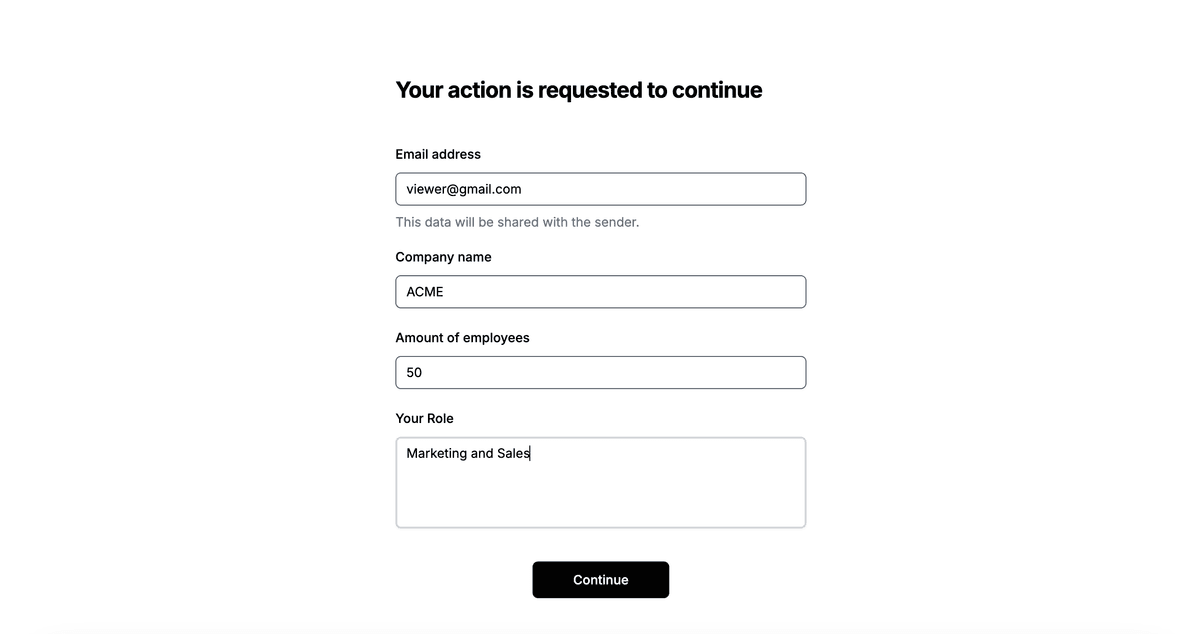
Les champs personnalisés dans Papermark vous permettent de recueillir des informations supplémentaires auprès des lecteurs de vos documents. Ce guide explique comment créer et gérer efficacement les champs personnalisés.
Types de champs disponibles
Papermark prend en charge plusieurs types de champs personnalisés :
- Texte court : Pour les réponses brèves (noms, titres, etc.)
- Texte long : Pour les réponses détaillées ou les commentaires
- Nombre : Pour les saisies numériques
- URL : Pour les saisies de sites web ou de liens
- Case à cocher : Pour les confirmations et les accords (ex. : "Je suis un investisseur accrédité")
Quand utiliser un champ personnalisé de type case à cocher
Les champs de type case à cocher sont idéaux pour recueillir des confirmations rapides avant qu'un visiteur accède à un document ou à une salle de données. Exemples courants :
- "J'accepte de garder ce contenu confidentiel"
- "Je suis un investisseur accrédité"
- "Je confirme agir au nom de [company]"
- "J'ai lu la clause de non-responsabilité"
Vous pouvez marquer la case à cocher comme obligatoire, afin que le visiteur doive la cocher avant d'accéder au document. La réponse du visiteur (cochée ou non, ainsi que l'horodatage) est enregistrée dans le journal d'audit et peut être exportée avec toutes les autres données des champs personnalisés.
Les champs de type case à cocher sont plus légers que les accords de confidentialité complets. Utilisez une case à cocher lorsque vous avez simplement besoin d'une confirmation, et un accord de confidentialité lorsque vous avez besoin d'un document juridique signé.
Création de champs personnalisés
Pour ajouter des champs personnalisés à votre document :
- Accédez à votre document ou à votre salle de données
- Ouvrez les paramètres du lien / paramètres de partage
- Cliquez sur "Champ personnalisé"
- Configurez les paramètres du champ :
- Sélectionnez le type de champ
- Ajoutez un libellé de champ
- Définissez un texte d'espace réservé (facultatif)
- Activez ou désactivez le statut obligatoire
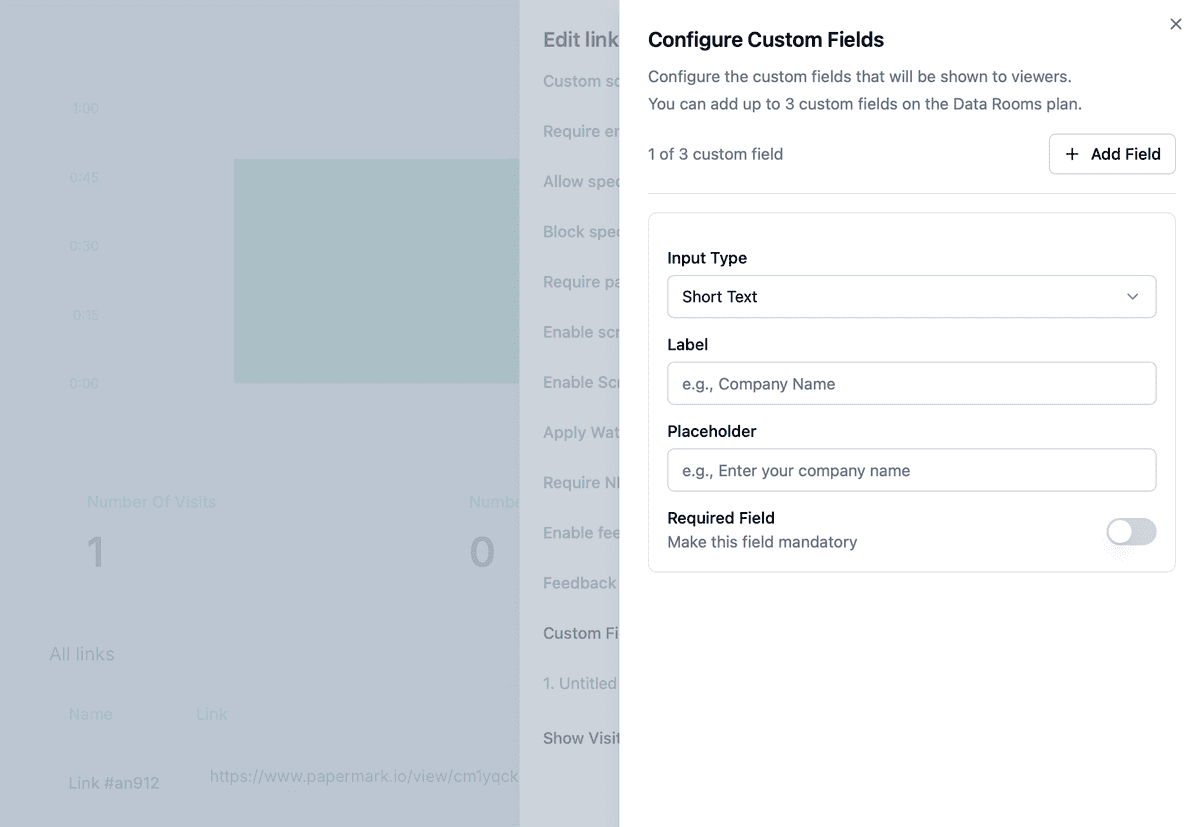
Options de configuration des champs
Libellé
- Identifie votre champ
- S'affiche pour les visiteurs
- Génère automatiquement un identifiant système
- Exemple : "Nom de l'entreprise"
Texte d'espace réservé
- Fournit des indications aux utilisateurs
- Affiche des exemples de saisie
- Aide à clarifier le format attendu
- Exemple : "Entrez le nom de votre entreprise"
Champs obligatoires
Vous pouvez rendre les champs obligatoires en :
- Activant le commutateur "Champ obligatoire"
- Les utilisateurs doivent remplir les champs obligatoires
- Empêche la soumission du formulaire sans données
Consulter les réponses
Suivez les réponses des champs personnalisés via :
- Les analyses de documents
- Les données individuelles des visiteurs
- Les options d'exportation
- Les récapitulatifs des réponses
Analyses et statistiques
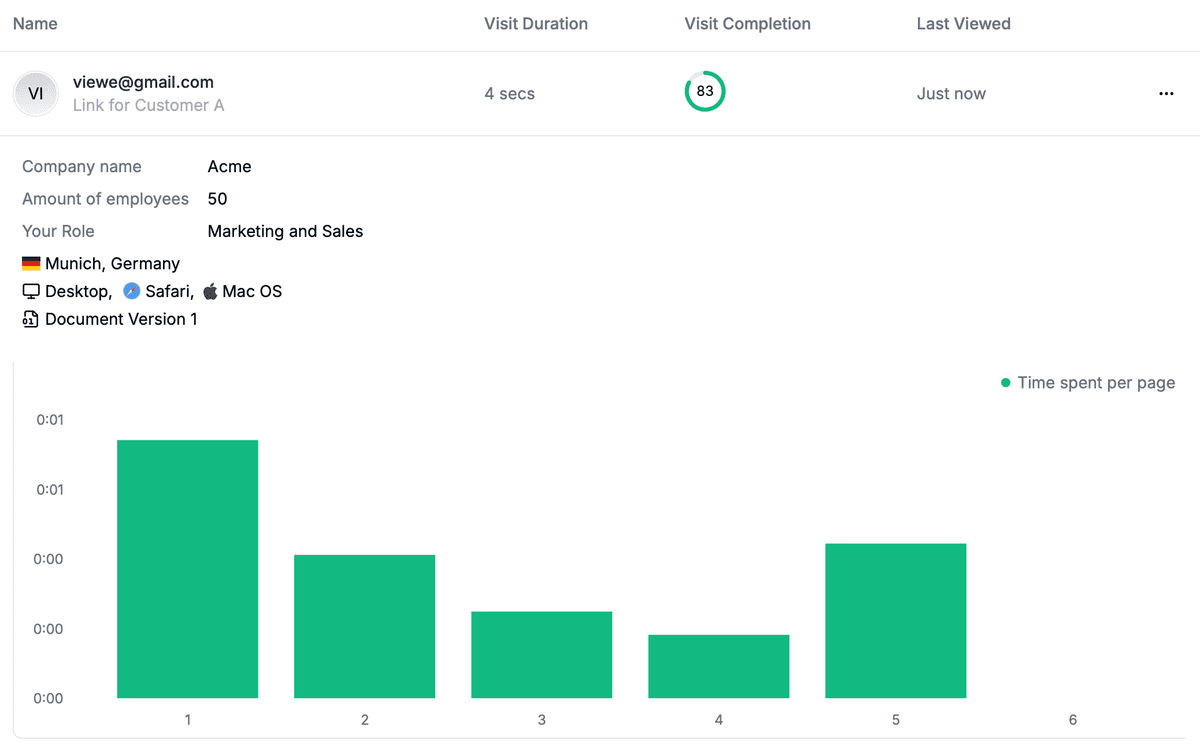
Les données des champs personnalisés peuvent être analysées en détail via notre tableau de bord analytique :
- Taux de réponse : Suivez les taux de complétion pour chaque champ personnalisé
- Performance des champs : Analysez quels champs sont les plus fréquemment remplis
- Visualisation des données : Consultez les tendances des réponses sous forme de graphiques et de diagrammes
- Options d'exportation : Téléchargez les données des champs personnalisés au format CSV
- Mises à jour en temps réel : Surveillez les réponses au fur et à mesure qu'elles arrivent
- Filtrer et rechercher : Trouvez rapidement des réponses spécifiques
- Rapports personnalisés : Générez des rapports basés sur les réponses des champs
Conclusion
Les champs personnalisés améliorent l'interaction avec les documents en collectant des informations spécifiques auprès des utilisateurs. Utilisez-les de manière stratégique pour recueillir les données nécessaires tout en garantissant une expérience utilisateur fluide.