
Comment ajouter un message de bienvenue personnalisé à votre lien de document
Une courte note de bienvenue aide à donner le bon ton avant que les visiteurs n'accèdent à votre document. Vous pouvez ajouter ou mettre à jour ce texte depuis l'onglet Branding de n'importe quel document. Cette fonctionnalité est disponible sur tous les forfaits.
Avant de commencer
• Vous devez avoir un accès Propriétaire ou Éditeur au document.
• Le document doit être partagé via un lien.
Étape par étape
-
Ouvrir Branding – Dans la barre latérale gauche, cliquez sur Branding pour accéder aux paramètres de branding du compte.
-
Aller à Document Branding – Cliquez sur l'onglet Document Branding en haut de la page de branding.
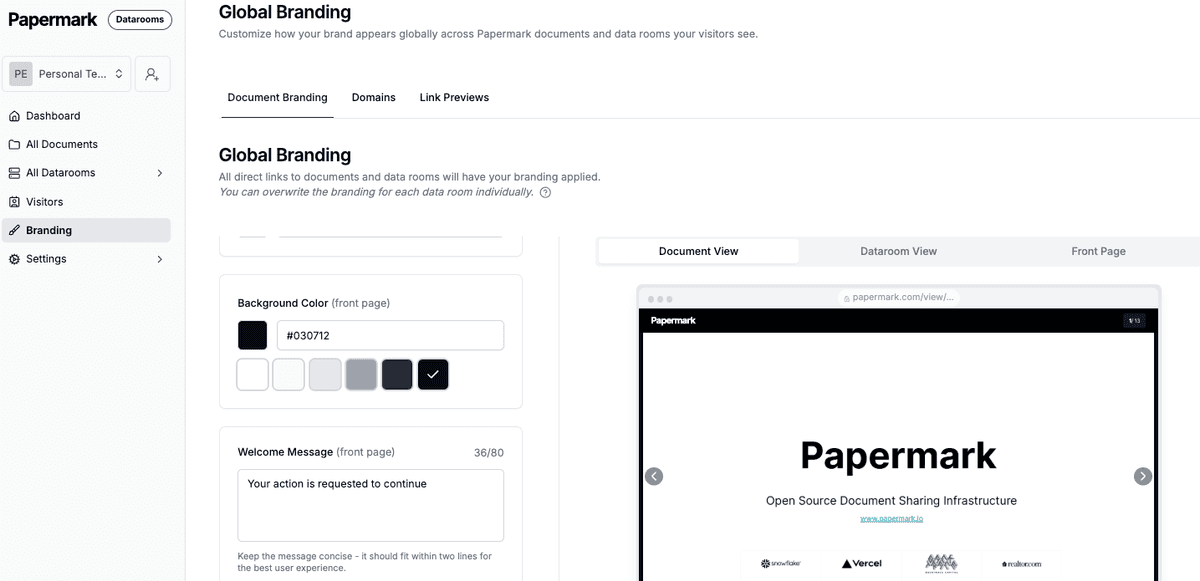
- Faire défiler jusqu'à "Message de bienvenue" – Faites défiler vers le bas pour trouver le champ "Message de bienvenue", qui se trouve sous les paramètres de couleur et de bannière.
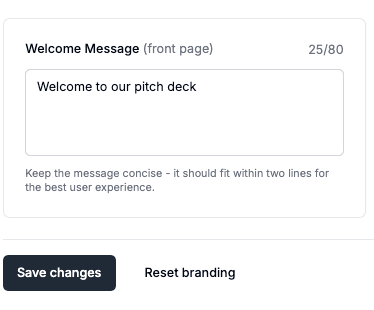
- Saisir votre message – Tapez jusqu'à 150 caractères.
- Enregistrer les modifications – Cliquez sur Enregistrer les modifications en bas. Une notification confirme la mise à jour.
- Prévisualiser – En haut à droite du panneau de branding, passez à l'onglet Page d'accueil pour voir le message de bienvenue en contexte.
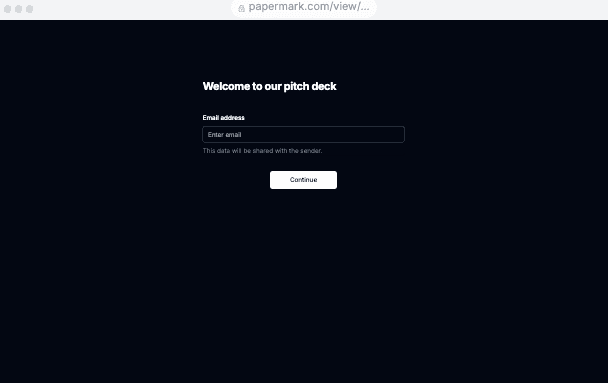
Astuce : gardez le message court et orienté vers l'action – par exemple "Bienvenue ! Veuillez saisir votre email pour continuer."
Où le message apparaît
Le message de bienvenue s'affiche :
- Sur la page d'entrée de chaque lien de document que vous partagez (avant la collecte de l'email/mot de passe).
- Sur les vues desktop et mobile.
Bonnes pratiques
- Respectez la voix de votre marque – restez amical et concis.
- Si vous exigez une vérification par e-mail ou une protection par mot de passe, précisez-le ici.
- Adaptez le message pour différents publics en créant des liens de document séparés avec un texte personnalisé.