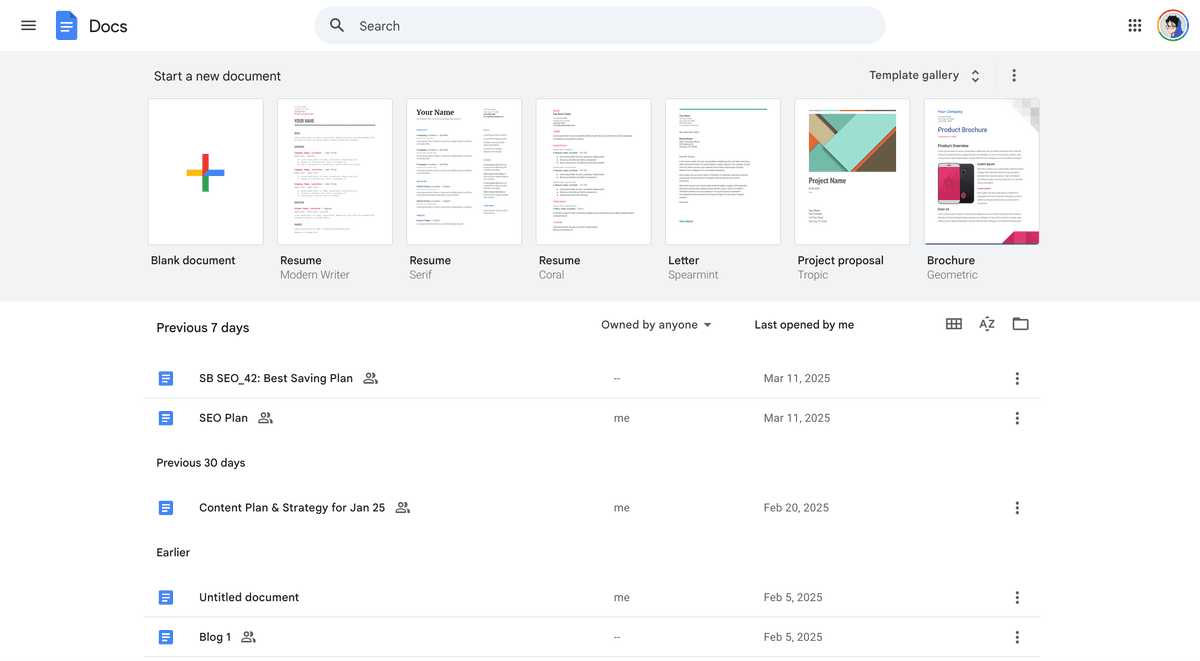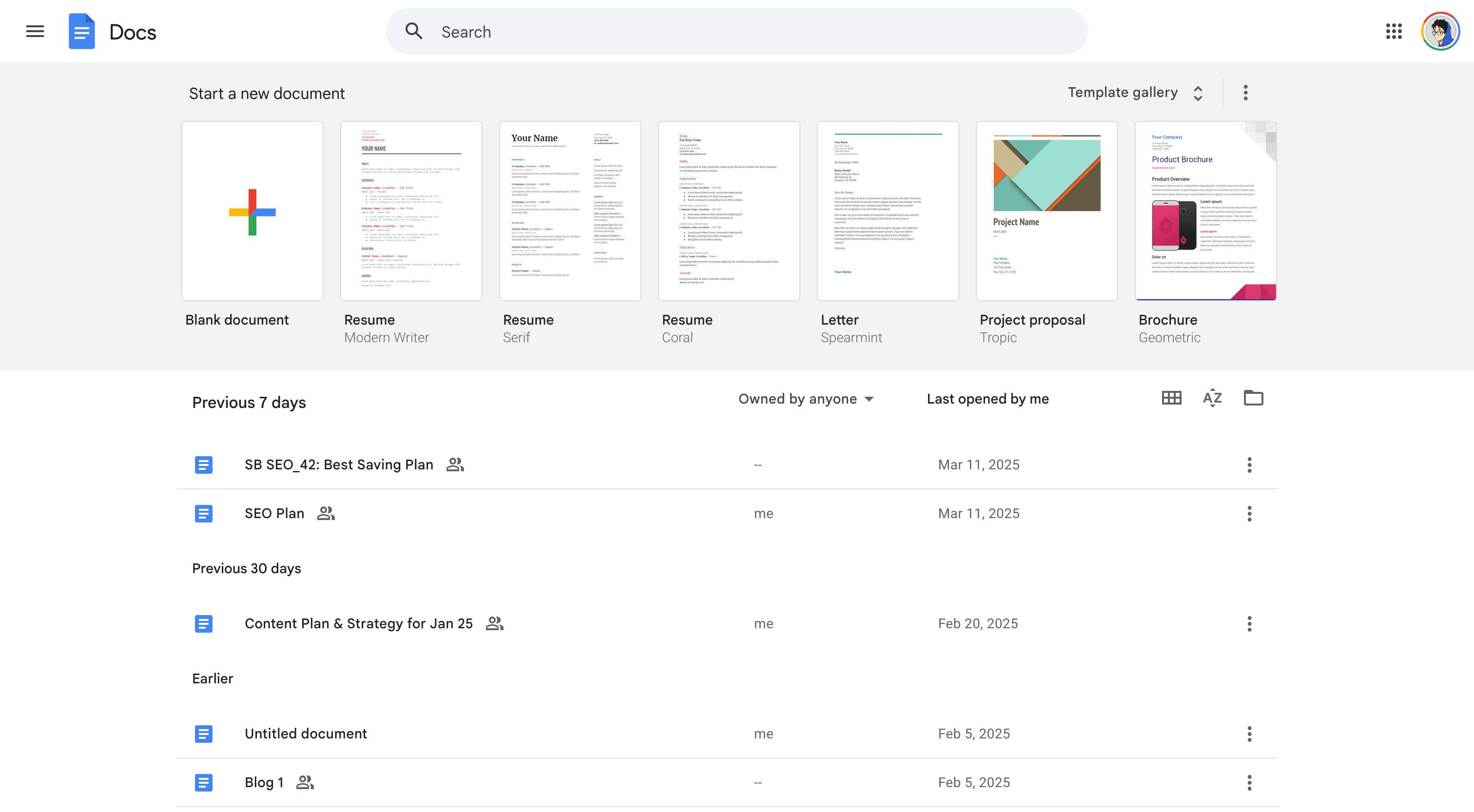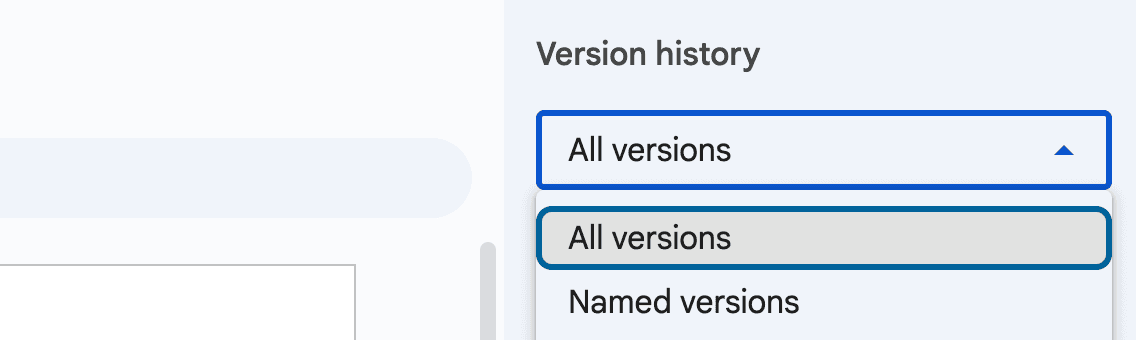
Google Docs ist eine vielseitige Plattform zum Erstellen und Teilen von Dokumenten, aber es kann Zeiten geben, in denen Sie den Zugriff einschränken oder unbefugte Bearbeitungen verhindern müssen. Ob es darum geht, sensible Informationen zu schützen oder die Integrität Ihres Dokuments zu gewährleisten, zu wissen, wie man ein Google-Dokument sperrt, ist entscheidend. Dieser Leitfaden führt Sie durch die verschiedenen Methoden, um Ihre Dokumente zu sichern, einschließlich wie man ein Google-Dokument vor Bearbeitung sperrt, wie man ein Bild in Google Docs sperrt und allgemeine Strategien zur Zugriffskontrolle.
Schützen Sie Ihre Dokumente mit fortschrittlicher Sicherheit
Keine Kreditkarte erforderlich
Seitenweise Analyse
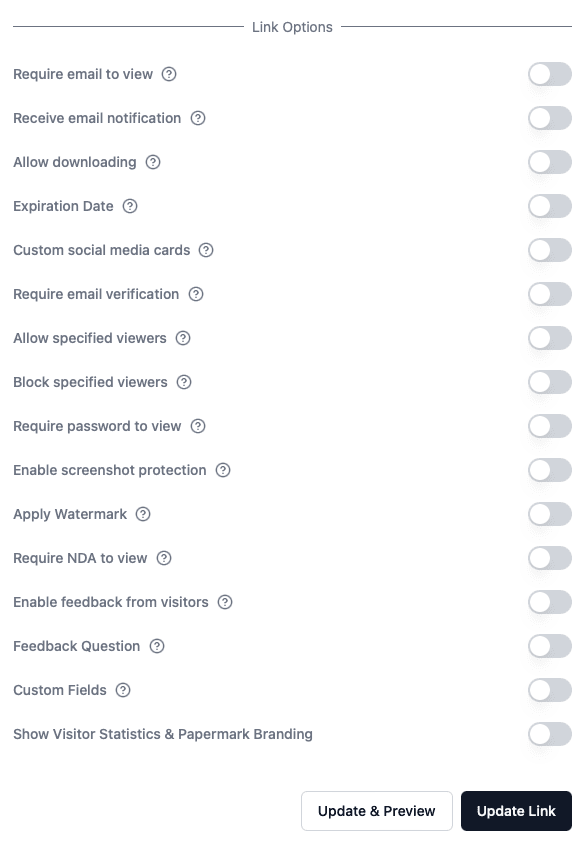
E-Mail-Verifizierung erforderlich
Passwort zum Ansehen erforderlich
Bestimmte Betrachter zulassen/blockieren
Wasserzeichen anwenden
NDA zum Ansehen erforderlich
Benutzerdefinierte Willkommensnachricht
Kurzübersicht der Schritte
Dokumentensperrung verstehen: Erfahren Sie, warum und wann Sie Ihre Google Docs sperren sollten.
Bearbeitungszugriff einschränken: Schritte zur Begrenzung, wer Ihr Dokument bearbeiten kann.
Bestimmte Inhalte sperren: Wie man Bilder oder Abschnitte innerhalb eines Google Docs sperrt.
Erweiterte Berechtigungen nutzen: Feinabstimmung der Zugriffseinstellungen für Ihr Dokument.
Sicherheitseinstellungen überprüfen: Stellen Sie sicher, dass Ihr Dokument gesperrt und sicher ist.
Durch die Umsetzung dieser Schritte können Sie selbstbewusst kontrollieren, wer auf Ihre Google Docs zugreift und sie bearbeitet.
Ausführlicher Leitfaden zum Sperren von Google Docs
1. Dokumentensperrung verstehen
Die Bedeutung der Sperrung: Das Sperren eines Google Docs verhindert, dass unbefugte Benutzer Änderungen vornehmen, und stellt sicher, dass Ihre Inhalte wie beabsichtigt bleiben. Dies ist entscheidend für die Aufrechterhaltung der Genauigkeit und Vertraulichkeit des Dokuments.
2. Bearbeitungszugriff einschränken
So sperren Sie Google Docs vor Bearbeitung: Um die Bearbeitung einzuschränken, öffnen Sie Ihr Google Doc, klicken Sie auf die Schaltfläche "Freigeben" und dann auf "Erweitert". Hier können Sie verwalten, wer Zugriff zum Bearbeiten, Anzeigen oder Kommentieren Ihres Dokuments hat. Für maximale Sicherheit ändern Sie die Bearbeitungsberechtigung auf "Ansicht" oder "Kommentar" für alle Benutzer außer denjenigen, die Bearbeitungszugriff benötigen.
3. Bestimmte Inhalte sperren
So sperren Sie ein Bild in Google Docs: Obwohl Google Docs es nicht direkt ermöglicht, Bilder zu sperren, können Sie einen ähnlichen Effekt erzielen, indem Sie das Bild in eine Zeichnung innerhalb von Google Docs einfügen. Dies macht das Bild weniger anfällig für versehentliches Verschieben oder Löschen. Beachten Sie jedoch, dass Benutzer mit Bearbeitungszugriff die Zeichnung immer noch bearbeiten oder löschen können.
4. Nutzung erweiterter Berechtigungen
Feinabstimmung des Zugriffs: Für Dokumente, die höhere Sicherheit benötigen, erkunden Sie die Verwendung der erweiterten Funktionen von Google Workspace wie Information Rights Management (IRM), das es Ihnen ermöglicht, Optionen zum Herunterladen, Drucken oder Kopieren des Dokuments für Kommentatoren und Betrachter zu deaktivieren.
5. Überprüfung der Sicherheitseinstellungen
Sicherstellung der Dokumentsperre: Nachdem Sie die Einstellungen Ihres Dokuments angepasst haben, überprüfen Sie diese, indem Sie das Dokument in einem Inkognito-Fenster oder als anderer Benutzer (falls möglich) öffnen, um zu verifizieren, dass die Einschränkungen wie beabsichtigt funktionieren.
Erweiterte Analytik und Schutz von Dokumenten
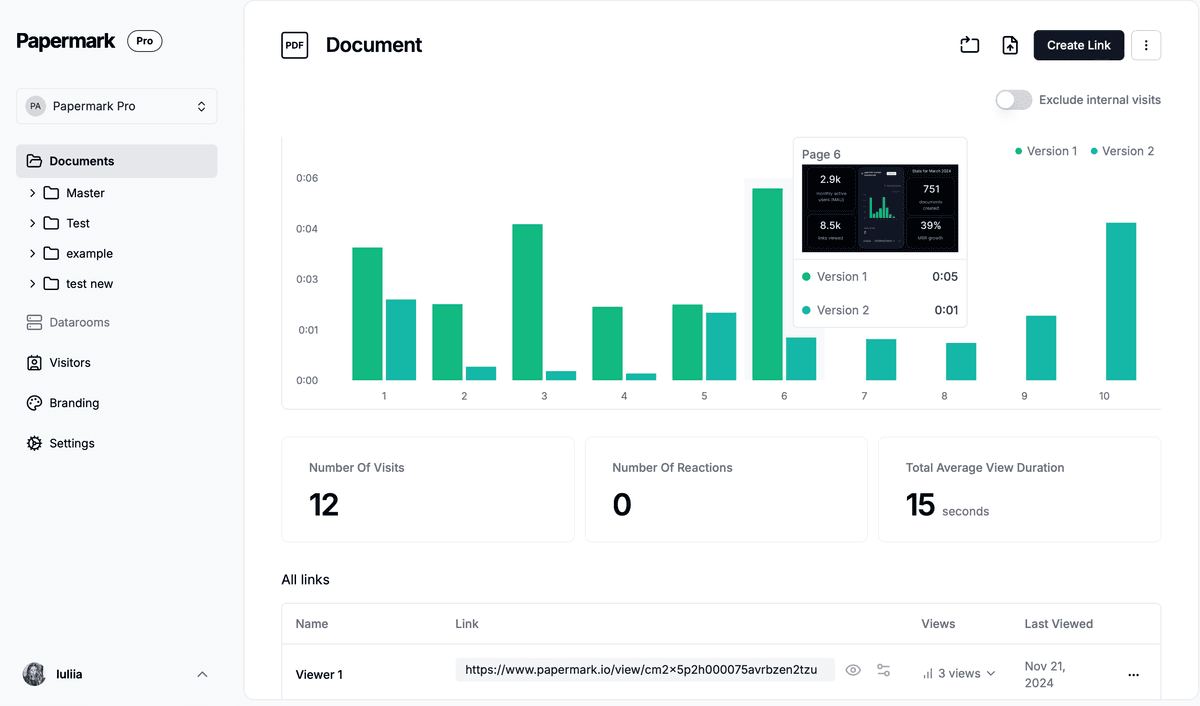
Fortschritt auf jeder Seite des Dokuments verfolgen
Verwenden Sie Papermark-Software, um Dokumente sicher hochzuladen und Analysen für jede Seite Ihrer Dokumente zu verfolgen.
Linkschutz einrichten
Passwortschutz für verlinkte Dokumente als Alternative zum Sperren Ihres Google-Dokuments
Fazit: Google Docs sperren
Das Sperren Ihrer Google Docs ist ein entscheidender Schritt zum Schutz Ihrer Informationen und zur Sicherstellung, dass Ihre Dokumente nur von autorisierten Personen geändert werden. Indem Sie den in diesem Leitfaden beschriebenen Schritten folgen, können Sie den Zugriff auf Ihre Dokumente effektiv verwalten, sensible Inhalte sichern und die Kontrolle über Ihre Google Docs-Umgebung behalten.
Ob Sie die Bearbeitungsmöglichkeiten einschränken, bestimmte Inhalte wie Bilder sperren oder erweiterte Berechtigungen für sensible Dokumente implementieren möchten, Google Docs bietet die notwendigen Tools, um Ihre Informationen vor unbefugtem Zugriff oder Bearbeitungen zu schützen.