BlogConfluence-Dokumentenversionskontrolle im Jahr 2026 verwalten

Confluence-Dokumentenversionskontrolle im Jahr 2026 verwalten

Confluence verfolgt den Seitenverlauf, aber unkontrollierte Bearbeitungen und Exporte können dennoch zu Versionswildwuchs führen. Dieser Leitfaden zeigt, wie Sie die Confluence-Dokumentenversionskontrolle mit Seitenverlauf, einfachen Freigaben und Papermark-Exporten für externe Freigaben mit Wasserzeichen und Audit-Protokollen verwalten.

Sichere Dokumente teilen

Keine Kreditkarte erforderlich

Seitenweise Analyse
E-Mail-Verifizierung erforderlich
Passwort zum Ansehen erforderlich
Bestimmte Betrachter zulassen/blockieren
Wasserzeichen anwenden
NDA zum Ansehen erforderlich
Benutzerdefinierte Willkommensnachricht

Kurzübersicht der Schritte

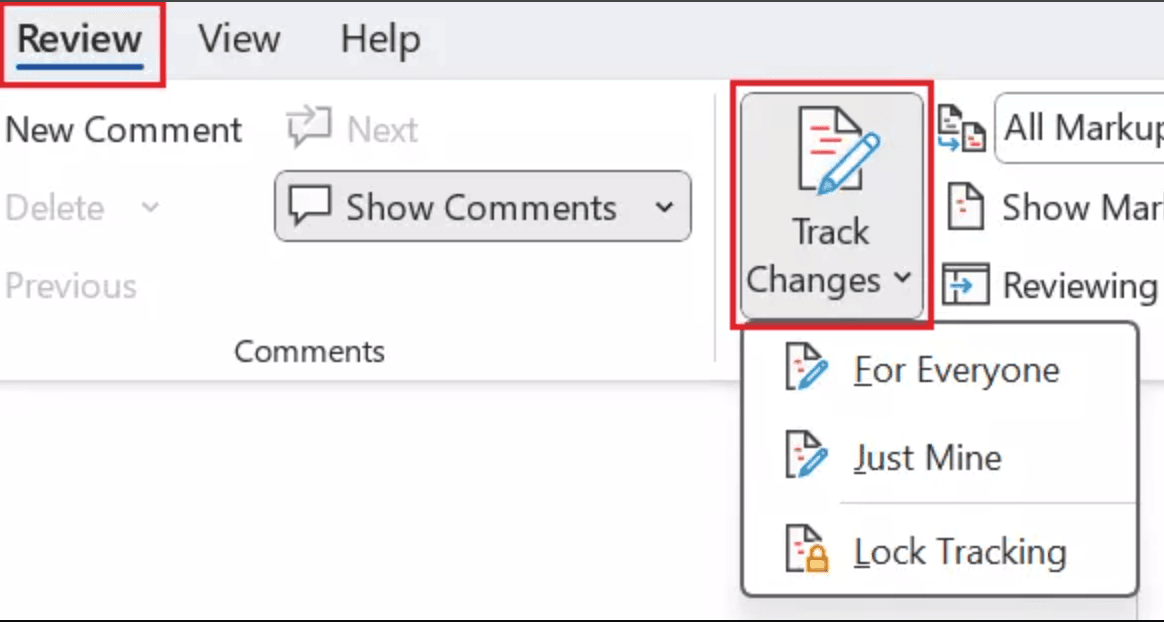
  1. Nutzen Sie den Seitenverlauf und Labels, um Meilensteine zu markieren.
  2. Beschränken Sie Bearbeitungsrechte; bevorzugen Sie Inline-Kommentare für die meisten Mitarbeiter.
  3. Fügen Sie einfache Freigaben für wichtige Versionen hinzu.
  4. Exportieren Sie als PDF und teilen Sie extern mit Papermark-Links für Nachvollziehbarkeit.
  5. Sperren Sie freigegebene Versionen und rotieren Sie den Zugriff nach Reviews.

Vergleich: Optionen für die Confluence-Versionskontrolle

MethodeAm besten fürVersionsverlaufExterne FreigabeSicherheit
SeitenverlaufInterne ZusammenarbeitIntegrierter VerlaufInterne Space-LinksSpace-/Seitenberechtigungen
Freigaben + LabelsKritische DokumenteMeilenstein-Labels/CheckpointsInterne LinksRollenbasierter Zugriff
Papermark-ExporteExterne PrüferVersionsverlauf + Audit-ProtokolleSichere Links, DatenraumWasserzeichen, E-Mail-Verifizierung, Ablauf

1. Confluence-Seitenverlauf richtig nutzen

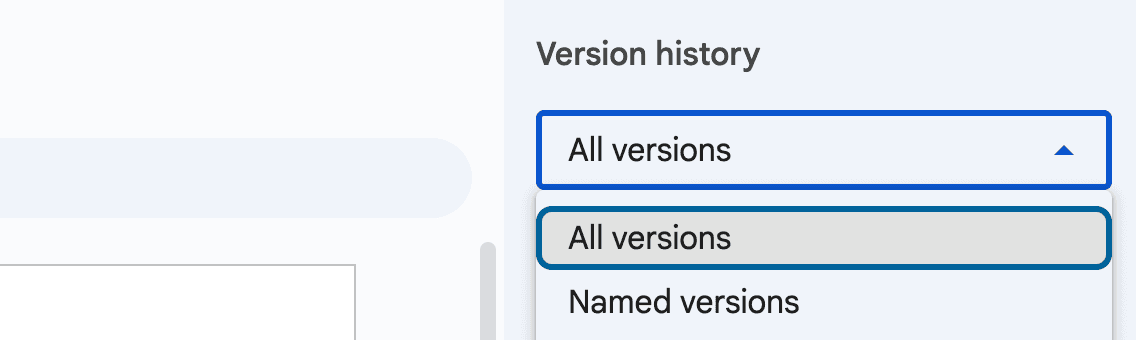
Der Verlauf existiert, aber Meilensteine müssen gekennzeichnet und Bearbeitungen kontrolliert werden.

Schritt-für-Schritt-Anleitung

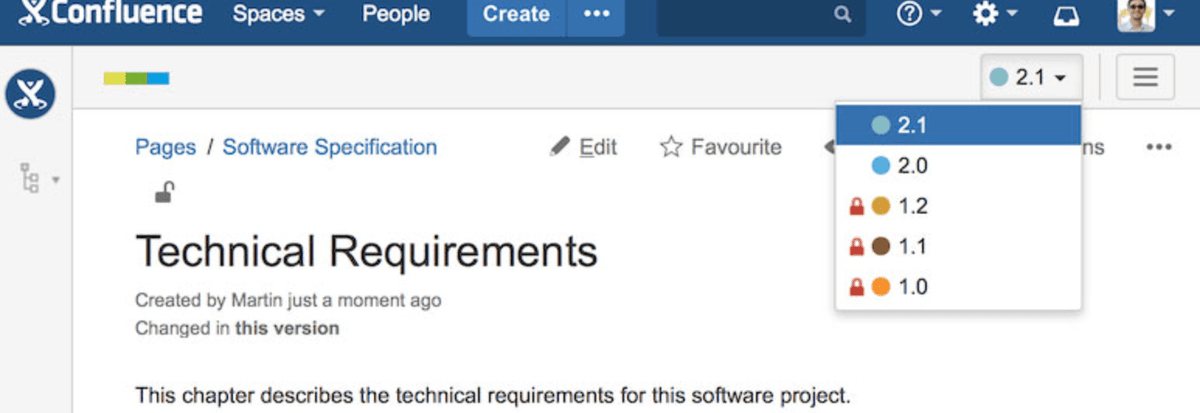
  1. Fügen Sie bei wichtigen Seiten ein Versionslabel hinzu (z. B. v1.0, v1.1), sobald diese stabil sind.
  2. Beschränken Sie die Anzahl der Bearbeiter; setzen Sie andere standardmäßig auf Ansicht oder Kommentar.
  3. Nutzen Sie Inline-Kommentare für Feedback, um versehentliches Überschreiben zu vermeiden.
  4. Duplizieren Sie vor größeren Änderungen die Seite oder exportieren Sie einen PDF-Snapshot.
  5. Stellen Sie unerwünschte Änderungen über den Seitenverlauf wieder her.

Confluence-Seitenverlauf

2. Einfache Freigabeprozesse hinzufügen

Kritische Runbooks und Richtlinien benötigen eine schlanke Governance.

Schritt-für-Schritt-Anleitung

  1. Fügen Sie oben auf der Seite ein Änderungsprotokoll hinzu: Datum, Version, Genehmiger.
  2. Versehen Sie Hauptversionen (v1.0, v2.0) mit einem Freigabe-Kommentar oder einer Aufgabe.
  3. Frieren Sie genehmigte Versionen als PDF ein und speichern Sie diese in einem schreibgeschützten Bereich oder Ordner.
  4. Archivieren Sie veraltete Kopien, um Unübersichtlichkeit zu reduzieren.
  5. Entziehen Sie Auftragnehmern und externen Nutzern nach Projektabschluss den Zugriff.

3. Confluence-Exporte über Papermark teilen

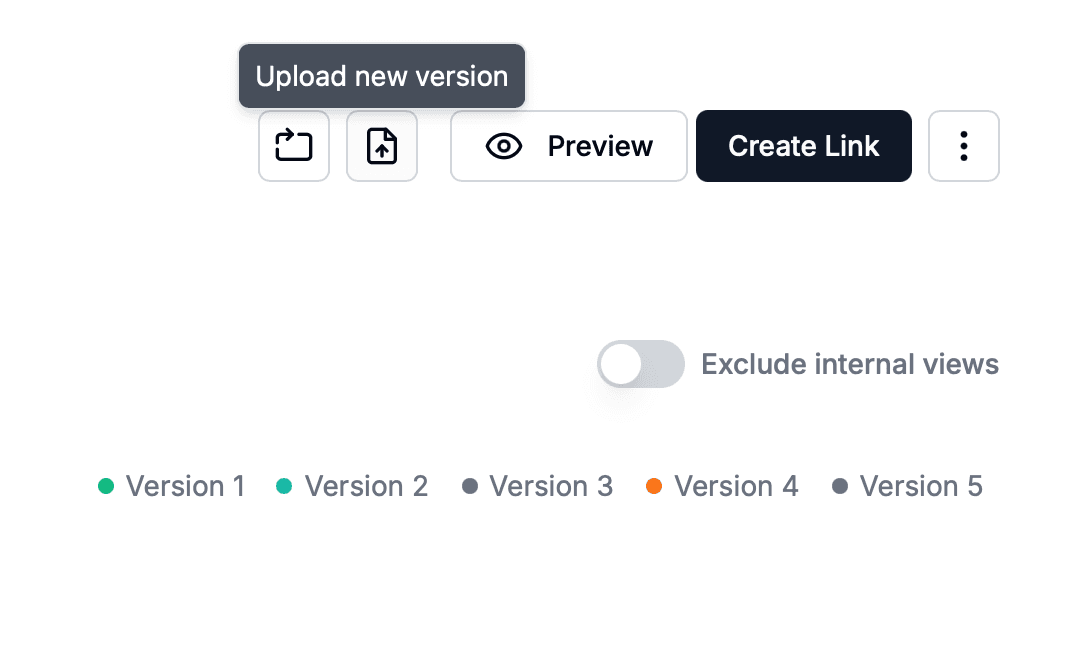
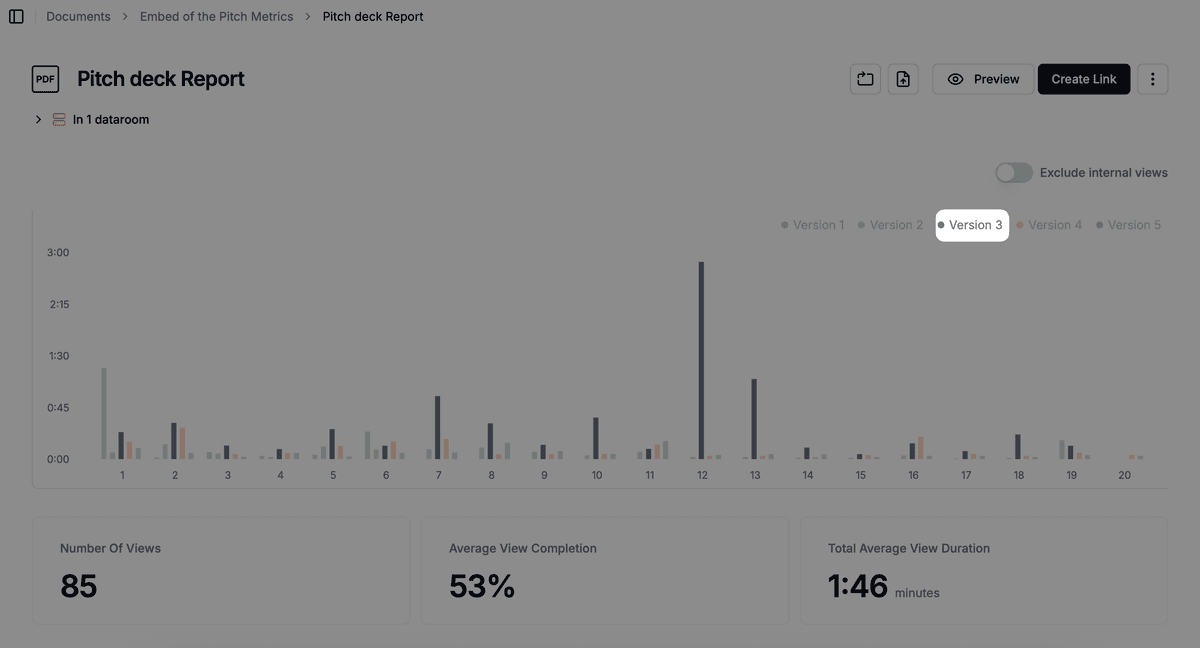
Papermark bietet Wasserzeichen, Audit-Logs und widerrufbaren Zugriff für externe Freigaben. Jeder Upload erstellt eine neue Version, während alle vorherigen Versionen im Audit-Trail unter einem Link zugänglich bleiben.

Schritt-für-Schritt-Anleitung

  1. Exportieren Sie Ihre genehmigte Confluence-Seite als PDF und laden Sie diese in Papermark hoch. Jeder Upload erstellt eine neue Version und bewahrt dabei die vollständige Versionshistorie unter einem Live-Link, sodass Empfänger immer die neueste Version sehen, ohne dass Sie diese erneut versenden müssen.

Dokument in Papermark hochladen

  1. Aktivieren Sie bei Bedarf E-Mail-Verifizierung, Ablaufdatum und Passwort.
  2. Schalten Sie dynamische Wasserzeichen mit Betrachter-Identität ein.
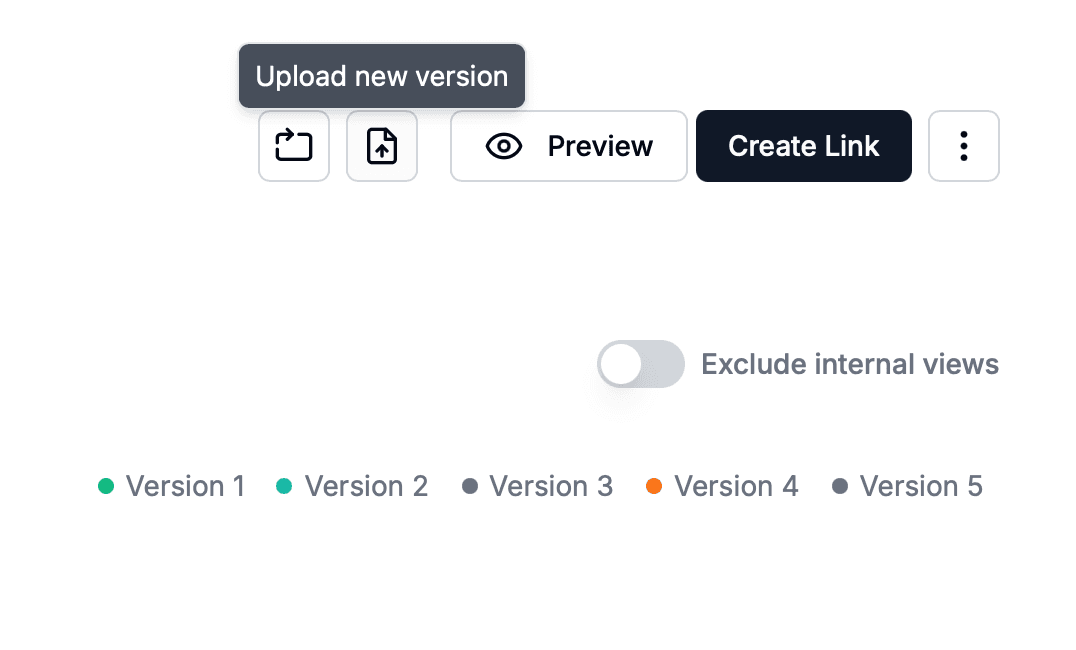
  3. Verfolgen Sie seitenbasierte Analysen, Downloads und sehen Sie die vollständige Versionshistorie mit einem umfassenden Audit-Log, das zeigt, wer wann worauf zugegriffen hat. Jeder Versions-Upload wird protokolliert, sodass Sie jederzeit nachvollziehen können, welche Version zu welchem Zeitpunkt geteilt wurde.

Papermark Versionsverlauf und Audit-Log

  1. Wenn Sie das Dokument aktualisieren müssen, exportieren Sie einfach die neue Version aus Confluence als PDF und laden Sie sie unter demselben Papermark-Link hoch. Empfänger sehen automatisch die neueste Version, während frühere Versionen im Verlauf zur Referenz oder zum Zurücksetzen zugänglich bleiben.

Schützen Sie Ihre Dokumente mit fortschrittlicher Sicherheit

Keine Kreditkarte erforderlich

Seitenweise Analyse
E-Mail-Verifizierung erforderlich
Passwort zum Ansehen erforderlich
Bestimmte Betrachter zulassen/blockieren
Wasserzeichen anwenden
NDA zum Ansehen erforderlich
Benutzerdefinierte Willkommensnachricht

Best Practices für die Versionskontrolle in Confluence

Kennzeichnen Sie Meilensteine, halten Sie Freigaben schlank und beschränken Sie die Bearbeiter. Exportieren Sie genehmigte Versionen als PDF und teilen Sie sie über Papermark für Wasserzeichen, Audit-Logs und widerrufbaren Zugriff.

FAQ

More useful articles from Papermark

Bereit, Ihre Dokumente zu teilen?