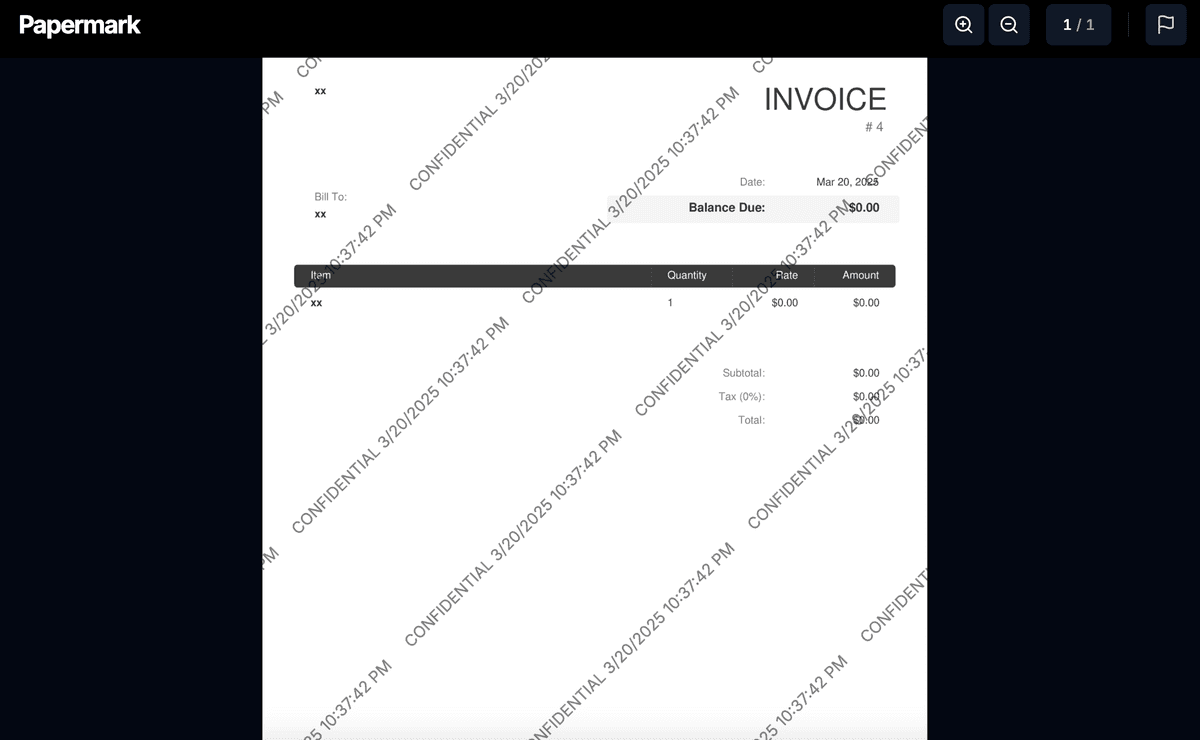
Das Erstellen dynamischer Wasserzeichen auf PDF-Dokumenten ist eine wesentliche Sicherheitsmaßnahme zum Schutz sensibler Informationen. Im Gegensatz zu statischen Wasserzeichen zeigen dynamische Wasserzeichen für jeden Betrachter einzigartige Informationen an, wie dessen E-Mail-Adresse, IP-Adresse oder Zugriffszeit. Dies macht sie besonders wertvoll für Unternehmen, die vertrauliche Dokumente teilen.
Schützen Sie Ihre Dokumente mit fortschrittlicher Sicherheit

Keine Kreditkarte erforderlich
Seitenweise Analyse
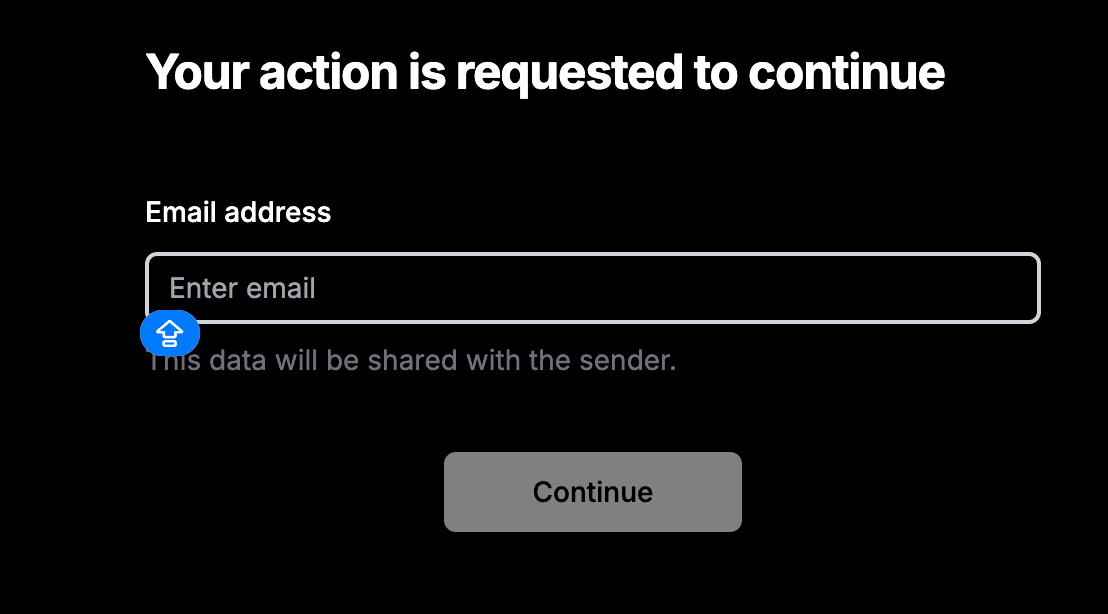
E-Mail-Verifizierung erforderlich
Passwort zum Ansehen erforderlich
Bestimmte Betrachter zulassen/blockieren
Wasserzeichen anwenden
NDA zum Ansehen erforderlich
Benutzerdefinierte Willkommensnachricht
Wie man dynamische Wasserzeichen auf PDFs erstellt
Schritt 1: Laden Sie Ihr PDF hoch
Laden Sie zunächst Ihr PDF-Dokument bei Papermark hoch:
Melden Sie sich in Ihrem Papermark-Konto an
Navigieren Sie zu Ihrem Dokumentenbereich
Klicken Sie auf "Dokument hinzufügen" oder den Upload-Button
Wählen Sie Ihre PDF-Datei aus
Schritt 2: Konfigurieren Sie die Wasserzeichen-Einstellungen
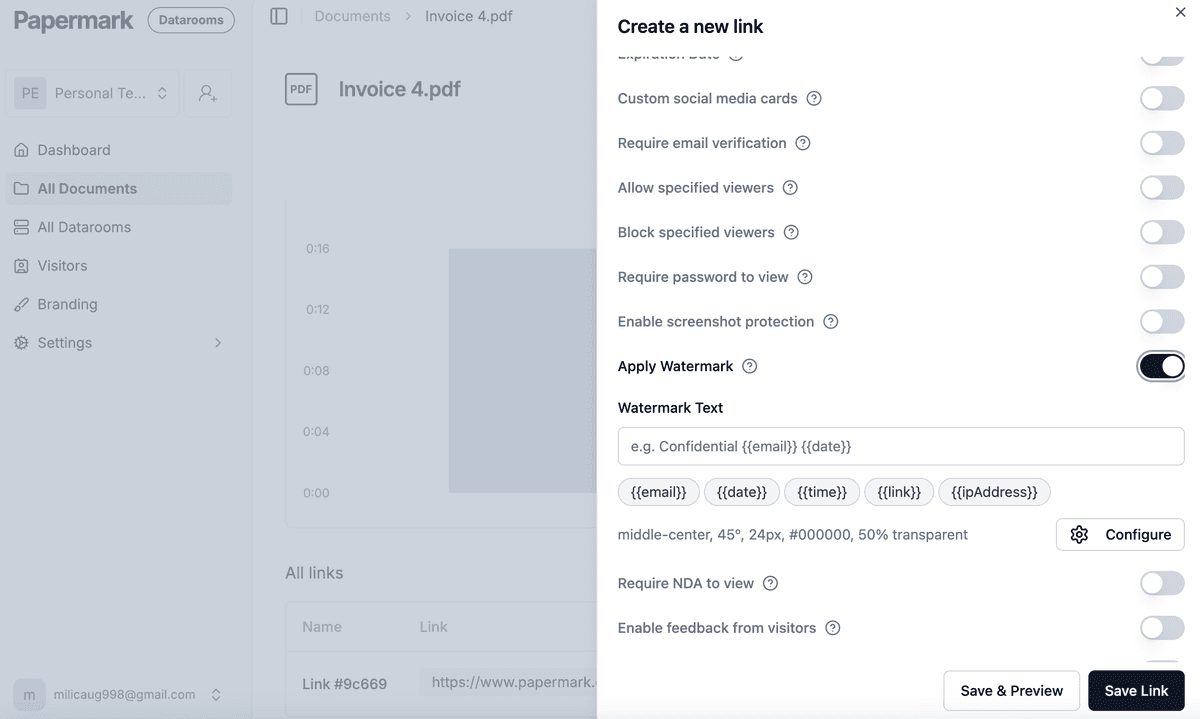
Sobald Ihr PDF hochgeladen ist, können Sie die dynamischen Wasserzeichen-Einstellungen konfigurieren:
Finden Sie Ihr Dokument im Dashboard
Klicken Sie auf den Tab "Einstellungen"
Suchen Sie den Bereich "Wasserzeichen anwenden"
Aktivieren Sie den Schalter, um Wasserzeichen zu aktivieren
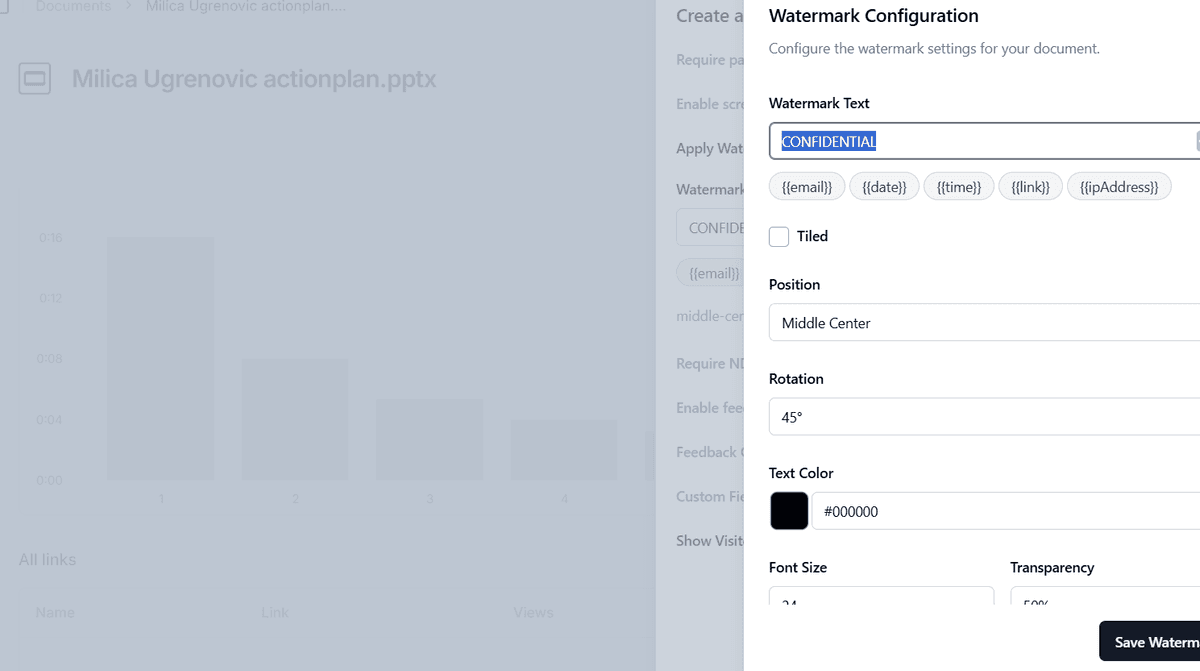
Schritt 3: Passen Sie Ihr dynamisches Wasserzeichen an
Sie können Ihr Wasserzeichen mit verschiedenen dynamischen Variablen anpassen:
{{email}} - Zeigt die E-Mail-Adresse des Betrachters an
{{date}} - Zeigt das aktuelle Datum an
{{time}} - Zeigt die aktuelle Uhrzeit an
{{link}} - Zeigt den spezifischen Link an, der für den Zugriff verwendet wurde
{{ipAddress}} - Zeigt die IP-Adresse des Betrachters an
Schritt 4: Erweiterte Konfiguration
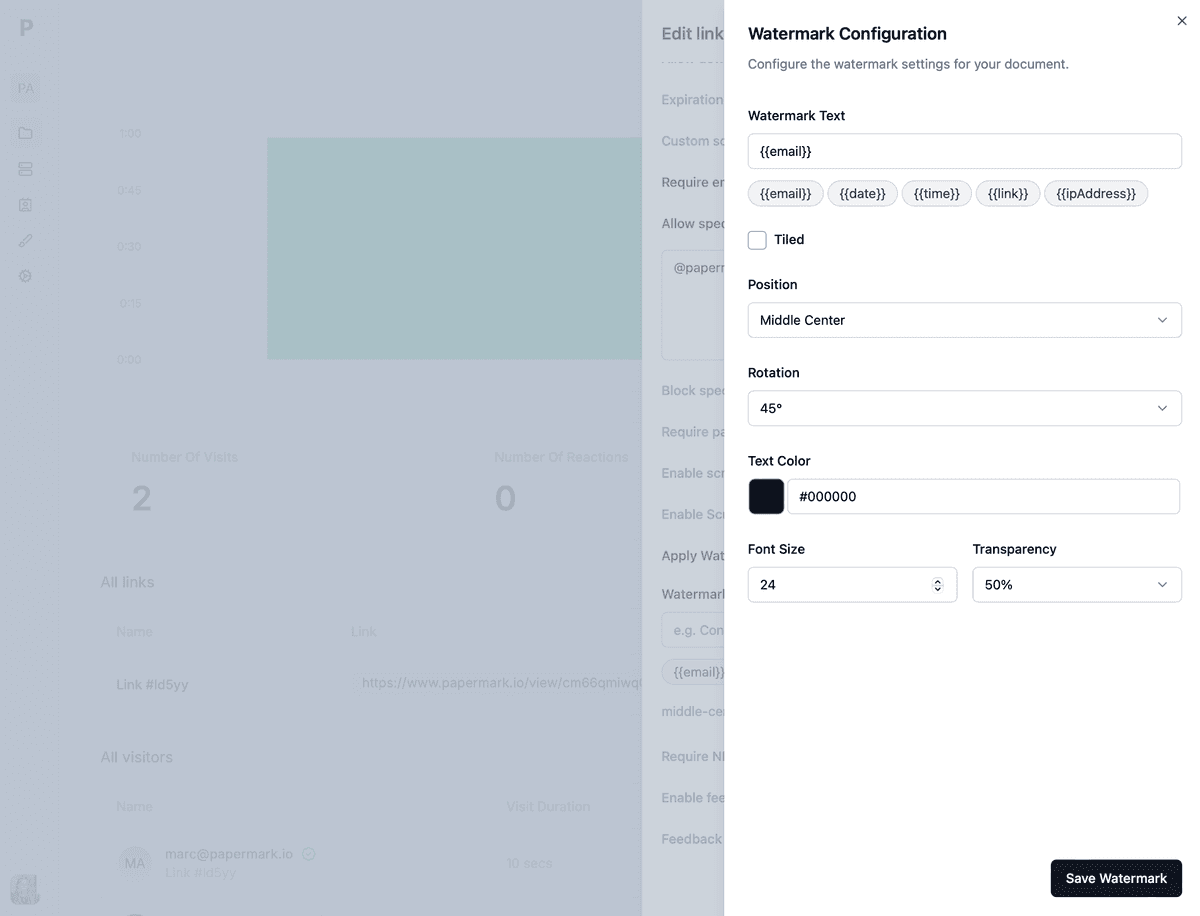
Für mehr Kontrolle über Ihre Wasserzeichen können Sie auf zusätzliche Einstellungen zugreifen:
Kachelung: Wählen Sie, ob sich das Wasserzeichen über die Seiten wiederholt
Position: Wählen Sie, wo das Wasserzeichen erscheint
Drehung: Legen Sie den Winkel des Wasserzeichentextes fest
Schriftgröße: Passen Sie die Sichtbarkeit an, ohne den Inhalt zu verdecken
Farbe: Wählen Sie eine Farbe, die sich von Ihrem Dokument abhebt
Deckkraft: Legen Sie den Transparenzgrad für die Balance fest
Schritt 5: Teilen Sie Ihr PDF mit Wasserzeichen
Nach der Konfiguration Ihres dynamischen Wasserzeichens:
Generieren Sie einen teilbaren Link über den Tab "Teilen"
Senden Sie den Link an Ihre gewünschten Empfänger
Jeder Betrachter sieht das Dokument mit seinem personalisierten Wasserzeichen
Schritt 6: Dokumentenzugriff überwachen
Überwachen Sie, wer auf Ihr Dokument über das Papermark-Dashboard zugegriffen hat:
Sehen Sie, wer auf das Dokument zugegriffen hat
Verfolgen Sie die Betrachtungsdauer
Sehen Sie, welche Seiten angesehen wurden
Identifizieren Sie Betrachtungsmuster
Best Practices für dynamische Wasserzeichen
Wählen Sie geeignete Variablen: Wählen Sie Variablen, die das richtige Gleichgewicht zwischen Sicherheit und Lesbarkeit bieten.
Optimale Deckkraft einstellen: Halten Sie Wasserzeichen sichtbar genug, um vom Teilen abzuschrecken, aber nicht so prominent, dass sie die Lesbarkeit des Dokuments beeinträchtigen.
Konsistente Positionierung: Sorgen Sie für eine einheitliche Platzierung des Wasserzeichens auf allen Seiten für ein professionelles Erscheinungsbild.
Regelmäßige Überwachung: Überprüfen Sie Ihre Dokumentenanalysen regelmäßig, um verdächtige Zugriffsmuster zu identifizieren.
Klare Kommunikation: Informieren Sie Empfänger über das Vorhandensein dynamischer Wasserzeichen, um Transparenz zu gewährleisten.
Beispiel eines PDF mit Wasserzeichen
So wird Ihr PDF mit einem dynamischen Wasserzeichen aussehen: