So richten Sie die Versionskontrolle für Ordner im Jahr 2026 ein
·3 Min. Lesezeit
Marc Seitz
Ordner halten Teams organisiert, aber ohne Versionskontrolle riskieren Sie immer noch Überschreibungen und verlorene Historie. Dieser Leitfaden zeigt, wie Sie die Versionskontrolle für Ordner mit disziplinierter Benennung, strukturierter Speicherung und Papermark-Links für sichere externe Freigabe mit Audit-Trails und Wasserzeichen verwalten.
Sichere Dokumente teilen
Keine Kreditkarte erforderlich
Seitenweise Analyse
E-Mail-Verifizierung erforderlich
Passwort zum Ansehen erforderlich
Bestimmte Betrachter zulassen/blockieren
Wasserzeichen anwenden
NDA zum Ansehen erforderlich
Benutzerdefinierte Willkommensnachricht
Kurze Zusammenfassung der Schritte
Standardisieren Sie die Ordner- und Dateibenennung, damit jede Version klar ist.
Behalten Sie eine einzige Quelle der Wahrheit für aktive Arbeit bei; archivieren Sie überholte Versionen.
Verwenden Sie Zugriffskontrollen und vermeiden Sie das Versenden von Anhängen per E-Mail.
Teilen Sie extern mit Papermark-Links für Wasserzeichen und Audit-Logs.
Sperren Sie Hauptversionen und überprüfen Sie Berechtigungen regelmäßig.
Vergleich: Optionen für die Versionskontrolle von Ordnern
Methode
Geeignet für
Versionsverlauf
Externe Freigabe
Sicherheit
Benennung + Archiv
Kleine Teams
Manuell (v1, v2, v3)
Anhänge oder Links
Ordnerberechtigungen
Strukturierte Ordner
Wachsende Teams
Organisierte Haupt-/Nebenversionen
Interne Links
Rollenbasierter Zugriff
Papermark-Links
Externe Prüfer
Versionsverlauf + Audit-Logs
Sichere Ordner (Links), [Datenraum](/data-room)
Wasserzeichen, E-Mail-Verifizierung, Ablaufdatum
1. Benennung und Struktur standardisieren
Klare Namen und Ordner verhindern Verwirrung.
Schritt-für-Schritt-Anleitung
Verwenden Sie eine Vorlage: Title_vMajor.Minor_owner_date.
Behalten Sie einen Aktiv-Ordner bei; verschieben Sie überholte Versionen ins Archiv.
Kennzeichnen Sie Meilenstein-Ordner (z. B. v1.0_Approved) und setzen Sie diese auf schreibgeschützt.
Vermeiden Sie das Versenden von E-Mail-Anhängen – teilen Sie stattdessen einen Link zum aktiven Ordner.
Überprüfen Sie den Ordner vierteljährlich, um veraltete Kopien zu entfernen.
2. Zugriff und Bearbeitungen kontrollieren
Begrenzen Sie, wer was ändern kann, um Konflikte zu reduzieren.
Schritt-für-Schritt-Anleitung
Beschränken Sie Bearbeitungsrechte auf Eigentümer; die meisten Mitarbeiter erhalten Ansichts- oder Kommentarzugriff.
Verlangen Sie bei sensiblen Arbeiten eine Anmeldung und verhindern Sie nach Möglichkeit Downloads.
Führen Sie ein kurzes Änderungsprotokoll in einer Textdatei im Stammverzeichnis für wichtige Updates.
Frieren Sie bei der Übergabe den genehmigten Ordner ein und starten Sie eine neue Nebenversion.
Sichern Sie die genehmigte Version vor größeren Bearbeitungen.
3. Ordner extern mit Papermark teilen
Papermark verwandelt eine Ordnerübergabe in eine kontrollierte, nachvollziehbare Freigabe: ein Link, der die vollständige Versionshistorie, dynamische Wasserzeichen und widerrufbaren Zugriff auf Abruf aufrechterhält. Jeder Upload erstellt eine neue Version, während alle vorherigen Versionen im Prüfprotokoll zugänglich bleiben.
Schritt-für-Schritt-Anleitung
Laden Sie wichtige Dateien in Papermark hoch und organisieren Sie diese in Ordnern oder einem Datenraum. Jeder Upload erstellt eine neue Version, während alles unter einem aktiven Link bleibt, sodass Empfänger immer die neueste Version sehen, ohne dass Sie erneut senden müssen.
Aktivieren Sie E-Mail-Verifizierung, Link-Ablauf und optional ein Passwort, um den Zugriff zu steuern.
Schalten Sie dynamische Wasserzeichen mit Betrachter-Identität und Zeitstempel ein, um Lecks abzuschrecken.
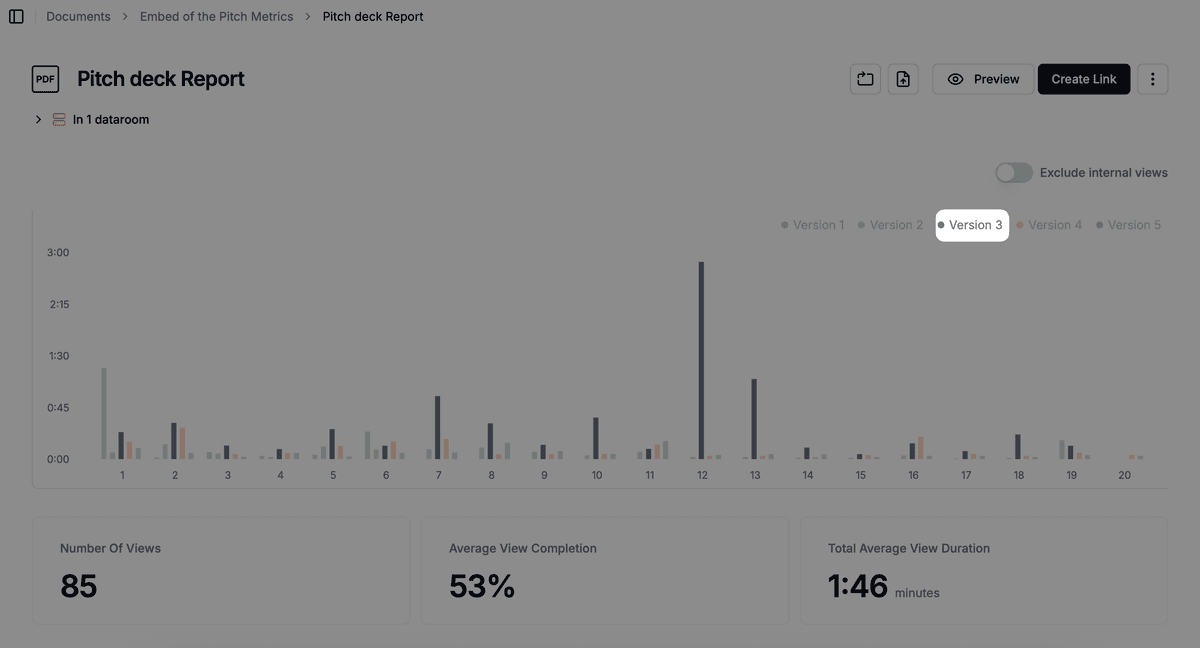
Verfolgen Sie seitenbasierte Analysen, Downloads und sehen Sie die vollständige Versionshistorie mit einem umfassenden Prüfprotokoll, das zeigt, wer wann auf was zugegriffen hat. Jeder Versions-Upload wird aufgezeichnet, sodass Sie leicht nachvollziehen können, welche Version zu welchem Zeitpunkt geteilt wurde.
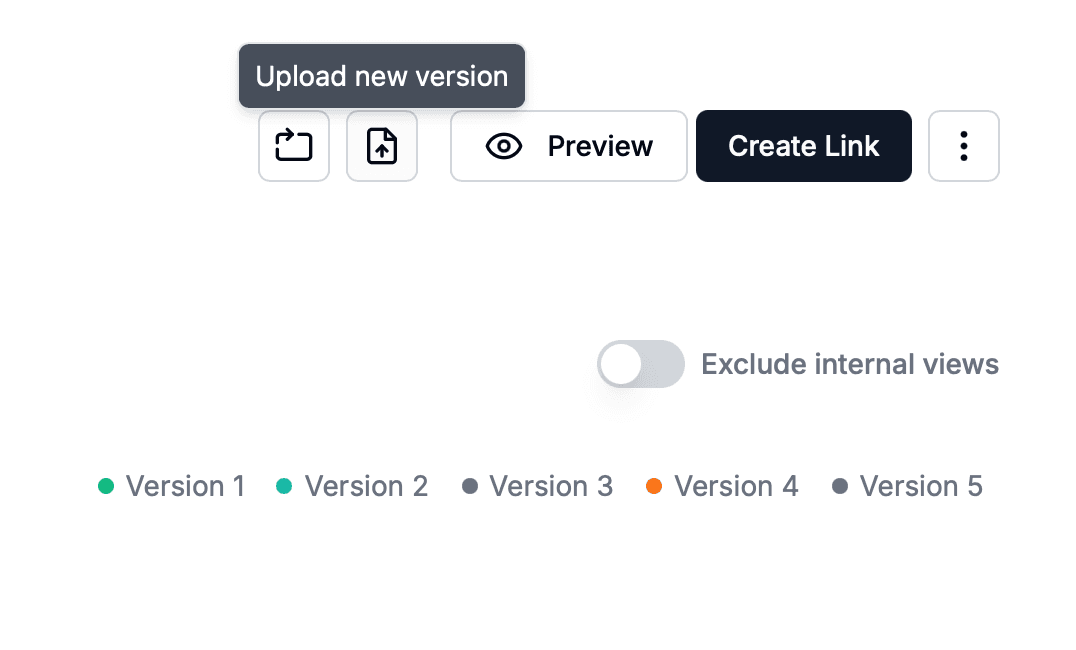
Wenn Sie Dateien aktualisieren müssen, laden Sie einfach eine neue Version unter demselben Link hoch. Empfänger sehen automatisch die neueste Version, während frühere Versionen im Verlauf zur Referenz oder zum Zurücksetzen zugänglich bleiben.
Für Projekte mit mehreren Dateien gruppieren Sie Dokumente in einem Datenraum, legen Sie granulare Berechtigungen pro Datei/Ordner fest und halten Sie alles im Markendesign.
Wenn Sie Freigaben benötigen, kombinieren Sie den Datenraum mit schreibgeschützten Endfassungen und bewahren Sie Entwürfe in einem separaten Ordner mit niedrigeren Berechtigungen auf.
Schützen Sie Ihre Dokumente mit fortschrittlicher Sicherheit
Keine Kreditkarte erforderlich
Seitenweise Analyse
E-Mail-Verifizierung erforderlich
Passwort zum Ansehen erforderlich
Bestimmte Betrachter zulassen/blockieren
Wasserzeichen anwenden
NDA zum Ansehen erforderlich
Benutzerdefinierte Willkommensnachricht
Best Practices für die Ordner-Versionskontrolle
Behalten Sie eine einzige Quelle der Wahrheit bei, vermeiden Sie Anhänge und versehen Sie externe Kopien mit Wasserzeichen. Richten Sie Freigaben an Hauptversionen aus, archivieren Sie überholte Ordner und überprüfen Sie Zugriffsrechte vierteljährlich. Verwenden Sie Papermark-Links für externe Prüfer, damit Sie Audit-Trails und Kontrolle behalten.