BlogSo verwalten Sie die Versionskontrolle von Google Docs im Jahr 2026

So verwalten Sie die Versionskontrolle von Google Docs im Jahr 2026

Google Docs verfügt über einen integrierten Versionsverlauf, aber unkontrolliertes Teilen kann dennoch Chaos verursachen. Dieser Leitfaden zeigt, wie Sie die Versionskontrolle von Google Docs mit Benennung, Berechtigungen und Papermark-Links für externes Teilen mit Audit-Trails und Wasserzeichen verwalten.

Sichere Dokumente teilen

Keine Kreditkarte erforderlich

Seitenweise Analyse
E-Mail-Verifizierung erforderlich
Passwort zum Ansehen erforderlich
Bestimmte Betrachter zulassen/blockieren
Wasserzeichen anwenden
NDA zum Ansehen erforderlich
Benutzerdefinierte Willkommensnachricht

Kurze Zusammenfassung der Schritte

  1. Benennen Sie Docs einheitlich und speichern Sie benannte Versionen für Meilensteine.
  2. Beschränken Sie Bearbeitungsrechte; nutzen Sie Kommentare und Vorschläge für die meisten Mitarbeiter.
  3. Teilen Sie extern mit Papermark-Links für Wasserzeichen und Audit-Logs.
  4. Sperren Sie genehmigte Versionen als PDF für Aufzeichnungen.
  5. Überprüfen Sie Zugriffsrechte und rotieren Sie Links nach Reviews.

Vergleich: Optionen zur Versionskontrolle von Google Docs

1. Nutzen Sie den Versionsverlauf von Google Docs richtig

Docs speichert den Verlauf, aber Sie müssen Meilensteine kennzeichnen und Bearbeitungen kontrollieren.

Schritt-für-Schritt-Anleitung

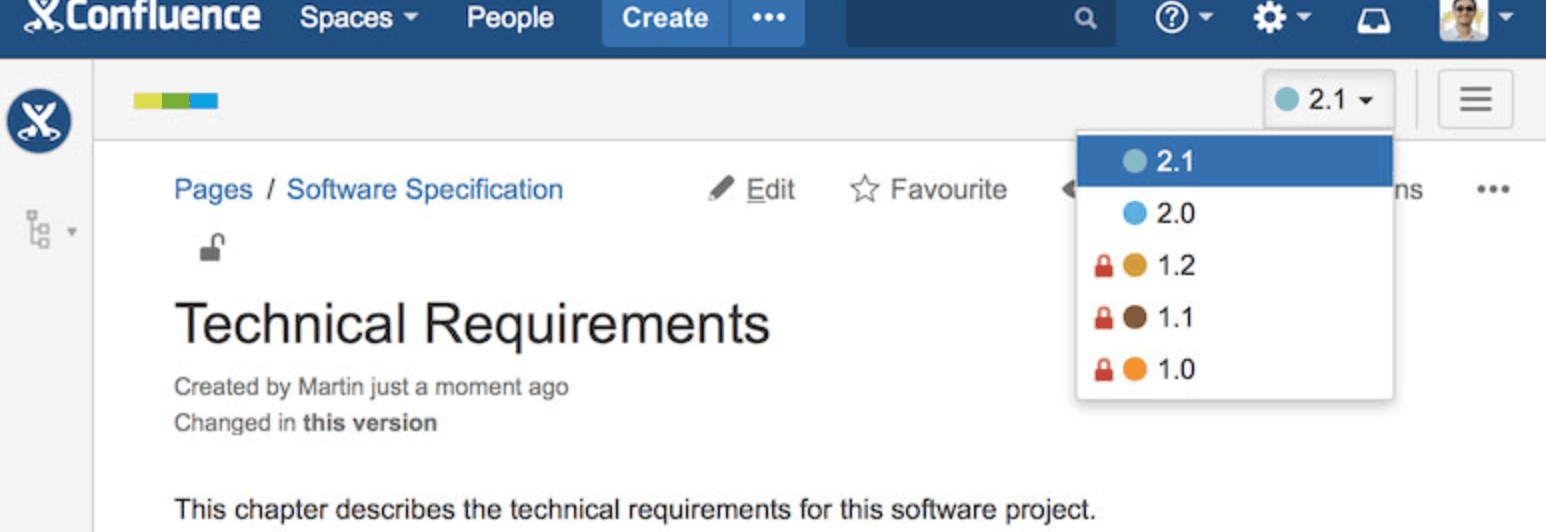
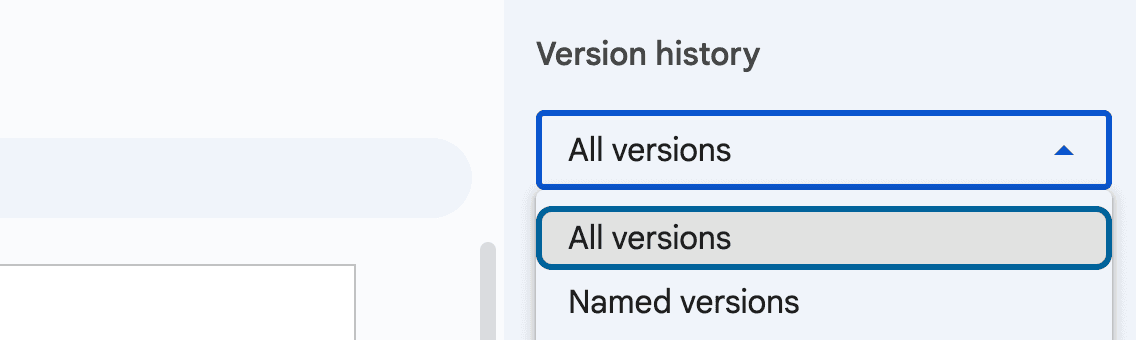
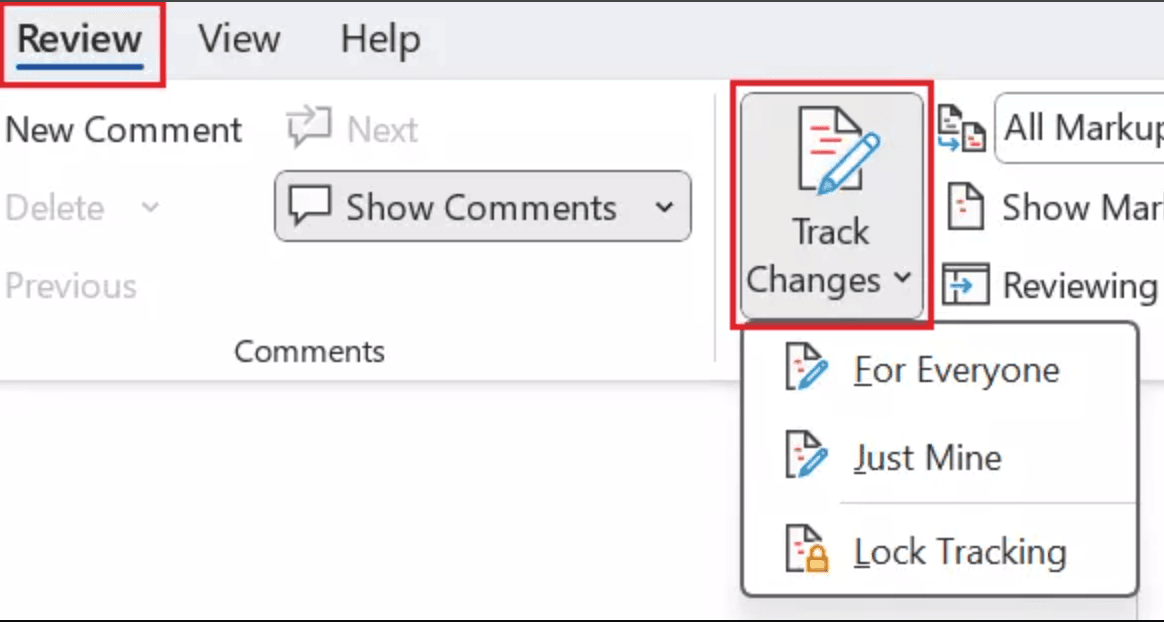
  1. Verwenden Sie klare Titel und benennen Sie wichtige Versionen (Datei → Versionsverlauf → Aktuelle Version benennen).
  2. Setzen Sie für Mitarbeiter standardmäßig Kommentieren oder Vorschlagen; beschränken Sie Bearbeiten auf Eigentümer.
  3. Erstellen Sie vor größeren Änderungen ein Duplikat als Backup oder benennen Sie eine Version als Prüfpunkt.
  4. Stellen Sie aus dem Versionsverlauf wieder her, wenn eine unerwünschte Änderung veröffentlicht wird.
  5. Exportieren Sie genehmigte Versionen als PDF und speichern Sie sie in einem schreibgeschützten Ordner.

Google Docs Versionsverlauf

2. Einfache Änderungsverwaltung hinzufügen

Fügen Sie für kritische Dokumente einfache Genehmigungen hinzu.

Schritt-für-Schritt-Anleitung

  1. Fügen Sie oben ein kurzes Änderungsprotokoll hinzu: Datum, Version, Genehmiger.
  2. Versehen Sie Hauptversionen (v1.0, v2.0) mit einem Genehmigungs-Kommentar oder einer Aufgabe.
  3. Behalten Sie eine einzige Quelle der Wahrheit bei; archivieren Sie veraltete Kopien.
  4. Frieren Sie bei Veröffentlichungen das genehmigte PDF ein und halten Sie es schreibgeschützt.
  5. Entziehen Sie Auftragnehmern und externen Prüfern nach Abschluss den Zugriff.

3. Google Docs extern mit Papermark teilen

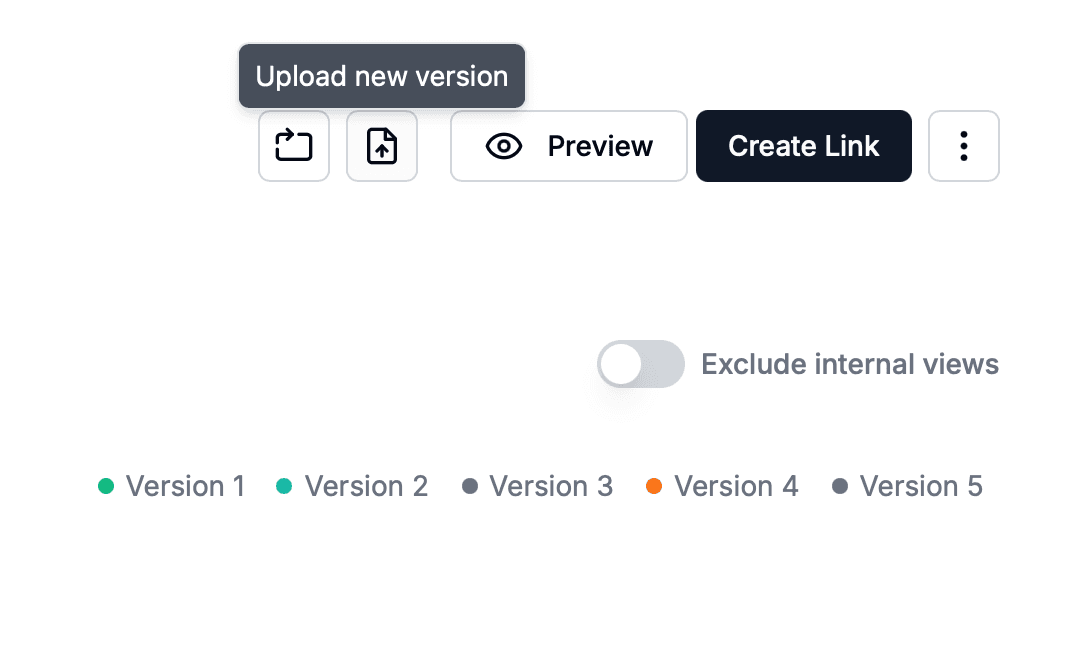
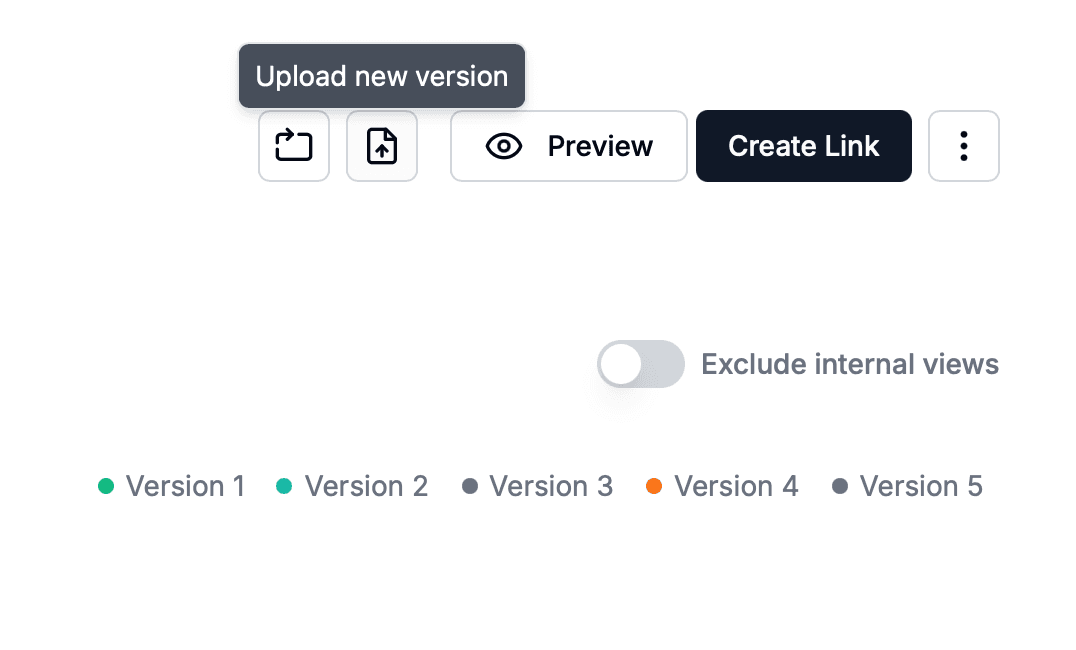
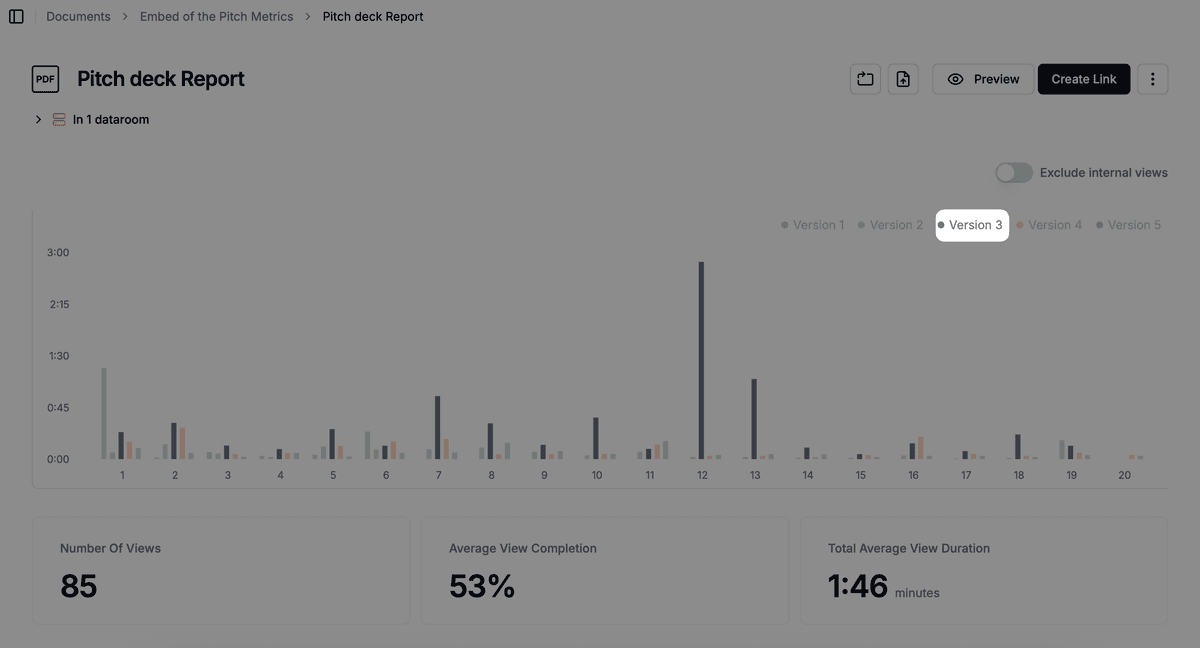
Papermark fügt Wasserzeichen, Audit-Logs und widerrufbaren Zugriff für externe Freigaben hinzu. Jeder Upload erstellt eine neue Version, während alle vorherigen Versionen im Audit-Trail unter einem Link zugänglich bleiben.

Schritt-für-Schritt-Anleitung

  1. Exportieren Sie Ihr genehmigtes Google Doc als PDF und laden Sie es in Papermark hoch. Jeder Upload erstellt eine neue Version, während der vollständige Versionsverlauf unter einem Live-Link erhalten bleibt, sodass Empfänger immer die neueste Version sehen, ohne dass Sie erneut senden müssen.

Dokument in Papermark hochladen

  1. Aktivieren Sie bei Bedarf E-Mail-Verifizierung, Ablaufdatum und Passwort.
  2. Schalten Sie dynamische Wasserzeichen mit Betrachter-Identität ein.
  3. Verfolgen Sie seitenbasierte Analysen, Downloads und sehen Sie den vollständigen Versionsverlauf mit einem umfassenden Audit-Log, das zeigt, wer wann auf was zugegriffen hat. Jeder Versions-Upload wird aufgezeichnet, sodass Sie leicht nachvollziehen können, welche Version zu welchem Zeitpunkt geteilt wurde.

Papermark Versionsverlauf und Audit-Log

  1. Wenn Sie das Dokument aktualisieren müssen, exportieren Sie einfach die neue Version aus Google Docs als PDF und laden Sie sie unter demselben Papermark-Link hoch. Empfänger sehen automatisch die neueste Version, während frühere Versionen im Verlauf zur Referenz oder zum Zurücksetzen zugänglich bleiben.

Schützen Sie Ihre Dokumente mit fortschrittlicher Sicherheit

Keine Kreditkarte erforderlich

Seitenweise Analyse
E-Mail-Verifizierung erforderlich
Passwort zum Ansehen erforderlich
Bestimmte Betrachter zulassen/blockieren
Wasserzeichen anwenden
NDA zum Ansehen erforderlich
Benutzerdefinierte Willkommensnachricht

Best Practices für die Versionskontrolle in Google Docs

Benennen Sie Versionen, nutzen Sie Vorschläge für die meisten Mitarbeiter und beschränken Sie die Bearbeitungsrechte. Exportieren Sie genehmigte Versionen als PDF und teilen Sie sie über Papermark, um Wasserzeichen, Audit-Logs und widerrufbaren Zugriff hinzuzufügen.

Häufig gestellte Fragen

More useful articles from Papermark

Bereit, Ihre Dokumente zu teilen?