BlogDateisicherheitSo verschlüsseln Sie eine Datei mit einem Passwort im Jahr 2026
So verschlüsseln Sie eine Datei mit einem Passwort im Jahr 2026
·11 Min. Lesezeit
Marc Seitz
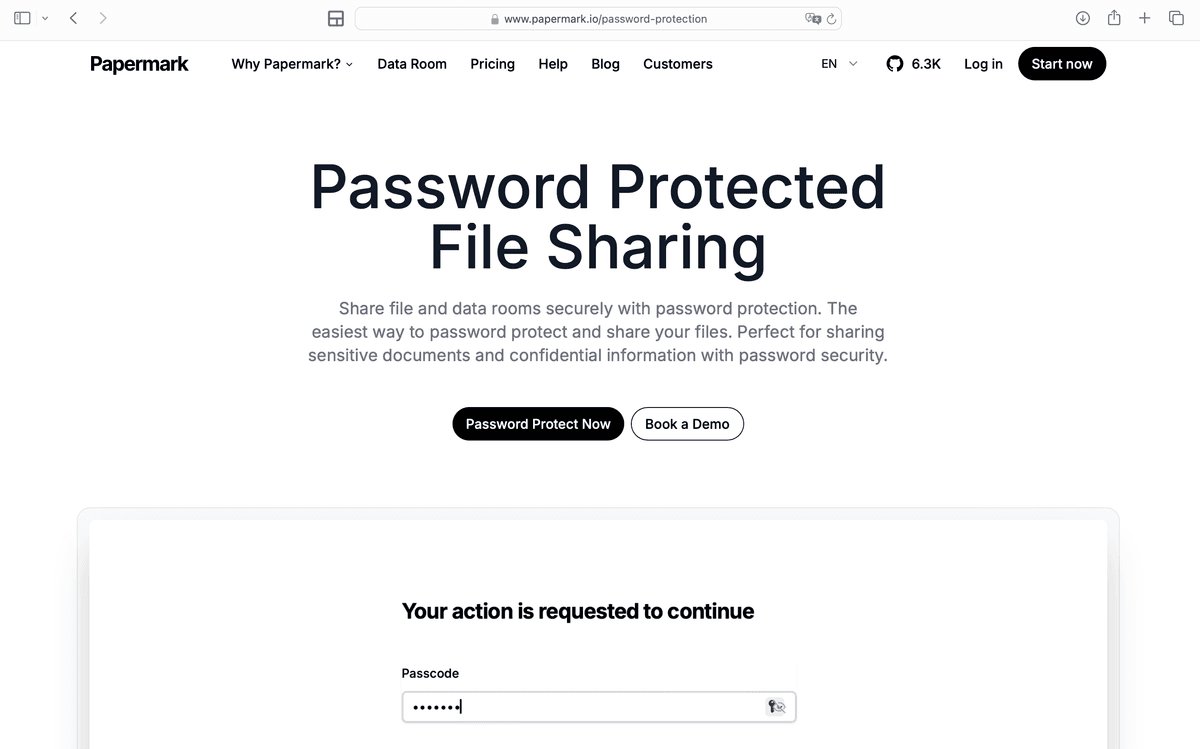
Das Verschlüsseln von Dateien mit einem Passwort ist unerlässlich, um sensible Dokumente zu schützen, egal ob Sie Geschäftsverträge, Finanzberichte oder persönliche Informationen teilen. Während viele Tools grundlegenden Passwortschutz bieten, stellt Papermark umfassende Dateiverschlüsselung mit Passwortschutz, Zugriffskontrollen und detaillierten Analysen bereit – alles auf einer sicheren Plattform.
Diese Anleitung führt Sie durch die Verschlüsselung von Dateien mit Passwörtern mithilfe von Papermark, von der Erstellung Ihres Kontos bis zum Teilen verschlüsselter Dateien mit erweiterten Sicherheitsfunktionen. Sie erfahren, wie Sie PDFs, Word-Dokumente, Excel-Tabellen, Bilder und mehr mit Verschlüsselung auf Unternehmensniveau und Passwortschutz schützen.
Kurze Zusammenfassung der passwortgeschützten Dateiverschlüsselung mit Papermark
Mit Papermark können Sie Dateien mit Passwörtern verschlüsseln und auf eine umfassende Palette von Sicherheitsfunktionen zugreifen:
Passwortschutz: Legen Sie starke Passwörter fest, um zu kontrollieren, wer auf Ihre verschlüsselten Dateien zugreifen kann
E-Mail-Verifizierung: Fordern Sie Empfänger auf, ihre E-Mail-Adresse zu bestätigen, bevor sie auf Dateien zugreifen können
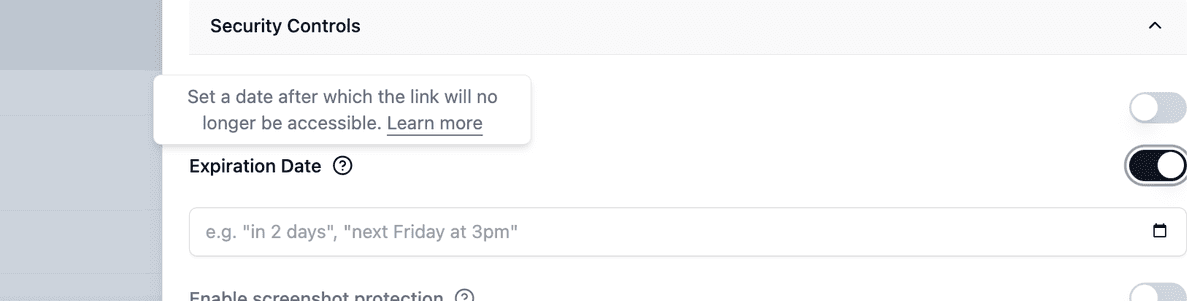
Zugriffsablauf: Legen Sie automatische Ablaufdaten fest, um die Dateizugänglichkeit zu begrenzen
Allowlist und Denylist: Kontrollieren Sie genau, wer per E-Mail-Adresse auf Ihre Dateien zugreifen kann
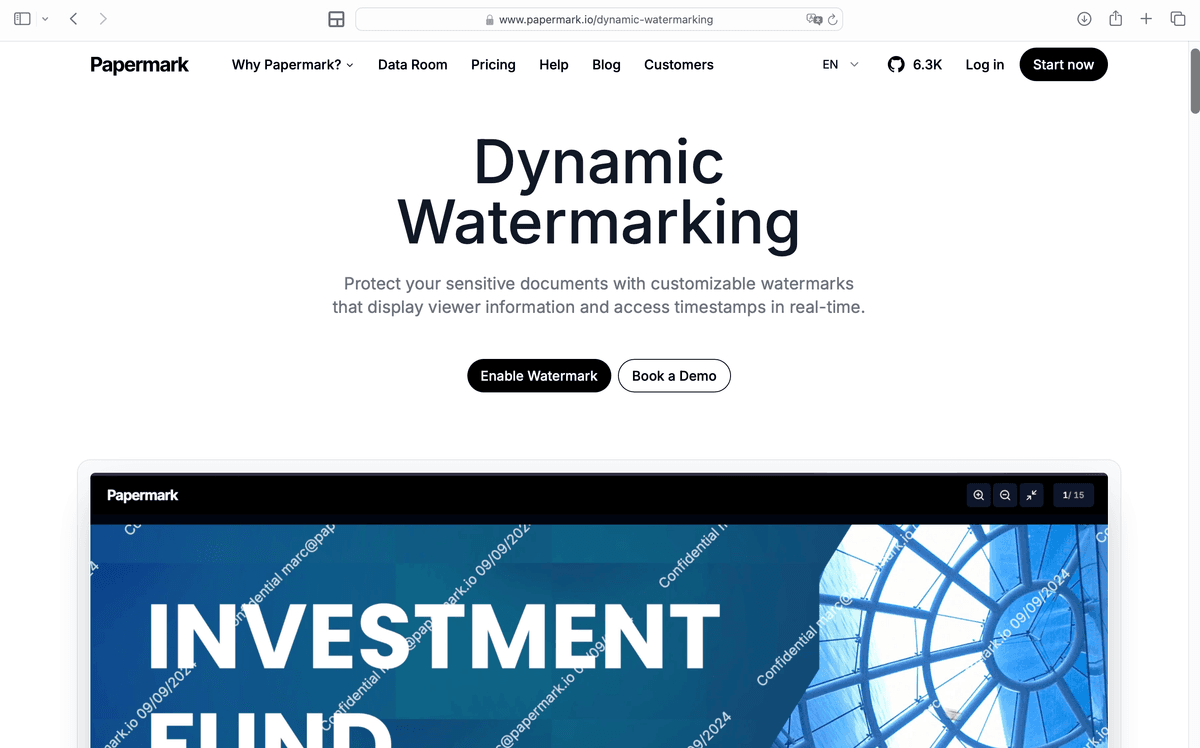
Dynamische Wasserzeichen: Fügen Sie empfängerspezifische Wasserzeichen hinzu, um zu identifizieren, wer Dateien weitergegeben hat, falls sie durchgesickert sind
Download-Sperre: Verhindern Sie, dass Empfänger Dateien herunterladen – nur das Anzeigen ist erlaubt
Screenshot-Schutz: Unterbinden Sie unbefugte Screenshot-Aufnahmen
NDA-Gate: Fordern Sie Empfänger auf, Geheimhaltungsvereinbarungen zu akzeptieren, bevor sie Zugang erhalten
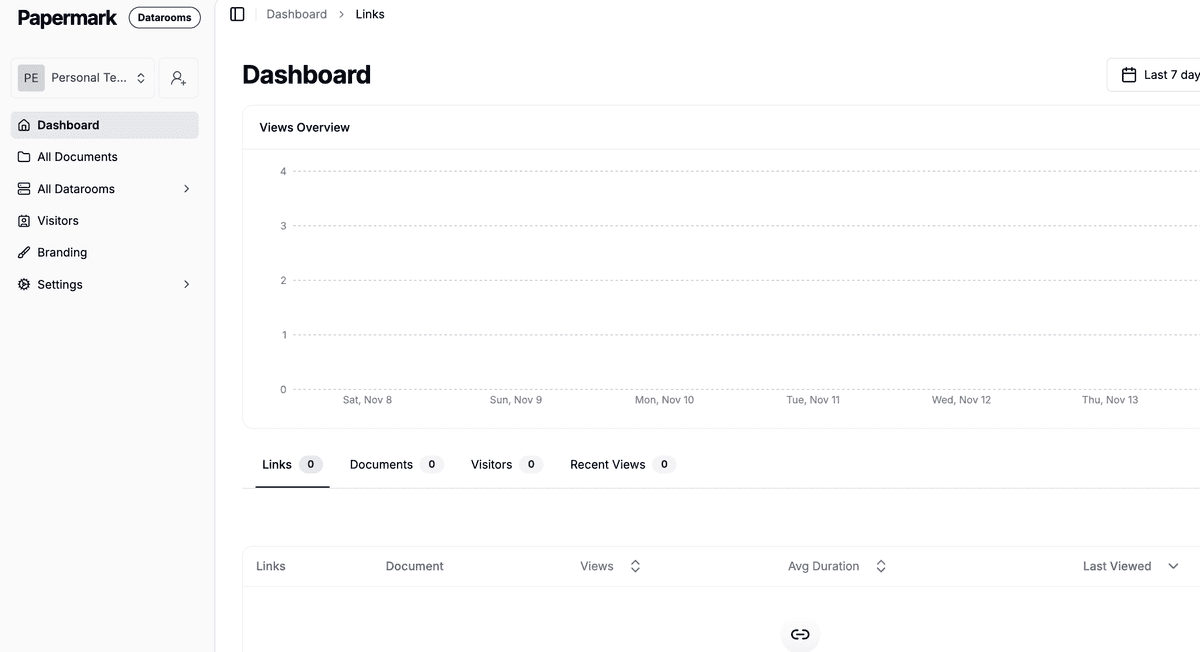
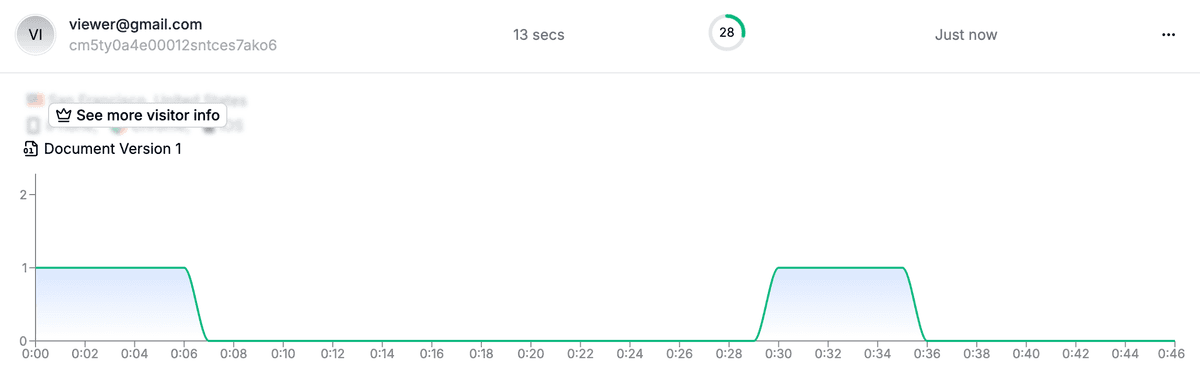
Zugriffsanalysen: Verfolgen Sie, wer auf Ihre Dateien zugegriffen hat, wann und wie lange
Sofortige Zugriffssperrung: Deaktivieren Sie Links oder ändern Sie Passwörter, um den Zugriff sofort zu widerrufen
Schützen Sie Ihre Dokumente mit fortschrittlicher Sicherheit
Keine Kreditkarte erforderlich
Seitenweise Analyse
E-Mail-Verifizierung erforderlich
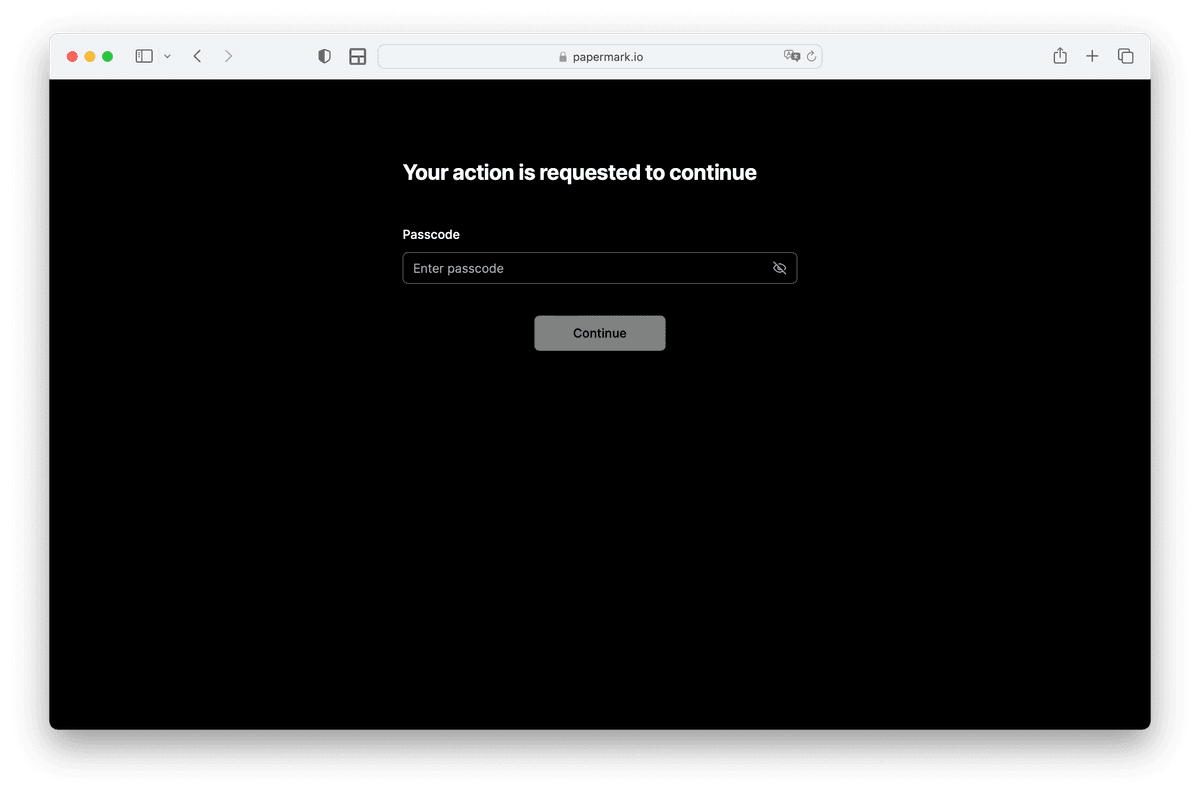
Passwort zum Ansehen erforderlich
Bestimmte Betrachter zulassen/blockieren
Wasserzeichen anwenden
NDA zum Ansehen erforderlich
Benutzerdefinierte Willkommensnachricht
Schritt 1: Erstellen Sie Ihr Papermark-Konto
Bevor Sie Dateien mit Passwörtern verschlüsseln können, benötigen Sie ein Papermark-Konto. Der Vorgang ist schnell und unkompliziert.
Klicken Sie auf "Registrieren" oder "Jetzt starten"
Hinweis: Papermark bietet einen kostenlosen Tarif, der Dateiverschlüsselung mit Passwortschutz beinhaltet. Sie können auf kostenpflichtige Tarife upgraden, um zusätzliche Funktionen wie unbegrenzte Dokumente, erweiterte Analysen und individuelles Branding zu erhalten.
Schritt 2: Laden Sie Ihre Datei hoch
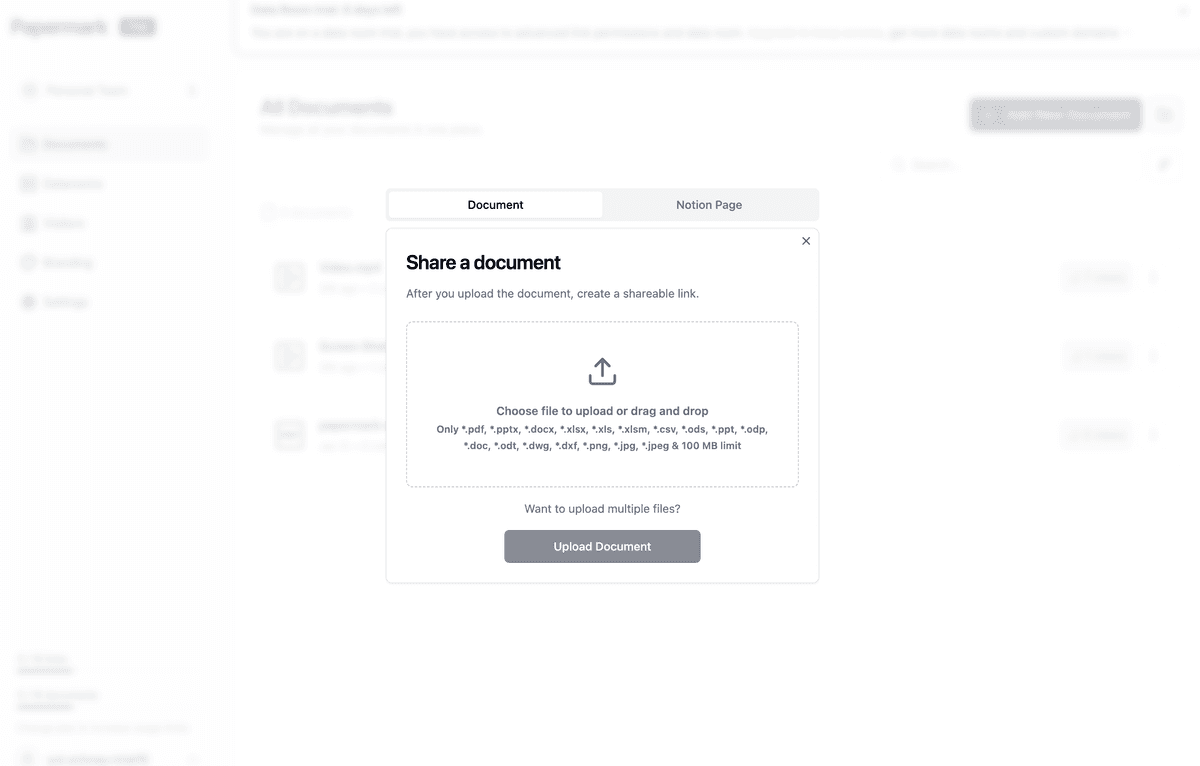
Sobald Sie in Ihrem Papermark-Konto angemeldet sind, können Sie mit der Verschlüsselung von Dateien mit Passwortschutz beginnen. Papermark unterstützt eine Vielzahl von Dateitypen.
Klicken Sie auf die Schaltfläche "Dokument hochladen" in Ihrem Dashboard
Oder klicken Sie im Menü auf "Neues Dokument"
Sie können Dateien auch direkt per Drag-and-Drop auf das Dashboard ziehen
Wählen Sie Ihre Datei aus:
Wählen Sie die Datei aus, die Sie verschlüsseln möchten, von Ihrem Computer
Sie können mehrere Dateien gleichzeitig hochladen
Dateien werden während des Uploads automatisch mit AES-256-Verschlüsselung verschlüsselt
Warten Sie auf die Verarbeitung:
Papermark verarbeitet Ihre Datei und konvertiert sie in ein sicheres, anzeigbares Format
PDFs werden direkt angezeigt
Office-Dokumente (Word, Excel, PowerPoint) werden für die sichere Anzeige in PDF konvertiert
Die Verarbeitung dauert in der Regel je nach Dateigröße einige Sekunden bis zu einer Minute
Sicherheitshinweis: Alle Dateien werden während des Uploads mit AES-256-Verschlüsselung verschlüsselt, noch bevor Sie ein Passwort festlegen. Das bedeutet, dass Ihre Dateien ab dem Moment geschützt sind, in dem sie auf Papermarks sichere Server gelangen.
Schritt 3: Passwortschutz einrichten
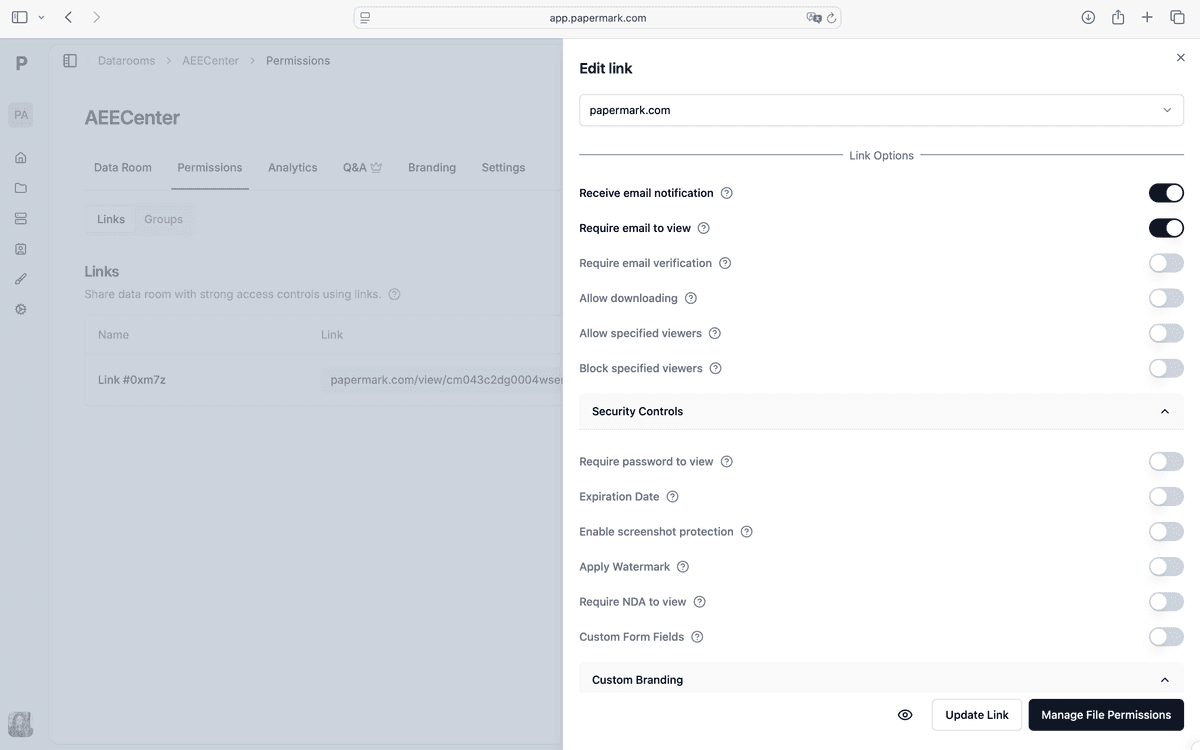
Nachdem Ihre Datei hochgeladen wurde, können Sie den Passwortschutz und andere Sicherheitseinstellungen konfigurieren. Hier fügen Sie die Passwortebene zu Ihrer verschlüsselten Datei hinzu.
Zugriff auf Sicherheitseinstellungen:
Dokumenteinstellungen öffnen:
Klicken Sie auf Ihre hochgeladene Datei im Dashboard
Klicken Sie auf "Einstellungen" oder das Zahnrad-Symbol
Navigieren Sie zum Tab "Sicherheit" oder "Link-Einstellungen"
Passwortschutz aktivieren:
Finden Sie den Schalter "Passwortschutz"
Schalten Sie ihn EIN
Ein Passwortfeld wird erscheinen
Passwort festlegen:
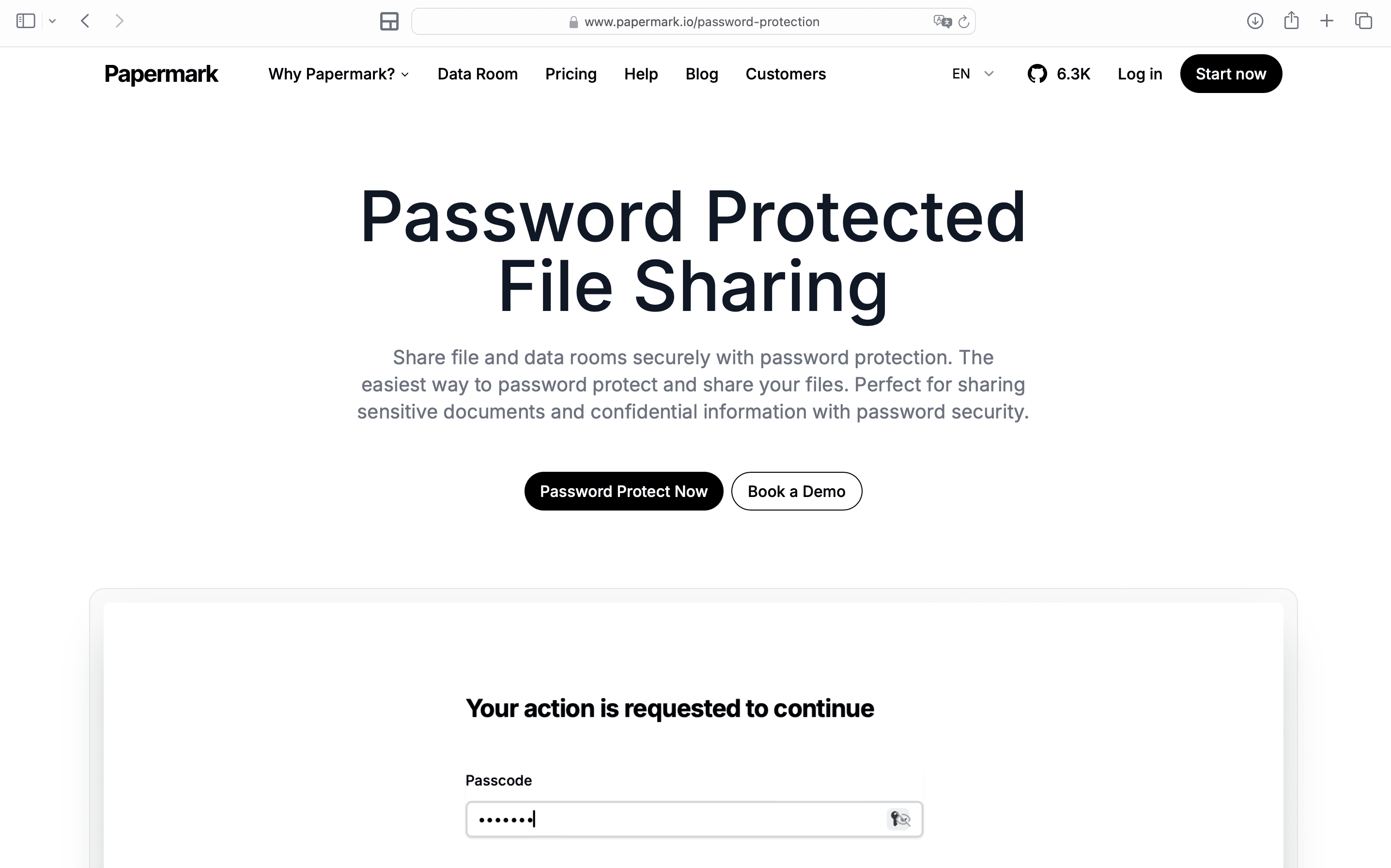
Geben Sie ein starkes Passwort in das Passwortfeld ein
Papermark empfiehlt Passwörter mit mindestens 8 Zeichen
Verwenden Sie eine Mischung aus Groß- und Kleinbuchstaben, Zahlen und Sonderzeichen
Bestätigen Sie Ihr Passwort durch erneute Eingabe
Einstellungen speichern:
Klicken Sie auf "Speichern" oder "Aktualisieren"
Ihre Datei ist jetzt passwortgeschützt
Das Passwort wird für jeden benötigt, der versucht, auf die Datei zuzugreifen
Best Practices für Passwörter: Erstellen Sie für jede verschlüsselte Datei ein einzigartiges, starkes Passwort. Erwägen Sie die Verwendung eines Passwort-Managers, um komplexe Passwörter zu generieren und zu speichern. Teilen Sie niemals Passwörter in derselben E-Mail oder Nachricht wie den Datei-Link.
Über den Passwortschutz hinaus bietet Papermark zusätzliche Sicherheitsfunktionen, um Ihre Dateiverschlüsselung zu verbessern. Diese Einstellungen arbeiten zusammen mit dem Passwortschutz, um umfassende Sicherheit zu bieten.
E-Mail-Verifizierung:
E-Mail-Verifizierung aktivieren:
Suchen Sie in den Sicherheitseinstellungen nach "E-Mail-Verifizierung"
Schalten Sie diese EIN
Dies erfordert, dass Empfänger ihre E-Mail-Adresse verifizieren, bevor sie auf die Datei zugreifen können
Vorteile: Die E-Mail-Verifizierung stellt sicher, dass nur Personen mit gültigen E-Mail-Adressen auf Ihre verschlüsselte Datei zugreifen können, und fügt eine zusätzliche Ebene der Identitätsbestätigung über das Passwort hinaus hinzu.
Zugriffsgültigkeit:
Ablaufdatum festlegen:
Suchen Sie in den Sicherheitseinstellungen nach "Ablaufdatum"
Schalten Sie es EIN
Wählen Sie ein Datum und eine Uhrzeit, zu der der Zugriff ablaufen soll
Nach Ablauf wird der Link ungültig, selbst mit dem korrekten Passwort
Anwendungsfälle: Legen Sie Ablaufdaten für zeitkritische Dokumente, temporäre Zugriffsberechtigungen oder Dateien fest, die nur für einen begrenzten Zeitraum verfügbar sein sollen.
Positivliste und Negativliste:
Zugriff kontrollieren:
Suchen Sie nach den Einstellungen für "Positivliste" oder "Negativliste"
Positivliste: Nur angegebene E-Mail-Adressen können zugreifen (selbst mit Passwort)
Negativliste: Bestimmte E-Mail-Adressen vom Zugriff ausschließen
Sicherheitsvorteil: Kombinieren Sie die Positivliste mit Passwortschutz, um sicherzustellen, dass nur autorisierte Empfänger auf Ihre verschlüsselten Dateien zugreifen können, selbst wenn jemand anderes das Passwort erhält.
Schritt 5: Erweiterte Schutzfunktionen aktivieren
Papermark bietet erweiterte Schutzfunktionen, die zusammen mit der Passwortverschlüsselung umfassende Dateisicherheit gewährleisten.
Dynamisches Wasserzeichen:
Wasserzeichen aktivieren:
Navigieren Sie in den Einstellungen zu "Wasserzeichen"
Schalten Sie "Dynamisches Wasserzeichen"EIN
Wählen Sie aus, welche Informationen angezeigt werden sollen (E-Mail-Adresse des Empfängers, IP-Adresse, Datum/Uhrzeit)
Wasserzeichen-Darstellung anpassen:
Legen Sie Deckkraft und Position des Wasserzeichens fest
Wählen Sie Schriftgröße und -stil
Sehen Sie sich in der Vorschau an, wie das Wasserzeichen auf Ihrem Dokument erscheint
Sicherheitsvorteil: Dynamische Wasserzeichen fügen jeder Seite empfängerspezifische Informationen hinzu, sodass sich leicht nachvollziehen lässt, wer die Datei weitergegeben hat, falls sie geleakt wird. Dies schreckt von unbefugter Weitergabe ab, selbst nachdem jemand mit dem Passwort Zugriff erhalten hat.
Download-Verhinderung:
Downloads deaktivieren:
Finden Sie "Download-Verhinderung" in den Einstellungen
Schalten Sie sie EIN
Dies verhindert, dass Empfänger die Datei herunterladen können, und erlaubt nur die Ansicht
Anwendungsfall: Wenn Sie möchten, dass Empfänger die verschlüsselte Datei ansehen, aber verhindern möchten, dass sie eine lokale Kopie behalten, stellt die Download-Verhinderung sicher, dass sie nur über den sicheren Link darauf zugreifen können.
Screenshot-Schutz:
Screenshot-Schutz aktivieren:
Finden Sie "Screenshot-Schutz" in den Einstellungen
Schalten Sie ihn EIN
Dies erschwert es Empfängern, Screenshots zu erstellen
Hinweis: Der Screenshot-Schutz kann nicht alle Screenshot-Methoden vollständig verhindern, aber er schreckt von gelegentlichen Aufnahmen ab und fügt Ihren verschlüsselten Dateien eine weitere Sicherheitsebene hinzu.
NDA-Gate:
NDA-Akzeptanz erforderlich machen:
Finden Sie "NDA-Gate" in den Einstellungen
Schalten Sie es EIN
Empfänger müssen eine Geheimhaltungsvereinbarung akzeptieren, bevor sie auf die Datei zugreifen können
Rechtlicher Schutz: Das NDA-Gate erstellt einen rechtlichen Nachweis, dass Empfänger Vertraulichkeitsbedingungen zugestimmt haben, bevor sie auf Ihre verschlüsselte Datei zugreifen konnten, und bietet zusätzlichen rechtlichen Schutz über die Passwortverschlüsselung hinaus.
Schritt 6: Generieren und teilen Sie Ihren verschlüsselten Datei-Link
Sobald Sie den Passwortschutz und die Sicherheitseinstellungen konfiguriert haben, können Sie einen sicheren Link generieren, um Ihre verschlüsselte Datei zu teilen.
Erstellen des Freigabelinks:
Sicheren Link generieren:
Klicken Sie in Ihren Dokumenteinstellungen auf „Link abrufen" oder „Teilen"
Papermark generiert einen einzigartigen, verschlüsselten Link
Der Link ist sicher und kann nur mit dem von Ihnen festgelegten Passwort aufgerufen werden
Link kopieren:
Klicken Sie auf „Link kopieren", um die sichere URL zu kopieren
Der Link sieht so aus: https://www.papermark.com/view/[unique-id]
Dieser Link ist verschlüsselt und sicher
Sicheres Teilen:
Link teilen:
Senden Sie den Link per E-Mail, Messaging-App oder einer beliebigen Kommunikationsmethode
Der Link selbst kann sicher geteilt werden – für den Zugriff ist das Passwort erforderlich
Passwort separat teilen:
Teilen Sie das Passwort niemals in derselben Nachricht wie den Link
Verwenden Sie einen anderen Kommunikationskanal:
Telefonanruf
Textnachricht
Verschlüsselte Messaging-App (Signal, WhatsApp)
Persönliche Kommunikation
Best Practices für das Teilen:
Teilen Sie zuerst den Link, dann das Passwort über einen anderen Kanal
Überprüfen Sie die Identität des Empfängers, bevor Sie Passwörter teilen
Erwägen Sie die Nutzung der sicheren Freigabefunktion eines Passwort-Managers
Legen Sie Ablaufdaten für zeitkritische Dateien fest
Sicherheitshinweis: Der Link ist verschlüsselt und sicher, aber das Passwort ist der Schlüssel zum Zugriff. Teilen Sie Passwörter immer über einen separaten, sicheren Kanal, um maximale Sicherheit zu gewährleisten.
Schritt 7: Dateizugriff und Analysen überwachen
Einer der einzigartigen Vorteile von Papermark ist die Möglichkeit, nachzuverfolgen, wer auf Ihre verschlüsselten Dateien zugreift und wann, selbst wenn der Passwortschutz aktiviert ist.
Zugriffsanalysen anzeigen:
Auf Analyse-Dashboard zugreifen:
Klicken Sie im Dashboard auf Ihre verschlüsselte Datei
Navigieren Sie zum Tab „Analysen" oder „Aufrufe"
Sehen Sie detaillierte Informationen über den Dateizugriff
Zugriffsdetails anzeigen:
Sehen Sie, wer auf die Datei zugegriffen hat (wenn E-Mail-Verifizierung aktiviert ist)
Zeigen Sie Zugriffszeiten und -daten an
Sehen Sie seitenweise Engagement für PDFs
Verfolgen Sie, wie lange Empfänger die Datei angesehen haben
Sicherheitsereignisse überwachen:
Sehen Sie fehlgeschlagene Passwortversuche
Verfolgen Sie Zugriffe von verschiedenen Standorten
Überwachen Sie Zugriffsmuster und Anomalien
Vorteile: Analytics helfen Ihnen zu überprüfen, dass autorisierte Empfänger auf Ihre verschlüsselten Dateien zugegriffen haben, und verdächtige Aktivitäten zu identifizieren, selbst wenn Passwortschutz aktiviert ist.
Schritt 8: Zugriff bei Bedarf widerrufen
Wenn Sie den Zugriff auf eine verschlüsselte Datei widerrufen müssen, ermöglicht Ihnen Papermark dies sofort, selbst nachdem Sie den Link und das Passwort geteilt haben.
Zugriff widerrufen:
Link deaktivieren:
Gehen Sie zu Ihren Dokumenteinstellungen
Schalten Sie "Link aktiv" auf AUS
Der Link wird sofort ungültig
Passwort ändern:
Aktualisieren Sie das Passwort in den Sicherheitseinstellungen
Altes Passwort funktioniert nicht mehr
Teilen Sie neues Passwort nur mit autorisierten Empfängern
Datei löschen:
Löschen Sie die Datei dauerhaft aus Ihrem Dashboard
Dies entfernt den Zugriff permanent
Anwendungsfälle: Widerrufen Sie den Zugriff, wenn ein Passwort kompromittiert wurde, wenn ein Empfänger keinen Zugriff mehr benötigt oder wenn Sie unbefugte Weitergabe entdecken.
Best Practices für passwortgeschützte Dateiverschlüsselung
Befolgen Sie diese Best Practices, um die Sicherheit Ihrer passwortgeschützten verschlüsselten Dateien zu maximieren.
Verwenden Sie starke, einzigartige Passwörter: Erstellen Sie Passwörter mit mindestens 16 Zeichen, die Groß- und Kleinbuchstaben, Zahlen und Sonderzeichen mischen. Verwenden Sie für jede verschlüsselte Datei ein anderes Passwort.
Passwörter sicher teilen: Teilen Sie Passwörter immer über einen anderen Kanal als den Dateilink. Nutzen Sie Telefonanrufe, verschlüsselte Messaging-Apps oder persönliche Kommunikation.
Passwort mit anderen Sicherheitsfunktionen kombinieren: Verwenden Sie E-Mail-Verifizierung, Zulassungslisten und Ablaufdaten zusammen mit dem Passwortschutz für mehrschichtige Sicherheit.
Dynamische Wasserzeichen aktivieren: Fügen Sie empfängerspezifische Wasserzeichen hinzu, um zu identifizieren, wer die Datei geteilt hat, falls sie weitergegeben wird – selbst nach Passwortzugriff.
Zugriffe regelmäßig überwachen: Überprüfen Sie die Analysen regelmäßig, um autorisierten Zugriff zu verifizieren und verdächtige Aktivitäten oder unbefugte Zugriffsversuche zu erkennen.
Angemessene Ablaufdaten festlegen: Verwenden Sie Ablaufdaten für zeitkritische Dateien, um den Zugriff nach einem festgelegten Zeitraum automatisch zu widerrufen – selbst wenn das Passwort bekannt ist.
Zugriff bei Bedarf widerrufen: Wenn ein Passwort kompromittiert wurde oder der Zugriff nicht mehr benötigt wird, widerrufen Sie ihn sofort über die Papermark-Einstellungen.
Fazit
Die Verschlüsselung von Dateien mit Passwortschutz über Papermark bietet umfassende Sicherheit für Ihre sensiblen Dokumente. Die Plattform kombiniert AES-256-Verschlüsselung mit Passwortschutz, Zugriffskontrollen, Analysen und erweiterten Sicherheitsfunktionen – alles in einer benutzerfreundlichen Oberfläche. Ob Sie Geschäftsdokumente, persönliche Dateien oder vertrauliche Informationen schützen – die passwortgeschützte Dateiverschlüsselung von Papermark stellt sicher, dass Ihre Dateien sicher bleiben und gleichzeitig für autorisierte Empfänger zugänglich sind.