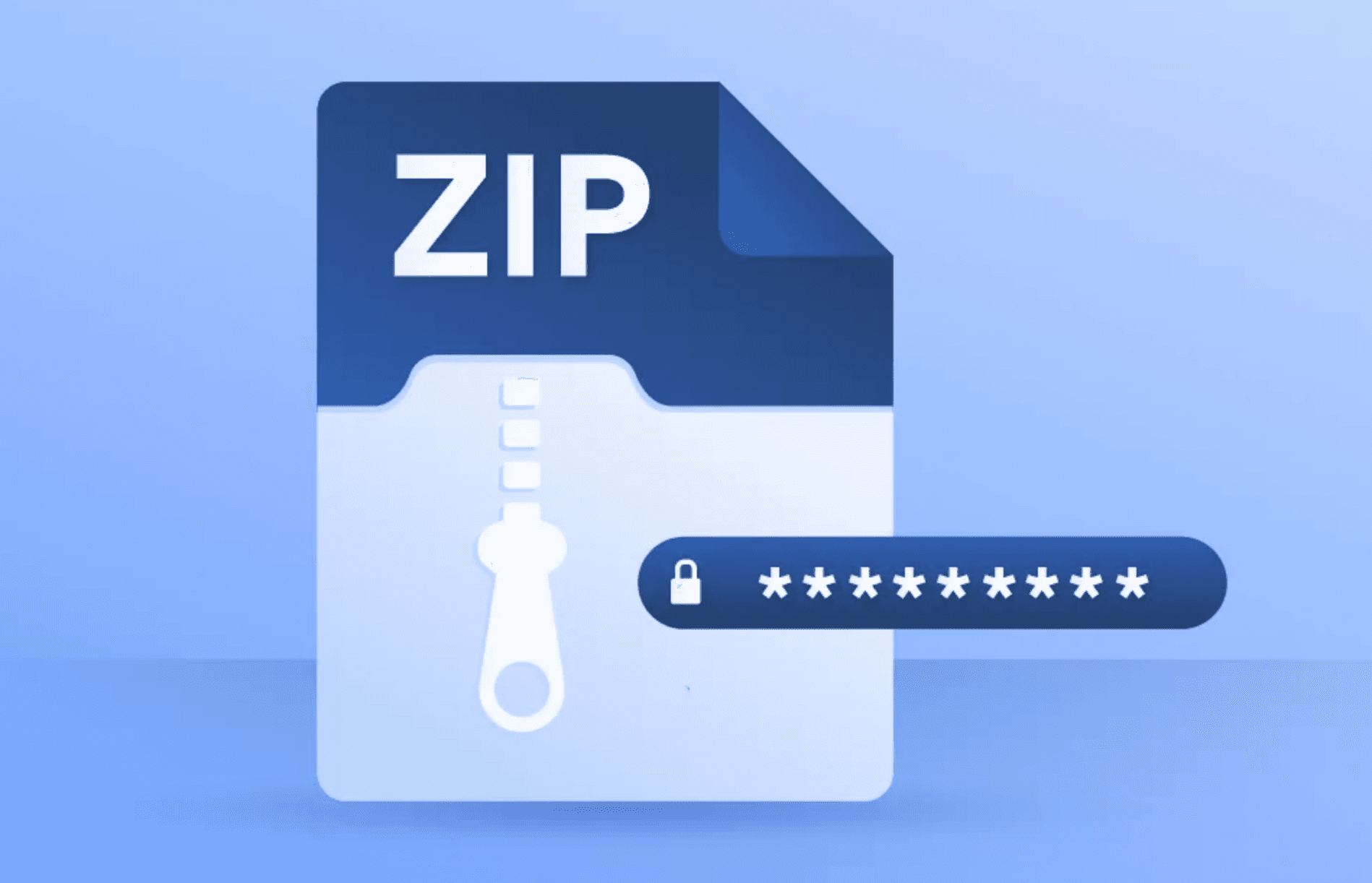
Einen vertraulichen Vertrag oder Finanzbericht als PDF ohne Verschlüsselung zu versenden, ist wie eine Postkarte zu verschicken – jeder, der sie abfängt, kann Ihre sensiblen Informationen lesen. Die PDF-Verschlüsselung schützt Ihre Dokumente, indem sie ein Passwort zum Öffnen erfordert und unbefugten Zugriff verhindert, selbst wenn die Datei geteilt, verloren oder gestohlen wird.
Die PDF-Verschlüsselung verwandelt Ihr Dokument in unlesbaren Code, der nur mit dem richtigen Passwort entschlüsselt werden kann. Ob Sie Geschäftsverträge, Finanzberichte oder persönliche Dokumente schützen – die Verschlüsselung von PDFs fügt eine entscheidende Sicherheitsebene hinzu. Dieser Leitfaden behandelt mehrere Methoden zur Verschlüsselung von PDF-Dateien, von integrierten Tools bis hin zu sicheren cloudbasierten Lösungen mit erweiterten Schutzfunktionen.
Kurze Zusammenfassung der PDF-Verschlüsselungsmethoden
Adobe Acrobat: Professionelle PDF-Verschlüsselung mit Passwortschutz und Berechtigungseinschränkungen
Online-PDF-Tools: Kostenlose webbasierte Verschlüsselungsdienste für schnellen Passwortschutz
Integrierte Betriebssystem-Tools: Verwenden Sie Vorschau (Mac) oder Microsoft Office, um verschlüsselte PDFs zu erstellen
Sichere Sharing-Plattformen: Nutzen Sie Papermark für verschlüsseltes PDF-Sharing mit Analysen und Zugriffskontrollen
Kommandozeilen-Tools: Erweiterte Verschlüsselung mit PDFtk oder QPDF für Stapelverarbeitung
Schützen Sie Ihre Dokumente mit fortschrittlicher Sicherheit
Keine Kreditkarte erforderlich
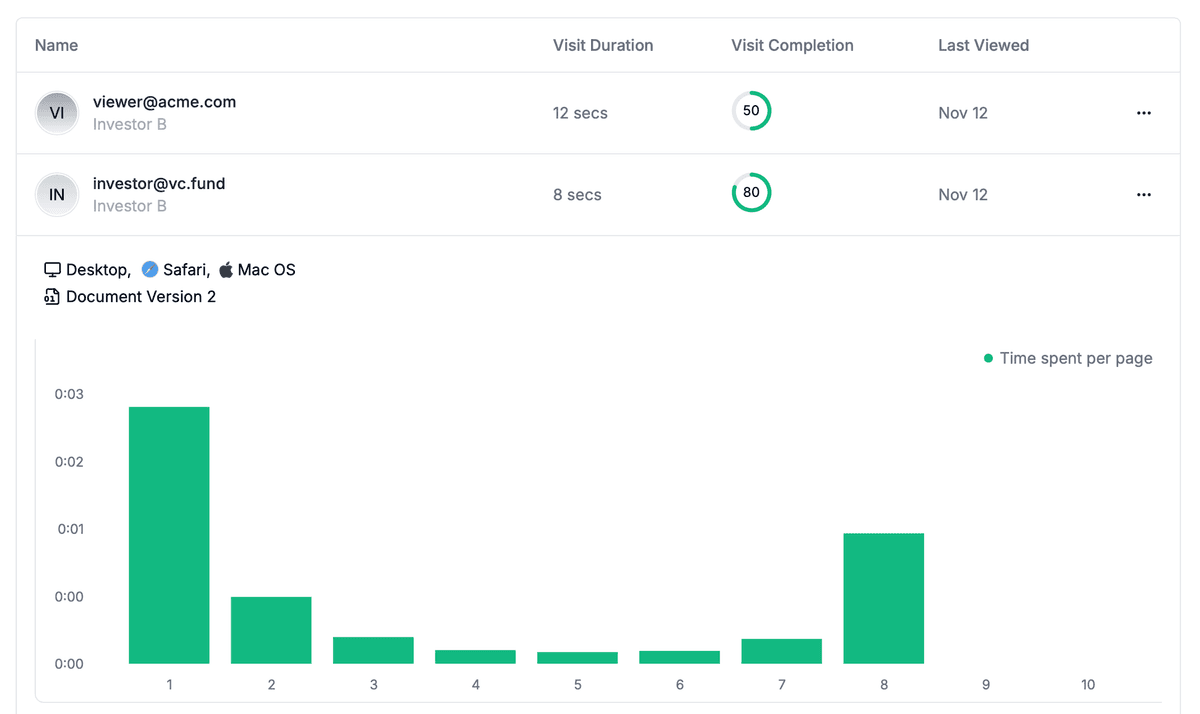
Seitenweise Analyse
E-Mail-Verifizierung erforderlich
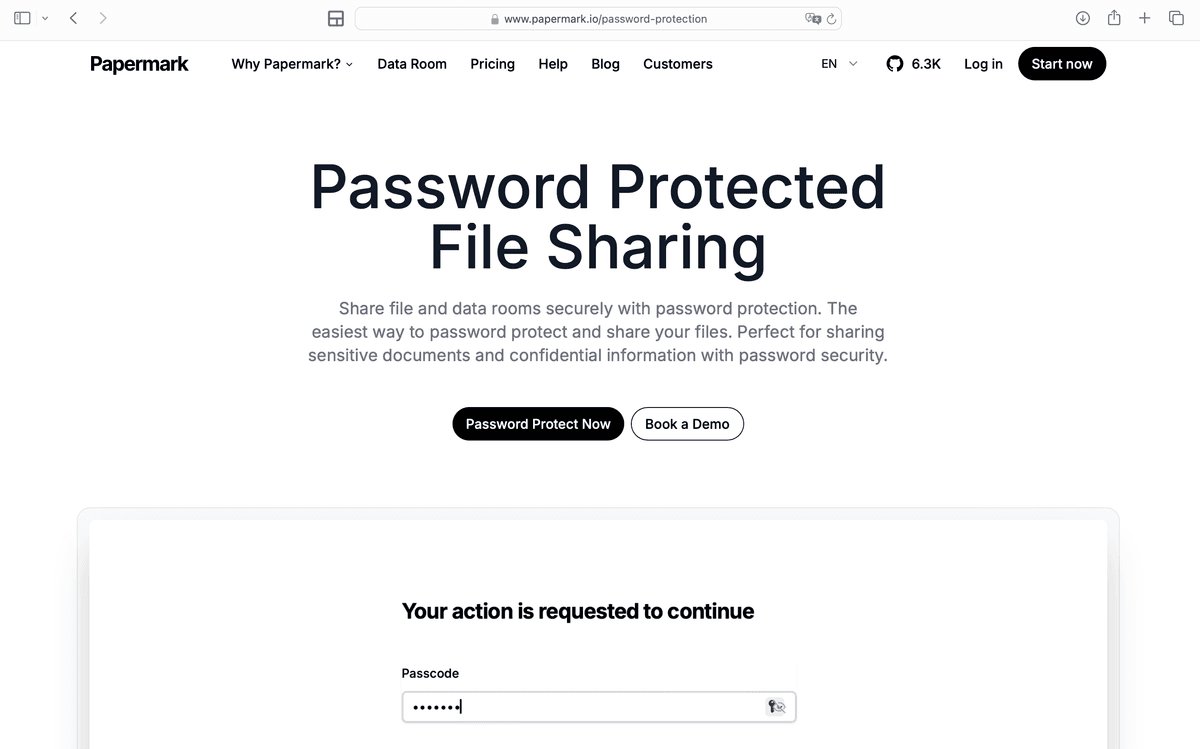
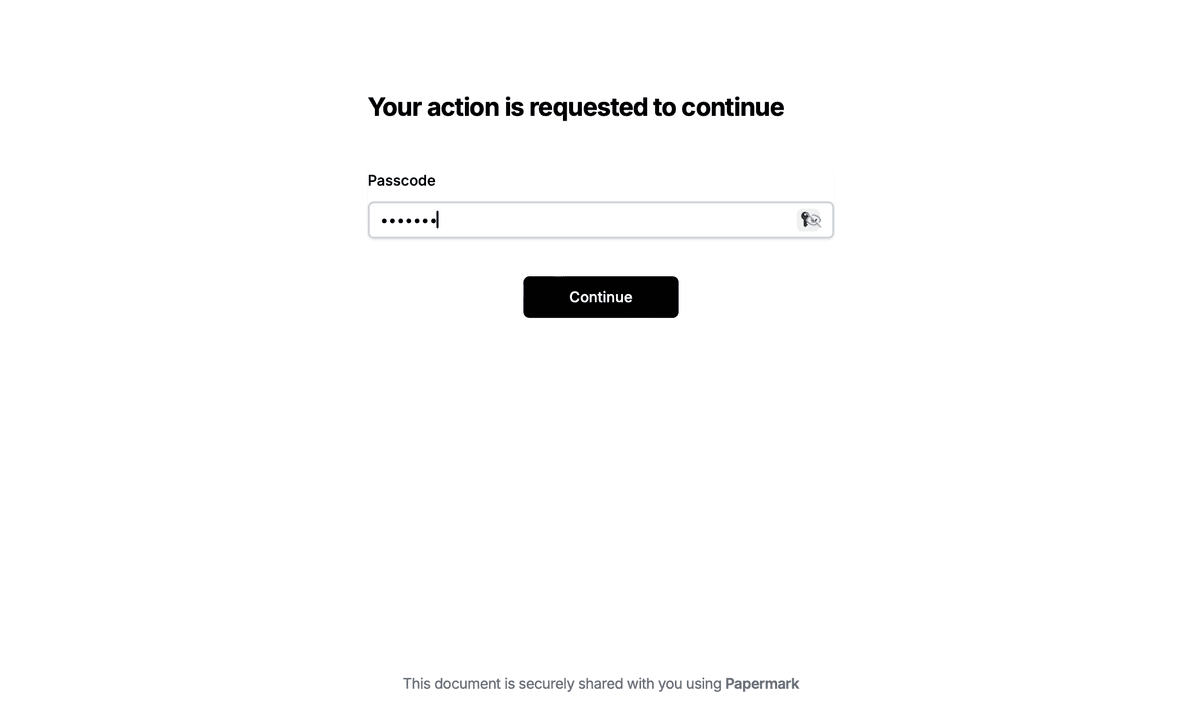
Passwort zum Ansehen erforderlich
Bestimmte Betrachter zulassen/blockieren
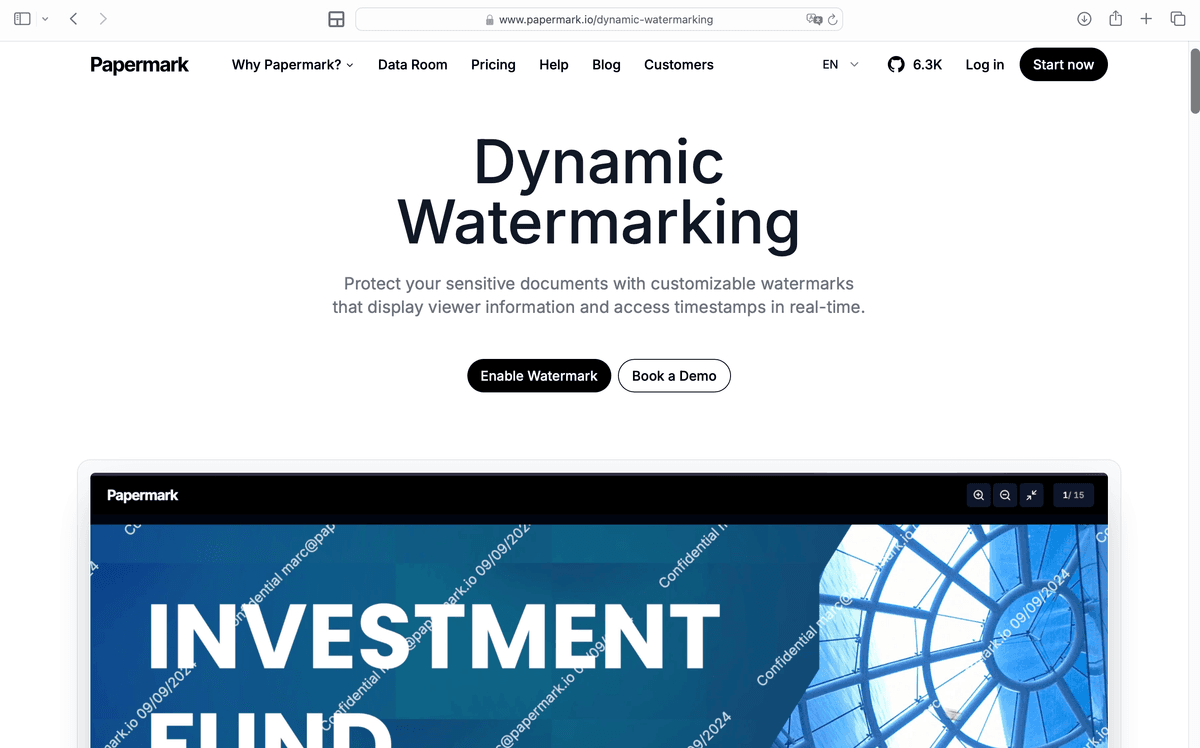
Wasserzeichen anwenden
NDA zum Ansehen erforderlich
Benutzerdefinierte Willkommensnachricht
Methode 1: PDF mit Adobe Acrobat verschlüsseln
Adobe Acrobat bietet die umfassendsten PDF-Verschlüsselungsoptionen mit starken Sicherheitsfunktionen.
Schritt-für-Schritt-Anleitung zur Verschlüsselung von PDFs mit Adobe Acrobat:
Öffnen Sie Ihre PDF-Datei in Adobe Acrobat (Pro oder Standard)
Navigieren Sie zu den Sicherheitsoptionen:
Gehen Sie zu Datei > Mit Kennwort schützen (oder Werkzeuge > Schützen > Verschlüsseln > Mit Kennwort verschlüsseln)
Alternativ klicken Sie auf Alle Werkzeuge > PDF schützen im linken Bereich
Wählen Sie den Verschlüsselungstyp:
Wählen Sie "Mit Kennwort verschlüsseln"
Wählen Sie, ob ein Kennwort zum Anzeigen, Bearbeiten oder für beides erforderlich sein soll
Passwortschutz festlegen:
Aktivieren Sie "Kennwort zum Öffnen des Dokuments erforderlich"
Geben Sie ein starkes Passwort ein (mindestens 8 Zeichen, Mischung aus Buchstaben, Zahlen und Symbolen)
Bestätigen Sie das Passwort
Berechtigungen konfigurieren (optional):
Drucken einschränken (erlauben oder verbieten)
Bearbeiten einschränken (erlauben oder verbieten)
Kopieren von Text und Bildern einschränken
Dokumentzusammenstellung einschränken
Verschlüsselungsstufe wählen:
AES-256 (empfohlen für maximale Sicherheit)
AES-128 (schneller, dennoch sicher)
128-Bit RC4 (älter, weniger sicher)
Klicken Sie auf "OK" und speichern Sie die verschlüsselte PDF-Datei
Adobe Acrobat verwendet die branchenübliche AES-Verschlüsselung, wodurch es für unbefugte Benutzer äußerst schwierig wird, ohne das Passwort auf Ihr PDF zuzugreifen. Die Berechtigungseinstellungen ermöglichen es Ihnen zu kontrollieren, was Empfänger mit dem Dokument tun können, selbst nachdem sie es geöffnet haben.
Hinweis: Adobe Acrobat Pro erfordert ein kostenpflichtiges Abonnement. Für kostenlose Alternativen siehe Methode 2 oder Methode 4.
Methode 2: PDF mit Online-Tools verschlüsseln
Kostenlose Online-PDF-Verschlüsselungstools bieten schnellen Passwortschutz ohne Installation von Software.
Verwendung des kostenlosen Online-Tools von Adobe:
Beliebte kostenlose Online-Tools sind SmallPDF, ILovePDF und PDF24. Der Prozess ist plattformübergreifend ähnlich:
Besuchen Sie die Website des Verschlüsselungsdienstes
Laden Sie Ihre PDF-Datei hoch
Legen Sie Verschlüsselungsoptionen fest: Wählen Sie Passwortschutz und Berechtigungsbeschränkungen
Geben Sie ein sicheres Passwort ein und bestätigen Sie es
Klicken Sie auf Verschlüsseln oder Schützen, um die Datei zu verarbeiten
Laden Sie das verschlüsselte PDF herunter
Sicherheitsüberlegungen: Seien Sie vorsichtig bei der Verwendung von Online-Tools mit hochsensiblen Dokumenten. Diese Dienste verarbeiten Dateien auf ihren Servern, was bedeutet, dass Ihr PDF-Inhalt vorübergehend für den Dienstanbieter zugänglich ist. Für vertrauliche Geschäftsdokumente sollten Sie lokale Software oder sichere Dateifreigabe-Plattformen verwenden, die bessere Datenschutzkontrollen bieten.
Methode 3: PDF mit integrierten Betriebssystem-Tools verschlüsseln
Sowohl Mac als auch Windows enthalten integrierte Tools, mit denen verschlüsselte PDFs ohne zusätzliche Software erstellt werden können.
Mac: PDF mit Vorschau verschlüsseln
Öffnen Sie Ihre PDF-Datei in Vorschau (Standard-PDF-Viewer auf dem Mac)
Gehen Sie zu Ablage > Exportieren (oder drücken Sie Befehl + Umschalt + E)
Klicken Sie auf die Schaltfläche "Zugriffsrechte" im Exportdialog
Legen Sie die Verschlüsselungsoptionen fest:
Aktivieren Sie "Passwort zum Öffnen des Dokuments erforderlich"
Geben Sie ein sicheres Passwort ein und bestätigen Sie es
Optional können Sie das Drucken und Kopieren einschränken
Wählen Sie die Verschlüsselungsstufe: Wählen Sie "128-Bit RC4" oder "AES-128"
Klicken Sie auf "Sichern", um die verschlüsselte PDF-Datei zu erstellen
Vorschau verwendet AES-128-Verschlüsselung, die für die meisten Anwendungsfälle eine starke Sicherheit bietet. Die verschlüsselte PDF-Datei erfordert das Passwort zum Öffnen, und Sie können zusätzliche Einschränkungen für das Drucken und Kopieren festlegen.
Windows: Verschlüsselte PDF-Datei aus Office-Dokumenten erstellen
Wenn Sie Microsoft Office haben, können Sie verschlüsselte PDFs direkt erstellen:
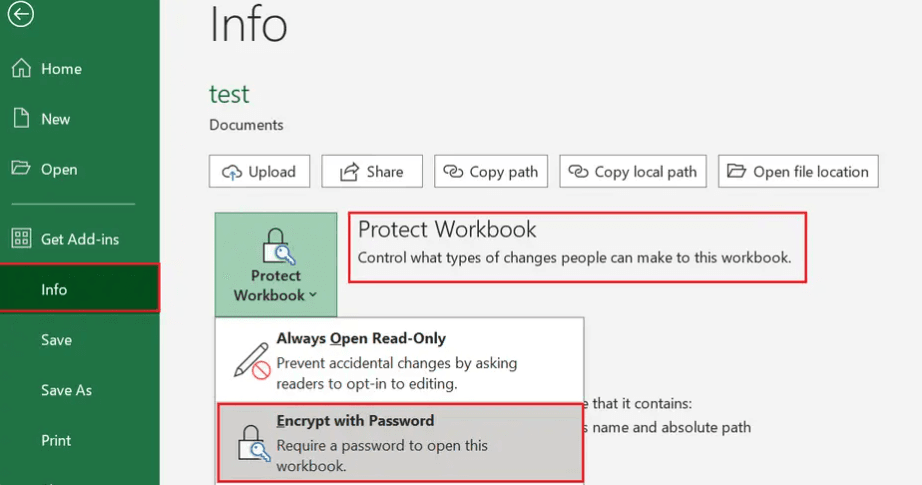
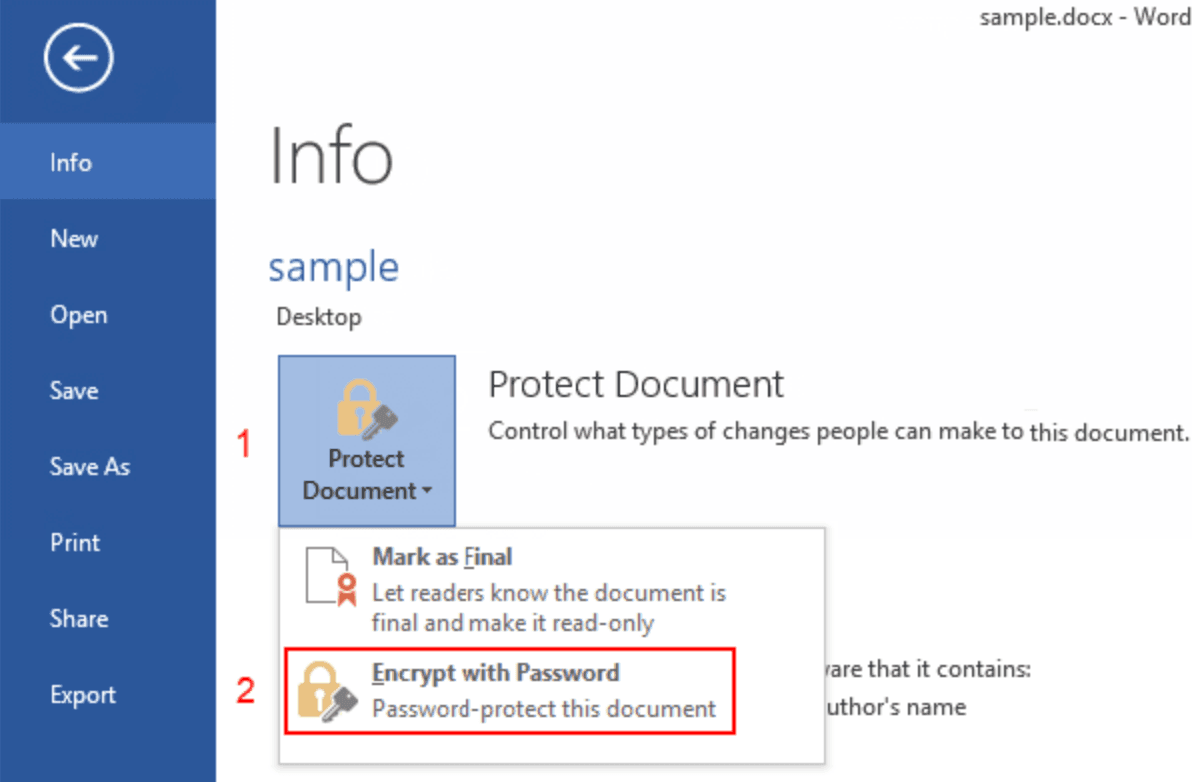
Öffnen Sie Ihr Dokument in Word, Excel oder PowerPoint
Gehen Sie zu Datei > Speichern unter (oder Exportieren)
Wählen Sie das PDF-Format aus dem Dropdown-Menü für den Dateityp
Klicken Sie auf "Optionen", bevor Sie speichern
Aktivieren Sie "Dokument mit einem Kennwort verschlüsseln"
Geben Sie ein Kennwort ein und bestätigen Sie es
Klicken Sie auf "OK" und speichern Sie die PDF-Datei
Diese Methode erstellt eine passwortgeschützte PDF-Datei, die das Passwort zum Öffnen erfordert. Sie bietet jedoch nicht die gleichen detaillierten Berechtigungskontrollen wie Adobe Acrobat.
Methode 4: PDF mit Papermark verschlüsseln
Papermark bietet eine sichere Möglichkeit, PDFs zu verschlüsseln und zu teilen, mit erweiterten Sicherheitsfunktionen, die über den einfachen Passwortschutz hinausgehen, einschließlich Analysen, Zugriffskontrollen und dynamischem Wasserzeichen.
Schritt-für-Schritt-Anleitung zur PDF-Verschlüsselung mit Papermark:
Papermark verwendet serverseitige AES-256-Verschlüsselung in Kombination mit umfassenden Zugriffskontrollen. Obwohl es keine Ende-zu-Ende-Verschlüsselung verwendet, bietet es starke Sicherheit mit dem zusätzlichen Vorteil von Dokumentenanalysen, Engagement-Tracking und Zugriffswiderruf – ideal für geschäftliche Anwendungsfälle, bei denen Sie nachverfolgen müssen, wer Ihre PDF wann angesehen hat.
Methode 5: PDF mit Kommandozeilen-Tools verschlüsseln
Für fortgeschrittene Benutzer oder Stapelverarbeitung bieten Kommandozeilen-Tools programmatische PDF-Verschlüsselung.
Kommandozeilen-Tools sind leistungsstark für die Automatisierung der PDF-Verschlüsselung über mehrere Dateien hinweg, erfordern jedoch technisches Wissen für die effektive Nutzung.
Vergleich: PDF-Verschlüsselungsmethoden
Methode
Verschlüsselungsstärke
Benutzerfreundlichkeit
Kosten
Am besten für
Adobe Acrobat
AES-256
Einfach
Kostenpflichtiges Abonnement
Professionelle PDF-Bearbeitung und -Verschlüsselung
Online-PDF-Tools
AES-128 oder AES-256
Sehr einfach
Kostenlos (mit Einschränkungen)
Schnelle einmalige Verschlüsselung, nicht sensible Dateien
Integrierte Betriebssystem-Tools (Preview/Office)
AES-128 oder RC4
Einfach
Kostenlos
Grundlegende Verschlüsselung, persönliche Nutzung
Papermark
AES-256 (serverseitig)
Sehr einfach
Kostenloser Plan verfügbar
Geschäftliches PDF-Teilen mit Analysen und Zugriffskontrollen
Befolgen Sie diese Praktiken, um die Sicherheit Ihrer verschlüsselten PDFs zu maximieren.
Verwenden Sie starke Passwörter: Erstellen Sie Passwörter mit mindestens 16 Zeichen, die Groß- und Kleinbuchstaben, Zahlen und Sonderzeichen kombinieren. Vermeiden Sie Wörterbuchwörter, persönliche Informationen oder gängige Muster. Erwägen Sie die Verwendung eines Passwort-Managers zum Generieren und Speichern starker Passwörter.
Sichern Sie Passwörter sicher: Speichern Sie Passwörter immer an einem sicheren Ort getrennt von Ihren verschlüsselten PDFs. Verwenden Sie einen Passwort-Manager oder eine verschlüsselte Notiz-App. Teilen Sie niemals Passwörter in derselben E-Mail oder Nachricht wie den PDF-Link.
Wählen Sie die passende Verschlüsselungsstärke: Verwenden Sie für hochsensible Daten AES-256-Verschlüsselung. Für weniger sensible Dateien kann AES-128 ausreichend und schneller sein. Vermeiden Sie ältere Verschlüsselungsstandards wie 40-Bit-RC4, die nicht mehr als sicher gelten.
Legen Sie angemessene Berechtigungen fest: Konfigurieren Sie Dokumentberechtigungen basierend auf Ihren Anforderungen. Beschränken Sie das Drucken, Kopieren oder Bearbeiten, wenn Empfänger diese Funktionen nicht benötigen. Dies bietet eine zusätzliche Schutzebene, selbst wenn jemand Zugriff auf das PDF erhält.
Überprüfen Sie die Funktionsfähigkeit der Verschlüsselung: Testen Sie, dass verschlüsselte PDFs nicht ohne das korrekte Passwort geöffnet werden können, bevor Sie sich bei sensiblen Daten auf die Verschlüsselung verlassen. Versuchen Sie, die Datei ohne Passwort zu öffnen, um zu bestätigen, dass der Schutz aktiv ist.
Kombinieren Sie Verschlüsselung mit anderen Sicherheitsmaßnahmen: Verschlüsselung schützt PDFs im Ruhezustand, verwenden Sie aber auch sichere Übertragungsmethoden (HTTPS, sichere E-Mail), Zugriffskontrollen und erwägen Sie dynamisches Wasserzeichen für zusätzlichen Schutz gegen unbefugtes Teilen.
Fazit
Die Verschlüsselung von PDF-Dateien schützt Ihre sensiblen Dokumente vor unbefugtem Zugriff, egal ob sie lokal gespeichert oder online geteilt werden. Wählen Sie Adobe Acrobat für professionelle Verschlüsselung mit granularen Berechtigungen, Online-Tools für schnellen Passwortschutz oder Papermark für verschlüsseltes PDF-Teilen mit Analytics und erweiterten Zugriffskontrollen. Für geschäftliche Anwendungsfälle, bei denen Sie den Zugriff nachverfolgen und das Teilen kontrollieren müssen, bietet Papermarks sicheres PDF-Teilen Verschlüsselung plus umfassende Sicherheitsfunktionen.
FAQ
Wenn PDF-Verschlüsselung nicht ausreicht: Virtuelle Datenräume
PDF-Passwortschutz funktioniert für ein einzelnes Dokument, das mit einem vertrauenswürdigen Empfänger geteilt wird. Er skaliert nicht für Workflows mit mehreren Bietern, gestuften Zugriffsebenen, Audit-Trails oder der Durchsetzung von NDAs. Ein durchgesickertes Passwort entsperrt die Datei für jeden, ohne dass sich das Leck auf einen bestimmten Betrachter zurückverfolgen lässt.
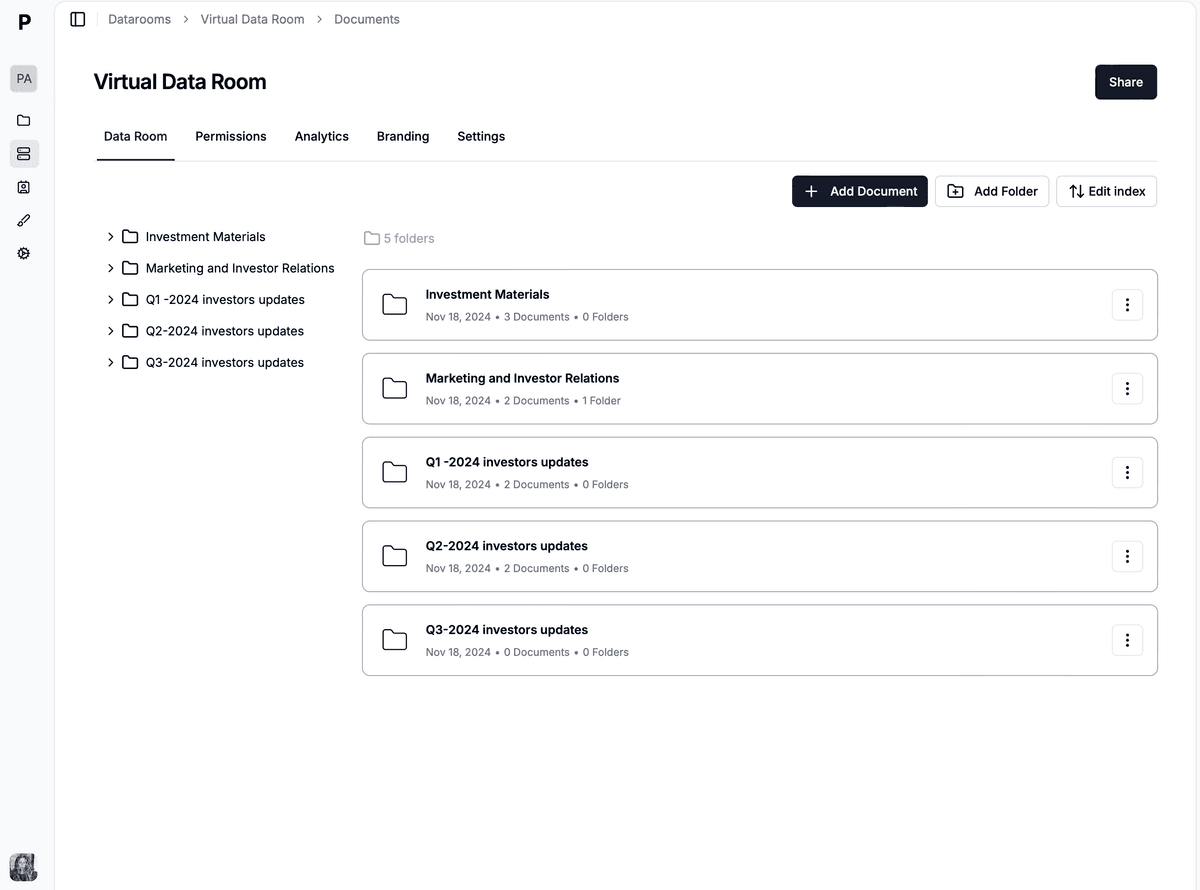
Für sicherheitskritisches Dokumenten-Sharing (M&A Due Diligence, Fundraising, regulierte Workflows) wechseln Sie vom PDF-Passwortschutz zu einem virtuellen Datenraum (VDR). Ein VDR ergänzt AES-256 + TLS 1.3-Verschlüsselung um sitzungsbasierte dynamische Wasserzeichen, NDA-Gates, granulare Berechtigungen und ein manipulationssicheres Audit-Protokoll.