Microsoft Word-Dokumente enthalten oft sensible Informationen – von Rechtsverträgen und Geschäftsvorschlägen bis hin zu vertraulichen Berichten und persönlicher Korrespondenz. Ohne Verschlüsselung kann jeder, der Zugriff auf Ihre Word-Datei erhält, Ihren Inhalt lesen, kopieren oder ändern. Die Word-Verschlüsselung sichert Ihre Dokumente, indem sie ein Passwort zum Öffnen erfordert und sicherstellt, dass nur autorisierte Empfänger auf Ihre sensiblen Informationen zugreifen können.
Wenn Sie ein Word-Dokument verschlüsseln, verwendet Microsoft Word die AES-256-Verschlüsselung, um Ihre Datei in unlesbaren Code umzuwandeln, der nur mit dem richtigen Passwort entschlüsselt werden kann. Dieser Schutz gilt für das gesamte Dokument, einschließlich aller Texte, Formatierungen, Bilder und eingebetteten Inhalte. Ob Sie Rechtsvereinbarungen, Finanzberichte oder vertrauliche Memos teilen – die Verschlüsselung von Word-Dateien stellt sicher, dass Ihre Dokumente auch dann sicher bleiben, wenn sie versehentlich geteilt oder abgefangen werden. Dieser Leitfaden behandelt mehrere Methoden zur Verschlüsselung von Word-Dokumenten, von den integrierten Verschlüsselungsfunktionen von Microsoft Word bis hin zu sicheren cloudbasierten Plattformen mit erweiterten Zugriffskontrollen und Tracking-Funktionen.
Kurze Zusammenfassung der Word-Verschlüsselungsmethoden
Integrierte Microsoft Word-Funktion: Nativer Passwortschutz mit Verschlüsselung über die integrierten Sicherheitsfunktionen von Word
Archiv-Verschlüsselung: Erstellen Sie passwortgeschützte ZIP-Dateien mit Word-Dokumenten
Verschlüsselungstools von Drittanbietern: Verwenden Sie spezialisierte Software wie VeraCrypt oder AxCrypt für erweiterte Verschlüsselung
Sichere Sharing-Plattformen: Nutzen Sie Papermark für verschlüsseltes Word-Sharing mit Analysen und Zugriffskontrollen
Cloud-Speicher-Verschlüsselung: Nutzen Sie verschlüsselte Cloud-Speicherdienste mit zusätzlichen Sicherheitsebenen
Schützen Sie Ihre Dokumente mit fortschrittlicher Sicherheit
Keine Kreditkarte erforderlich
Seitenweise Analyse
E-Mail-Verifizierung erforderlich
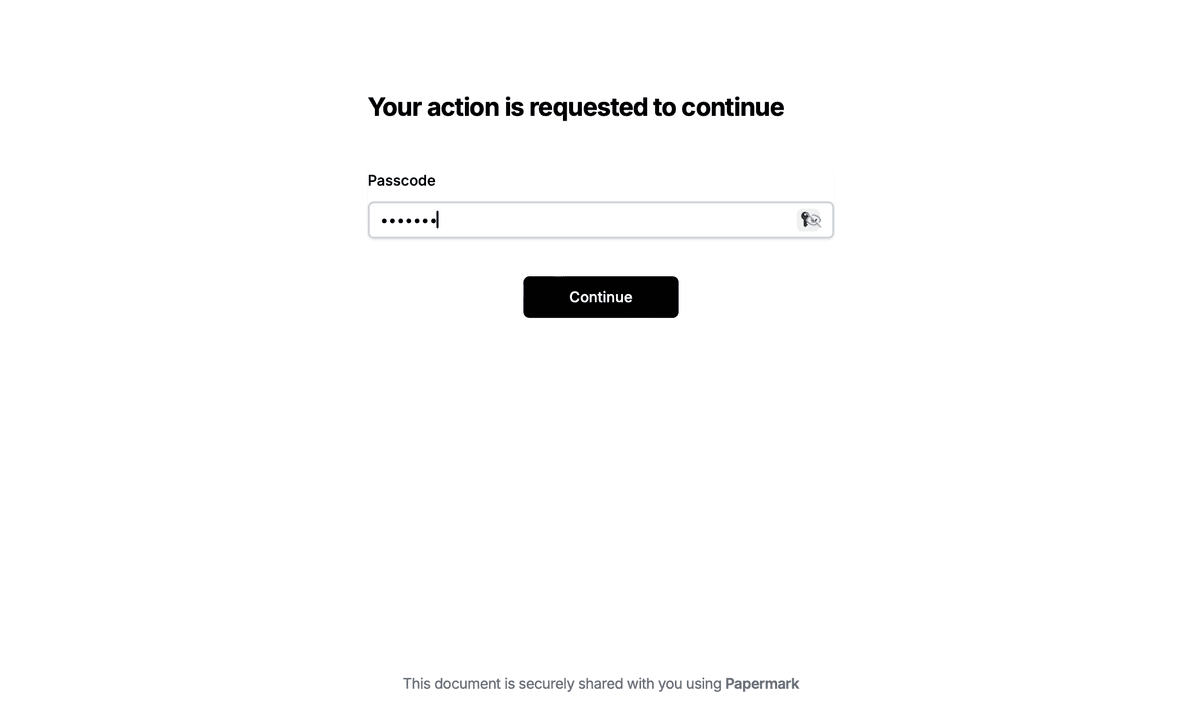
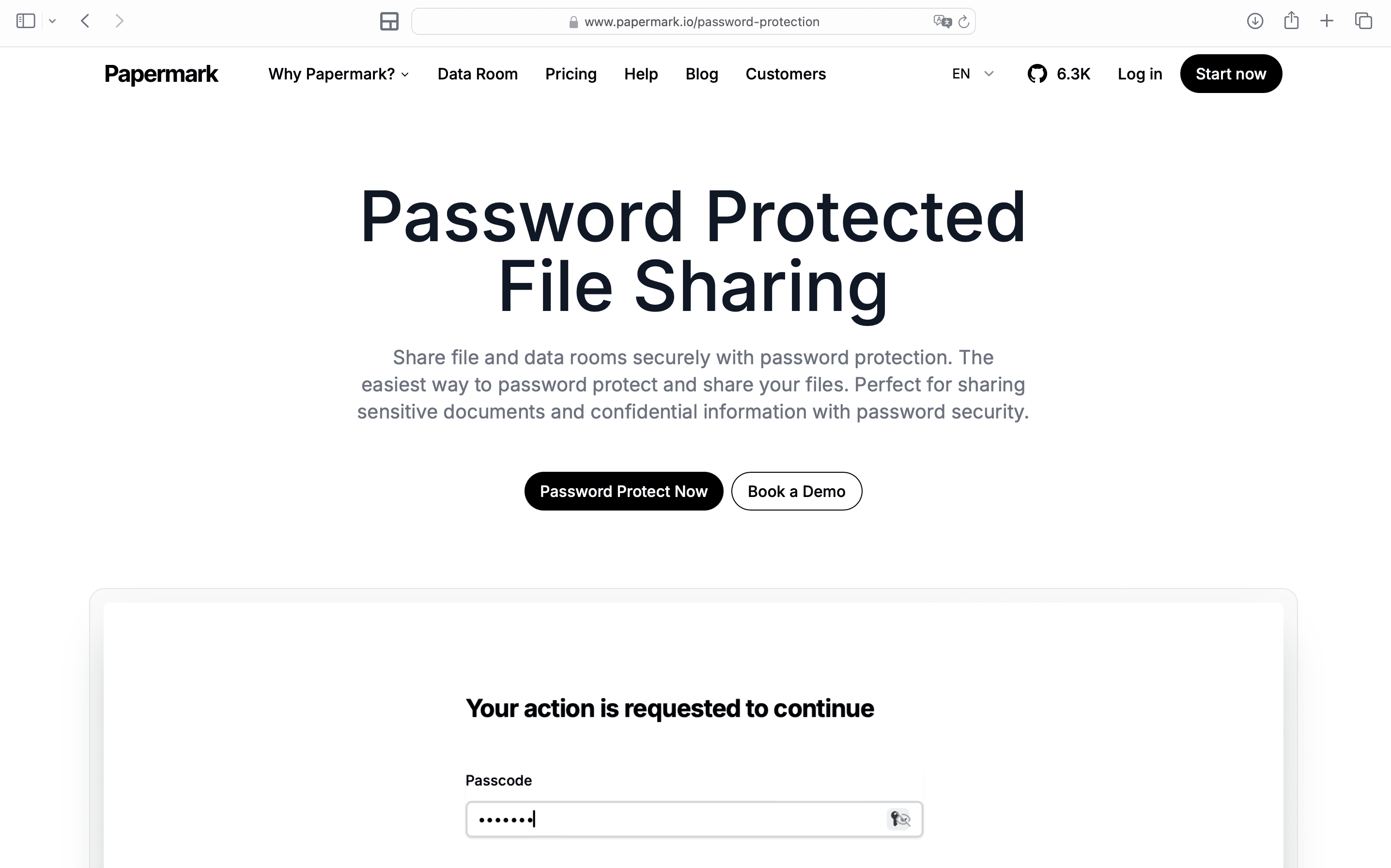
Passwort zum Ansehen erforderlich
Bestimmte Betrachter zulassen/blockieren
Wasserzeichen anwenden
NDA zum Ansehen erforderlich
Benutzerdefinierte Willkommensnachricht
Methode 1: Word-Dokument mit integrierten Microsoft Word-Funktionen verschlüsseln
Microsoft Word bietet integrierte Verschlüsselungsoptionen, die starke Sicherheit ohne zusätzliche Software ermöglichen.
Schritt-für-Schritt-Anleitung zur Verschlüsselung von Word-Dokumenten:
Öffnen Sie Ihr Word-Dokument in Microsoft Word
Navigieren Sie zu den Verschlüsselungsoptionen:
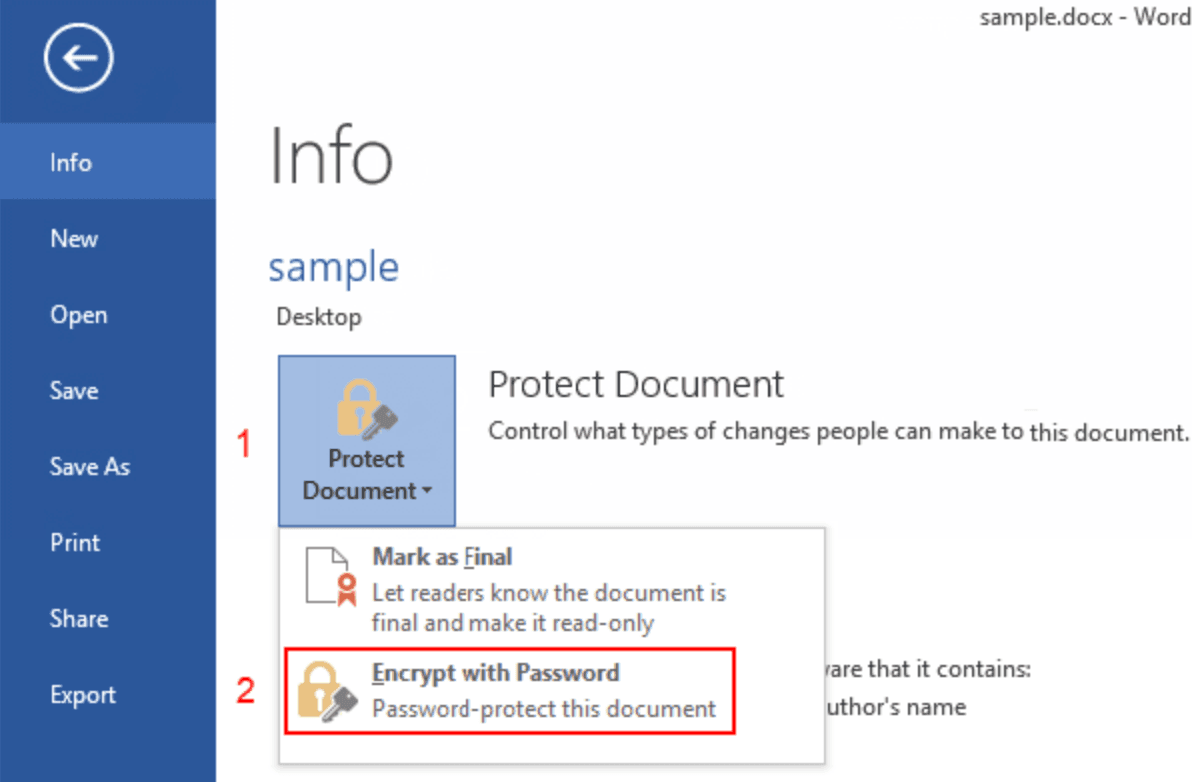
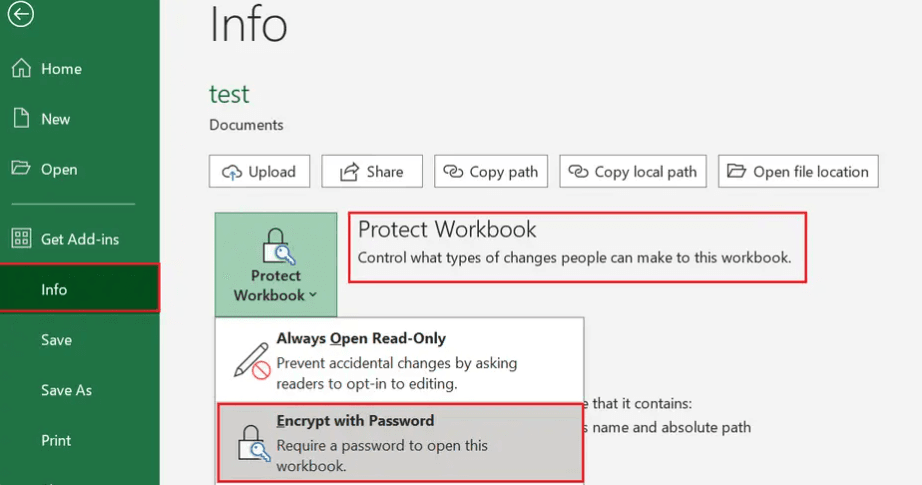
Klicken Sie auf Datei > Informationen
Klicken Sie auf Dokument schützen > Mit Kennwort verschlüsseln
Alternativ gehen Sie zu Datei > Speichern unter > Tools > Allgemeine Optionen
Kennwortschutz festlegen:
Geben Sie ein sicheres Kennwort in das Feld Kennwort zum Öffnen ein (mindestens 8 Zeichen, Mischung aus Buchstaben, Zahlen und Symbolen)
Bestätigen Sie das Kennwort
Klicken Sie auf OK
Verschlüsseltes Dokument speichern:
Klicken Sie auf Speichern oder Speichern unter
Die Datei erfordert nun das Kennwort zum Öffnen
Microsoft Word verwendet AES-256-Verschlüsselung für kennwortgeschützte Dateien, was es unbefugten Benutzern extrem schwer macht, ohne das Kennwort auf Ihr Dokument zuzugreifen. Diese Verschlüsselung gilt für das gesamte Dokument und schützt alle Inhalte innerhalb der Datei.
Zusätzliche Word-Schutzoptionen:
Bearbeitung einschränken (ermöglicht Anzeige, schränkt aber Änderungen ein):
Klicken Sie auf Überprüfen > Bearbeitung einschränken
Bearbeitungseinschränkungen festlegen:
Wählen Sie "Nur diese Art der Bearbeitung im Dokument zulassen"
Wählen Sie die Einschränkungsstufe (Keine Änderungen, Nur Kommentare oder Ausfüllen von Formularen)
Optional Ausnahmen für bestimmte Benutzer festlegen
Schutz aktivieren:
Klicken Sie auf Ja, Schutz jetzt aktivieren
Geben Sie ein Kennwort ein (optional, aber empfohlen)
Klicken Sie auf OK
Als abgeschlossen kennzeichnen (Schreibschutz-Indikator):
Klicken Sie auf Datei > Informationen > Dokument schützen
Wählen Sie Als abgeschlossen kennzeichnen
Bestätigen Sie, wenn Sie dazu aufgefordert werden
Hinweis: Die integrierte Verschlüsselung von Word ist stark, bietet jedoch keine Zugriffsverfolgung oder die Möglichkeit, den Zugriff nach dem Teilen zu widerrufen. Für geschäftliche Anwendungsfälle sollten Sie Methode 4 für zusätzliche Funktionen in Betracht ziehen.
Methode 2: Word mit Archivierungstools verschlüsseln
Das Erstellen passwortgeschützter ZIP-Archive ist eine einfache Möglichkeit, Word-Dokumente zu verschlüsseln, ohne das Dokument selbst zu verändern.
Windows: Verschlüsselte ZIP-Dateien erstellen
Wählen Sie Ihre Word-Datei im Datei-Explorer aus
Klicken Sie mit der rechten Maustaste und wählen Sie Senden an > ZIP-komprimierter Ordner
Doppelklicken Sie auf die ZIP-Datei, um sie zu öffnen
Klicken Sie auf Datei > Kennwort hinzufügen (Windows 10/11)
Geben Sie ein sicheres Kennwort ein und bestätigen Sie es
Klicken Sie auf OK, um die Verschlüsselung anzuwenden
Hinweis: Die integrierte ZIP-Verschlüsselung von Windows ist relativ schwach. Verwenden Sie für höhere Sicherheit Tools von Drittanbietern wie 7-Zip.
7-Zip verwenden (Windows/Mac/Linux)
Laden Sie 7-Zip herunter und installieren Sie es von 7-zip.org
Klicken Sie mit der rechten Maustaste auf Ihre Word-Datei (oder den Ordner mit Word-Dateien)
Wählen Sie 7-Zip > Zu einem Archiv hinzufügen
Konfigurieren Sie die Verschlüsselung:
Setzen Sie das Archivformat auf "7z" oder "zip"
Geben Sie ein sicheres Kennwort ein
Wählen Sie die Verschlüsselungsmethode "AES-256"
Aktivieren Sie "Dateinamen verschlüsseln" für zusätzliche Sicherheit
Klicken Sie auf OK, um das verschlüsselte Archiv zu erstellen
7-Zip verwendet AES-256-Verschlüsselung, die deutlich stärker ist als die Standard-ZIP-Verschlüsselung von Windows. Das verschlüsselte Archiv erfordert das Kennwort, um das Word-Dokument zu extrahieren und anzuzeigen.
Mac: Verschlüsselte ZIP-Dateien erstellen
Wählen Sie Ihre Word-Datei im Finder aus
Klicken Sie mit der rechten Maustaste und wählen Sie "[Dateiname]" komprimieren
Öffnen Sie das Terminal (Programme > Dienstprogramme)
Navigieren Sie zum Speicherort der ZIP-Datei:
cd ~/Desktop
ZIP-Datei verschlüsseln:
zip -e encrypted_file.zip original_file.zip
Passwort eingeben und bestätigen, wenn Sie dazu aufgefordert werden
Die Archivverschlüsselung bietet eine zusätzliche Schutzebene, aber Empfänger müssen das Archiv extrahieren, bevor sie das Word-Dokument öffnen können. Diese Methode eignet sich am besten für die E-Mail-Übertragung oder die grundlegende Dateispeicherung.
Methode 3: Word mit Verschlüsselungssoftware von Drittanbietern verschlüsseln
Für erweiterte Verschlüsselungsanforderungen bietet spezialisierte Software zusätzliche Funktionen und Flexibilität über die integrierten Optionen von Word hinaus.
VeraCrypt (Windows/Mac/Linux)
VeraCrypt ist eine kostenlose Open-Source-Festplattenverschlüsselungssoftware, die verschlüsselte Container für Word-Dateien erstellen kann.
VeraCrypt herunterladen und installieren von veracrypt.fr
Aushängen, wenn Sie fertig sind, um die Dateien zu sichern
VeraCrypt bietet militärische Verschlüsselung und ist ideal für hochsensible Word-Dokumente, die maximale Sicherheit erfordern.
AxCrypt (Windows/Mac)
AxCrypt bietet einfache Dateiverschlüsselung mit Cloud-Speicher-Integration.
AxCrypt herunterladen und installieren
Rechtsklick auf eine Word-Datei und AxCrypt > Verschlüsseln auswählen
Passwort eingeben, wenn Sie dazu aufgefordert werden
Die Datei ist verschlüsselt und kann nur mit AxCrypt und Ihrem Passwort geöffnet werden
AxCrypt ist benutzerfreundlich und lässt sich gut in Cloud-Speicherdienste integrieren, was es praktisch für die Verschlüsselung von Word-Dateien macht, die in Dropbox, Google Drive oder OneDrive gespeichert sind.
Methode 4: Word mit Papermark verschlüsseln
Papermark bietet eine sichere Möglichkeit, Word-Dokumente mit erweiterten Sicherheitsfunktionen zu verschlüsseln und zu teilen, die über den einfachen Passwortschutz hinausgehen, einschließlich Analysen, Zugriffskontrollen und dynamischen Wasserzeichen.
Papermark verwendet serverseitige AES-256-Verschlüsselung in Kombination mit umfassenden Zugriffskontrollen. Obwohl es keine Ende-zu-Ende-Verschlüsselung verwendet, bietet es starke Sicherheit mit dem zusätzlichen Vorteil von Dokumentenanalysen, Engagement-Tracking und Zugriffswiderruf – ideal für geschäftliche Anwendungsfälle, bei denen Sie nachverfolgen müssen, wer Ihr Word-Dokument wann angesehen hat.
Methode 5: Word mit Cloud-Speicher-Verschlüsselung verschlüsseln
Viele Cloud-Speicherdienste bieten Verschlüsselungsfunktionen, die in der Cloud gespeicherte Word-Dokumente schützen können.
Microsoft OneDrive
Laden Sie Ihr Word-Dokument auf OneDrive hoch
Klicken Sie mit der rechten Maustaste auf die Datei und wählen Sie Teilen
Legen Sie Freigabeberechtigungen fest:
Wählen Sie aus, wer zugreifen kann (bestimmte Personen oder jeder mit Link)
Legen Sie ein Ablaufdatum fest (falls verfügbar)
Fordern Sie ein Passwort an (falls in Ihrem Tarif verfügbar)
Generieren Sie einen sicheren Link und teilen Sie ihn
OneDrive verwendet Verschlüsselung im Ruhezustand und während der Übertragung, aber das Schutzniveau hängt von Ihrem Microsoft 365-Tarif ab. Enterprise-Tarife bieten erweiterte Sicherheitsfunktionen.
Google Drive
Laden Sie Ihr Word-Dokument auf Google Drive hoch
Klicken Sie mit der rechten Maustaste auf die Datei und wählen Sie Teilen
Konfigurieren Sie die Freigabeeinstellungen:
Legen Sie Zugriffsberechtigungen fest (Betrachter, Kommentator, Bearbeiter)
Beschränken Sie auf bestimmte Personen
Legen Sie ein Ablaufdatum fest (falls verfügbar)
Kopieren Sie den Freigabe-Link und verteilen Sie ihn
Google Drive verschlüsselt Dateien während der Übertragung und im Ruhezustand, bietet jedoch keinen Passwortschutz für einzelne Dateien. Für stärkere Sicherheit kombinieren Sie Google Drive mit Archiv-Verschlüsselung (Methode 2) oder verwenden Sie eine sichere Sharing-Plattform.
Sicherheitsüberlegungen: Cloud-Speicher-Verschlüsselung schützt auf Servern gespeicherte Dateien, bietet jedoch nicht das gleiche Maß an Zugriffskontrolle und Tracking wie dedizierte sichere Sharing-Plattformen. Für sensible geschäftliche Word-Dokumente sollten Sie Papermarks sichere Dateifreigabe für erweiterten Schutz in Betracht ziehen.
Vergleich: Word-Verschlüsselungsmethoden
Methode
Verschlüsselungsstärke
Benutzerfreundlichkeit
Kosten
Am besten geeignet für
Microsoft Word integriert
AES-256
Einfach
In Office enthalten
Persönliche Nutzung, lokaler Dateischutz
Archiv-Verschlüsselung (7-Zip)
AES-256
Einfach
Kostenlos
E-Mail-Übertragung, einfache Dateispeicherung
Drittanbieter-Tools (VeraCrypt/AxCrypt)
AES-256
Mittel bis fortgeschritten
Kostenlos bis kostenpflichtig
Fortgeschrittene Nutzer, maximale Sicherheit
Papermark
AES-256 (serverseitig)
Sehr einfach
Kostenloser Plan verfügbar
Geschäftliches Word-Sharing mit Analytics und Zugriffskontrollen
Cloud-Speicher-Verschlüsselung
Variiert (typischerweise AES-256)
Einfach
Kostenlose bis kostenpflichtige Pläne
Team-Zusammenarbeit, Cloud-Speicherung
Best Practices für Word-Verschlüsselung
Befolgen Sie diese Praktiken, um die Sicherheit Ihrer verschlüsselten Word-Dokumente zu maximieren.
Verwenden Sie starke Passwörter: Erstellen Sie Passwörter mit mindestens 16 Zeichen, die Groß- und Kleinbuchstaben, Zahlen und Sonderzeichen kombinieren. Vermeiden Sie Wörterbuchwörter, persönliche Informationen oder gängige Muster. Erwägen Sie die Verwendung eines Passwort-Managers zum Generieren und Speichern starker Passwörter.
Sichern Sie Passwörter sicher: Speichern Sie Passwörter immer an einem sicheren Ort getrennt von Ihren verschlüsselten Word-Dateien. Verwenden Sie einen Passwort-Manager oder eine verschlüsselte Notiz-App. Teilen Sie niemals Passwörter in derselben E-Mail oder Nachricht wie den Datei-Link.
Wählen Sie die geeignete Verschlüsselungsstärke: Verwenden Sie für hochsensible Daten AES-256-Verschlüsselung. Die integrierte Verschlüsselung von Word verwendet standardmäßig AES-256, was für Geschäftsverträge, juristische Dokumente und persönliche Informationen empfohlen wird.
Zusätzliche Schutzfunktionen nutzen: Kombiniere die Dateiverschlüsselung mit den Bearbeitungseinschränkungen von Word, um unbefugte Änderungen zu verhindern. Verwende "Bearbeitung einschränken", um das Anzeigen zu erlauben, aber Änderungen zu begrenzen, oder markiere Dokumente als final, um anzuzeigen, dass sie nicht mehr bearbeitet werden sollen.
Überprüfe, ob die Verschlüsselung funktioniert: Teste, ob verschlüsselte Word-Dokumente ohne das richtige Passwort nicht geöffnet werden können, bevor du dich bei sensiblen Daten auf die Verschlüsselung verlässt. Versuche, die Datei ohne Passwort zu öffnen, um zu bestätigen, dass der Schutz aktiv ist.
Verschlüsselung mit weiteren Sicherheitsmaßnahmen kombinieren: Verschlüsselung schützt Word-Dateien im Ruhezustand, aber verwende zusätzlich sichere Übertragungsmethoden (HTTPS, sichere E-Mails), Zugriffskontrollen und erwäge dynamisches Wasserzeichen als zusätzlichen Schutz vor unbefugtem Teilen, wenn du sichere Sharing-Plattformen nutzt.
Fazit
Die Verschlüsselung von Word-Dateien schützt deine sensiblen Dokumente vor unbefugtem Zugriff, egal ob sie lokal gespeichert oder online geteilt werden. Nutze die integrierte Verschlüsselung von Microsoft Word für den lokalen Dateischutz, Archivverschlüsselung für den E-Mail-Versand oder Papermark für das verschlüsselte Teilen von Word-Dokumenten mit Analysen und erweiterten Zugriffskontrollen. Für geschäftliche Anwendungsfälle, bei denen du Zugriffe nachverfolgen und das Teilen kontrollieren musst, bietet das sichere Dateiteilen von Papermark Verschlüsselung plus umfassende Sicherheitsfunktionen für deine Word-Dokumente.