Das Teilen mehrerer Dateien oder großer Dokumente als unverschlüsseltes ZIP-Archiv ist wie das Versenden in einem transparenten Umschlag – jeder, der das Archiv abfängt, kann Ihre sensiblen Daten extrahieren und einsehen. Die ZIP-Verschlüsselung schützt Ihre komprimierten Dateien, indem sie ein Passwort zum Extrahieren erfordert und so unbefugten Zugriff verhindert, selbst wenn das Archiv geteilt, verloren oder gestohlen wird.
Die ZIP-Verschlüsselung verwandelt Ihre komprimierten Dateien in unlesbaren Code, der nur mit dem richtigen Passwort entschlüsselt werden kann. Ob Sie Geschäftsdokumente, persönliche Dateien oder sensible Daten schützen – die Verschlüsselung von ZIP-Dateien fügt eine entscheidende Sicherheitsebene hinzu. Dieser Leitfaden behandelt mehrere Methoden zur Verschlüsselung von ZIP-Dateien, von integrierten Betriebssystem-Tools bis hin zu spezialisierter Kompressionssoftware mit erweiterten Schutzfunktionen.
Schneller Überblick über ZIP-Verschlüsselungsmethoden
7-Zip: Kostenloses, quelloffenes Kompressionstool mit starker AES-256-Verschlüsselung
WinRAR: Kommerzielle Kompressionssoftware mit AES-Verschlüsselungsunterstützung
Integrierte Betriebssystem-Tools: Verwenden Sie integrierte ZIP-Funktionen von Windows oder Mac für grundlegenden Passwortschutz
Sichere Sharing-Plattformen: Nutzen Sie Papermark für verschlüsseltes ZIP-Sharing mit Analytics und Zugriffskontrollen
Kommandozeilen-Tools: Erweiterte Verschlüsselung mit zip-Kommandozeilen-Utilities für Automatisierung
Schützen Sie Ihre Dokumente mit fortschrittlicher Sicherheit
Keine Kreditkarte erforderlich
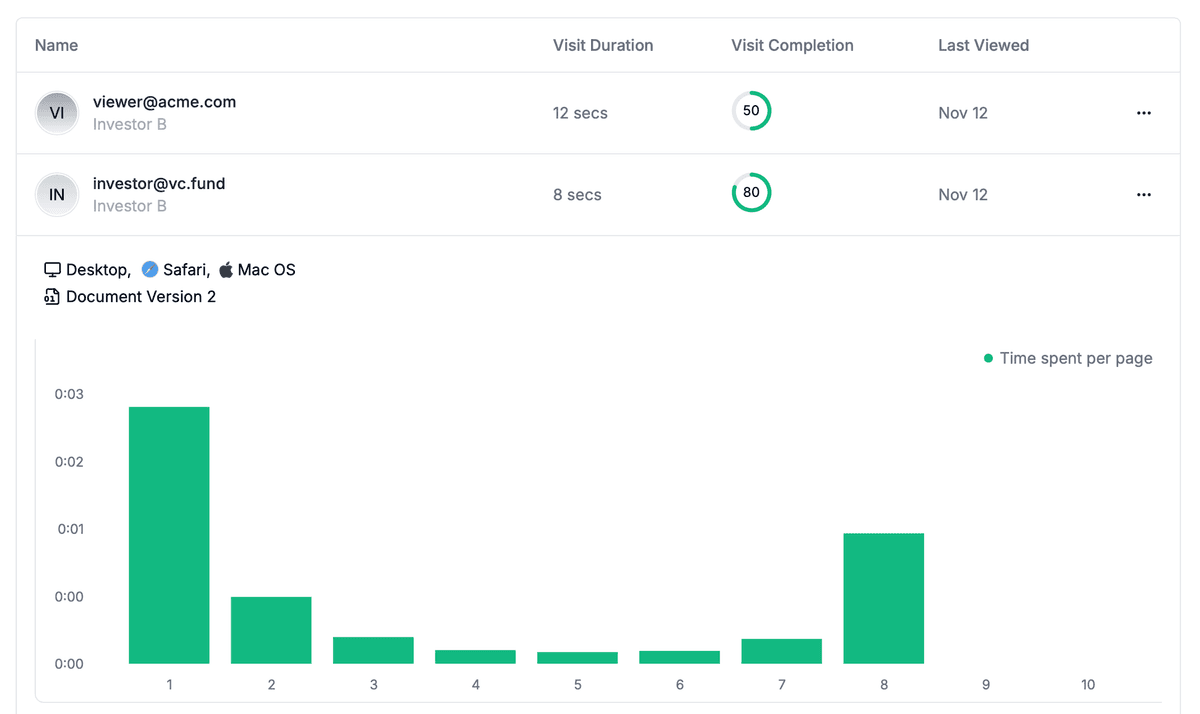
Seitenweise Analyse
E-Mail-Verifizierung erforderlich
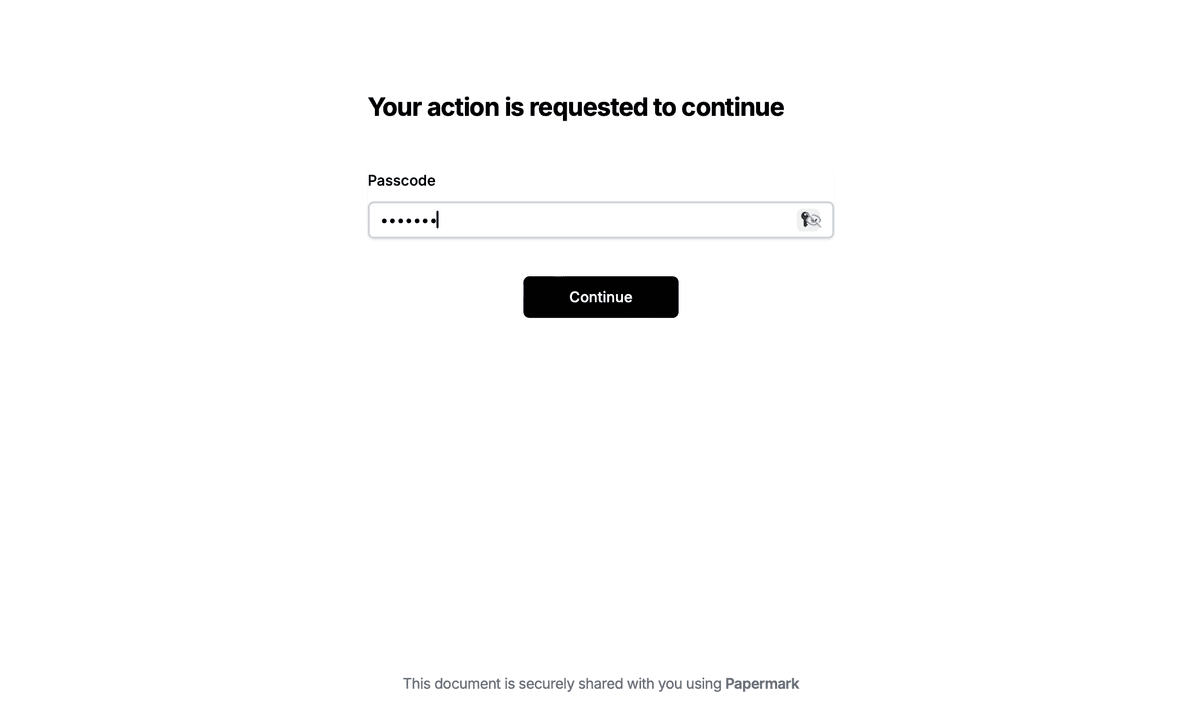
Passwort zum Ansehen erforderlich
Bestimmte Betrachter zulassen/blockieren
Wasserzeichen anwenden
NDA zum Ansehen erforderlich
Benutzerdefinierte Willkommensnachricht
Methode 1: ZIP mit 7-Zip verschlüsseln
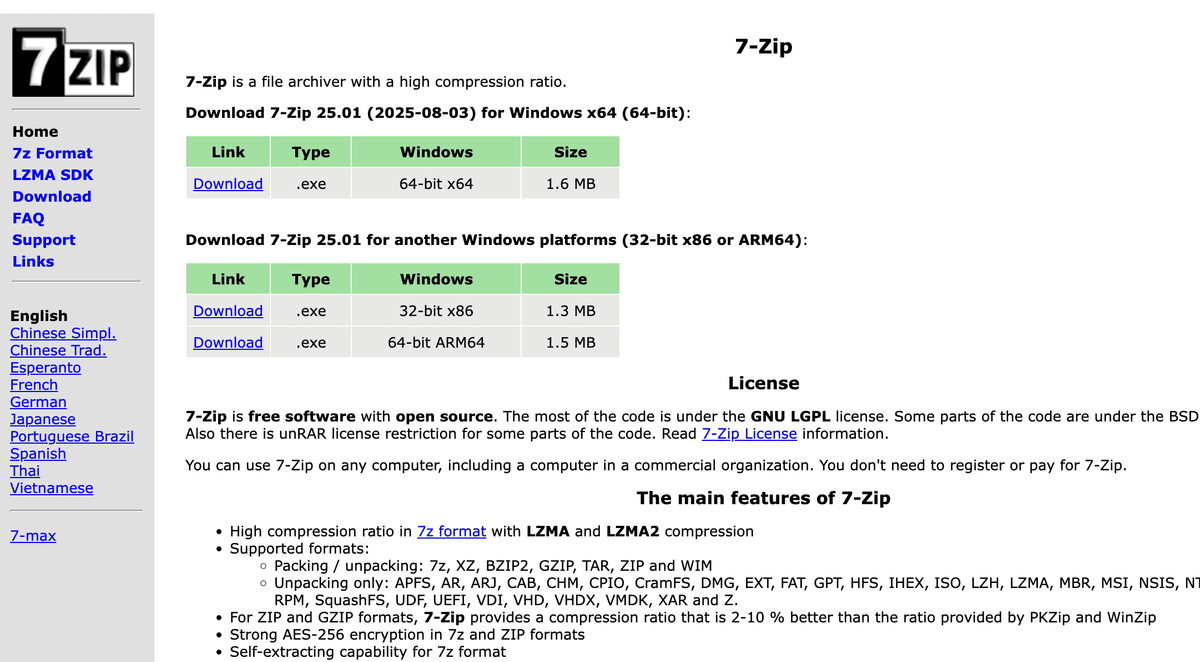
7-Zip ist ein kostenloses, quelloffenes Kompressionstool, das eine starke AES-256-Verschlüsselung für ZIP-Dateien bietet.
Schritt-für-Schritt-Anleitung zur Verschlüsselung von ZIP-Dateien mit 7-Zip:
Laden Sie die passende Version für Ihr Betriebssystem herunter (Windows, Mac oder Linux)
Installieren Sie 7-Zip mithilfe des Installationsassistenten
Dateien zur Verschlüsselung auswählen:
Klicken Sie mit der rechten Maustaste auf die Datei oder den Ordner, die bzw. den Sie verschlüsseln möchten
Wählen Sie 7-Zip > Zu einem Archiv hinzufügen
Alternativ öffnen Sie den 7-Zip-Dateimanager und navigieren zu Ihren Dateien
Verschlüsselungseinstellungen konfigurieren:
Setzen Sie das Archivformat auf "zip" oder "7z"
Geben Sie ein sicheres Passwort im Bereich Verschlüsselung ein
Wählen Sie die Verschlüsselungsmethode "AES-256" (empfohlen)
Aktivieren Sie "Dateinamen verschlüsseln" für zusätzliche Sicherheit (nur im 7z-Format)
Wählen Sie die Kompressionsstufe (Normal oder Maximum)
Archivoptionen festlegen:
Benennen Sie Ihre Archivdatei
Wählen Sie den Speicherort
Überprüfen Sie bei Bedarf weitere Komprimierungseinstellungen
Klicken Sie auf OK, um die verschlüsselte ZIP-Datei zu erstellen
7-Zip verwendet AES-256-Verschlüsselung, die dem Industriestandard für starke Verschlüsselung entspricht. Die verschlüsselte ZIP-Datei erfordert das Passwort zum Extrahieren und Anzeigen der Inhalte. Die Option "Dateinamen verschlüsseln" (verfügbar im 7z-Format) bietet zusätzliche Sicherheit, indem die Dateistruktur bereits vor Eingabe des Passworts verborgen wird.
Hinweis: Für maximale Sicherheit verwenden Sie das 7z-Format mit Dateinamenverschlüsselung. Das ZIP-Format bietet gute Sicherheit, unterstützt jedoch keine Verschlüsselung von Dateinamen.
Methode 2: ZIP mit WinRAR verschlüsseln
WinRAR ist eine kommerzielle Kompressionssoftware, die starke Verschlüsselungsfunktionen für ZIP- und RAR-Archive bietet.
Schritt-für-Schritt-Anleitung zur Verschlüsselung von ZIP-Dateien mit WinRAR:
Installieren Sie WinRAR gemäß den Installationsanweisungen
Dateien zum Verschlüsseln auswählen:
Rechtsklick auf die Datei oder den Ordner, den Sie verschlüsseln möchten
Wählen Sie Zum Archiv hinzufügen (WinRAR-Option)
Oder öffnen Sie WinRAR und navigieren Sie zu Ihren Dateien
Archiveinstellungen konfigurieren:
Setzen Sie Archivformat auf "ZIP"
Benennen Sie Ihre Archivdatei
Wählen Sie den Speicherort
Passwortschutz einrichten:
Klicken Sie auf die Schaltfläche Passwort festlegen
Geben Sie ein sicheres Passwort in das Feld Passwort eingeben ein
Bestätigen Sie das Passwort im Feld Passwort wiederholen
Aktivieren Sie "Dateinamen verschlüsseln" für zusätzliche Sicherheit (nur RAR-Format)
Klicken Sie auf OK, um das Passwort anzuwenden
Verschlüsselungsmethode wählen:
WinRAR verwendet standardmäßig AES-256-Verschlüsselung
Klicken Sie auf OK, um die verschlüsselte ZIP-Datei zu erstellen
WinRAR bietet starke Verschlüsselung und wird in Geschäftsumgebungen weit verbreitet eingesetzt. Die Software bietet eine 40-tägige Testphase, danach können Sie sie mit einer Erinnerung zum Lizenzkauf weiter nutzen.
Hinweis: Die Dateinamenverschlüsselung von WinRAR ist nur im RAR-Format verfügbar, nicht im ZIP-Format. Bei ZIP-Dateien werden nur die Dateiinhalte verschlüsselt.
Methode 3: ZIP mit integrierten Betriebssystem-Tools verschlüsseln
Sowohl Windows als auch Mac enthalten integrierte Tools, die passwortgeschützte ZIP-Dateien erstellen können, allerdings mit unterschiedlichen Sicherheitsstufen.
Windows: Verschlüsselte ZIP-Dateien erstellen
Mit der integrierten Windows-Komprimierung:
Wählen Sie die Datei oder den Ordner, die bzw. den Sie verschlüsseln möchten
Rechtsklick und wählen Sie Senden an > ZIP-komprimierter Ordner
Doppelklicken Sie auf die ZIP-Datei, um sie zu öffnen
Klicken Sie auf Datei > Passwort hinzufügen (Windows 10/11)
Geben Sie ein sicheres Passwort ein und bestätigen Sie es
Klicken Sie auf OK, um die Verschlüsselung anzuwenden
Hinweis: Die in Windows integrierte ZIP-Verschlüsselung verwendet eine schwache Verschlüsselung (ZipCrypto), die anfällig für Angriffe ist. Verwenden Sie für höhere Sicherheit stattdessen 7-Zip oder WinRAR.
Verwendung von PowerShell für stärkere Verschlüsselung:
Hinweis: PowerShell unterstützt keinen Passwortschutz direkt. Verwenden Sie 7-Zip oder WinRAR für passwortgeschützte ZIP-Dateien.
Mac: Verschlüsselte ZIP-Dateien erstellen
Wählen Sie die Datei oder den Ordner aus, die bzw. den Sie im Finder verschlüsseln möchten
Klicken Sie mit der rechten Maustaste und wählen Sie [Dateiname] komprimieren
Öffnen Sie das Terminal (Programme > Dienstprogramme)
Navigieren Sie zum Speicherort der ZIP-Datei:
cd ~/Desktop
Verschlüsseln Sie die ZIP-Datei:
zip -e encrypted_file.zip original_file.zip
Geben Sie ein Passwort ein und bestätigen Sie es, wenn Sie dazu aufgefordert werden
Der in Mac integrierte zip-Befehl verwendet ZipCrypto-Verschlüsselung, die schwächer als AES-256 ist. Verwenden Sie für höhere Sicherheit 7-Zip oder andere Tools von Drittanbietern.
Methode 4: ZIP mit Papermark verschlüsseln
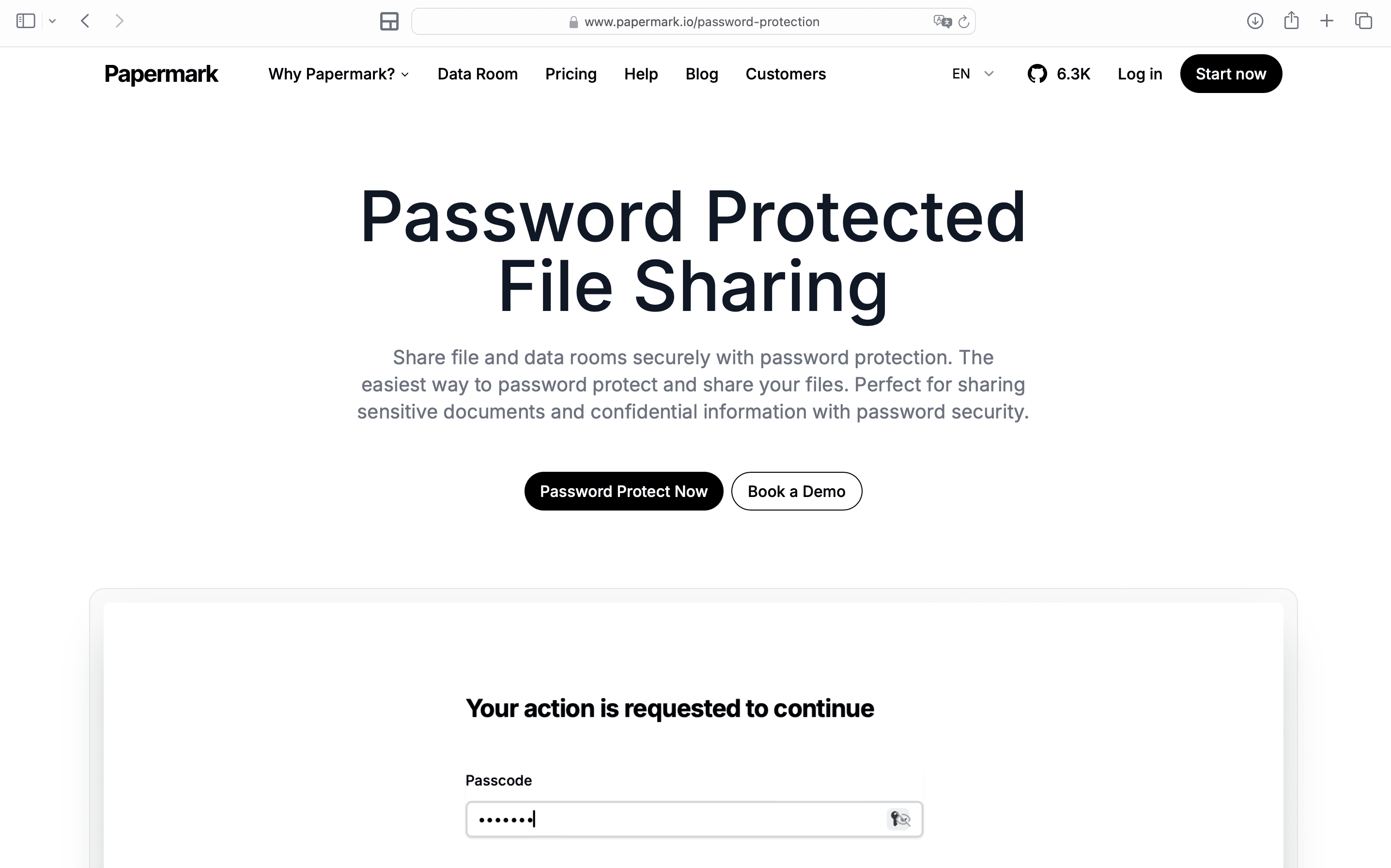
Papermark bietet eine sichere Möglichkeit, ZIP-Dateien mit erweiterten Sicherheitsfunktionen zu verschlüsseln und zu teilen, die über den einfachen Passwortschutz hinausgehen, einschließlich Analysen, Zugriffskontrollen und dynamischem Wasserzeichen.
Schritt-für-Schritt-Anleitung zur Verschlüsselung von ZIP-Dateien mit Papermark:
Papermark verwendet serverseitige AES-256-Verschlüsselung in Kombination mit umfassenden Zugriffskontrollen. Obwohl es keine Ende-zu-Ende-Verschlüsselung verwendet, bietet es starke Sicherheit mit dem zusätzlichen Vorteil von Dokumentanalysen, Engagement-Tracking und Zugriffswiderruf – ideal für geschäftliche Anwendungsfälle, bei denen Sie nachverfolgen müssen, wer auf Ihre ZIP-Dateiinhalte zugegriffen hat und wann.
Methode 5: ZIP mit Kommandozeilen-Tools verschlüsseln
Für fortgeschrittene Benutzer oder Stapelverarbeitung bieten Kommandozeilen-Tools programmatische ZIP-Verschlüsselung.
Verwendung des zip-Befehls (Mac/Linux):
Terminal öffnen
Zum Dateispeicherort navigieren:
cd /path/to/your/files
Verschlüsselte ZIP erstellen:
zip -e encrypted.zip file1.txt file2.txt
Passwort eingeben und bestätigen, wenn Sie dazu aufgefordert werden
Für Verzeichnisverschlüsselung:
zip -r -e encrypted.zip directory/
PowerShell verwenden (Windows):
Windows PowerShell unterstützt passwortgeschützte ZIP-Dateien nicht direkt. Verwenden Sie stattdessen die 7-Zip-Befehlszeilenschnittstelle:
7-Zip herunterladen und zu PATH hinzufügen
Eingabeaufforderung oder PowerShell öffnen
Verschlüsselte ZIP-Datei erstellen:
7z a -tzip -p"yourpassword" encrypted.zip file1.txt file2.txt
Für Verzeichnisverschlüsselung:
7z a -tzip -p"yourpassword" -r encrypted.zip directory\
Befehlszeilentools sind leistungsstark für die Automatisierung der ZIP-Verschlüsselung über mehrere Dateien hinweg, erfordern jedoch technisches Wissen für die effektive Nutzung.
Befolgen Sie diese Praktiken, um die Sicherheit Ihrer verschlüsselten ZIP-Dateien zu maximieren.
Starke Passwörter verwenden: Erstellen Sie Passwörter mit mindestens 16 Zeichen, die Groß- und Kleinbuchstaben, Zahlen und Sonderzeichen kombinieren. Vermeiden Sie Wörterbuchwörter, persönliche Informationen oder gängige Muster. Erwägen Sie die Verwendung eines Passwort-Managers zum Generieren und Speichern starker Passwörter.
Wählen Sie AES-256-Verschlüsselung: Verwenden Sie nach Möglichkeit immer AES-256-Verschlüsselung anstelle von ZipCrypto. AES-256 ist der Industriestandard für starke Verschlüsselung, während ZipCrypto anfällig für Brute-Force-Angriffe ist. Sowohl 7-Zip als auch WinRAR unterstützen AES-256-Verschlüsselung.
Verschlüsseln Sie Dateinamen wenn möglich: Verwenden Sie das 7z-Format mit 7-Zip oder das RAR-Format mit WinRAR, um die Verschlüsselung von Dateinamen zu aktivieren. Dies verhindert, dass Angreifer die Dateistruktur sehen können, noch bevor sie das Passwort eingeben, und bietet eine zusätzliche Sicherheitsebene.
Sichern Sie Passwörter sicher: Speichern Sie Passwörter immer an einem sicheren Ort getrennt von Ihren verschlüsselten ZIP-Dateien. Verwenden Sie einen Passwort-Manager oder eine verschlüsselte Notiz-App. Teilen Sie niemals Passwörter in derselben E-Mail oder Nachricht wie den Link zur ZIP-Datei.
Überprüfen Sie, ob die Verschlüsselung funktioniert: Testen Sie, dass verschlüsselte ZIP-Dateien nicht ohne das korrekte Passwort entpackt werden können, bevor Sie sich bei sensiblen Daten auf die Verschlüsselung verlassen. Versuchen Sie, die Datei ohne Passwort zu entpacken, um zu bestätigen, dass der Schutz aktiv ist.
Kombinieren Sie Verschlüsselung mit anderen Sicherheitsmaßnahmen: Verschlüsselung schützt ZIP-Dateien im Ruhezustand, aber verwenden Sie auch sichere Übertragungsmethoden (HTTPS, sichere E-Mail), Zugriffskontrollen und erwägen Sie dynamisches Wasserzeichen für zusätzlichen Schutz vor unbefugter Weitergabe bei der Nutzung sicherer Sharing-Plattformen.
Fazit
Die Verschlüsselung von ZIP-Dateien schützt Ihre komprimierten Dokumente vor unbefugtem Zugriff, egal ob sie lokal gespeichert oder online geteilt werden. Wählen Sie 7-Zip für kostenlose, starke AES-256-Verschlüsselung mit Unterstützung für Dateinamenverschlüsselung, WinRAR für kommerziellen Schutz oder Papermark für verschlüsseltes ZIP-Sharing mit Analytics und erweiterten Zugriffskontrollen. Für geschäftliche Anwendungsfälle, bei denen Sie den Zugriff nachverfolgen und das Teilen kontrollieren müssen, bietet Papermarks sicheres File-Sharing Verschlüsselung plus umfassende Sicherheitsfunktionen für Ihre ZIP-Dateien.