BlogDateisicherheitWie man eine passwortgeschützte E-Mail in Outlook versendet (Anleitung)
Wie man eine passwortgeschützte E-Mail in Outlook versendet (Anleitung)
·4 Min. Lesezeit
Marc Seitz
In der heutigen digitalen Ära ist der Schutz sensibler Informationen in E-Mails sowohl für die persönliche als auch für die berufliche Kommunikation entscheidend geworden. Ob Sie vertrauliche Geschäftsdokumente, persönliche Finanzinformationen oder sensible Daten teilen - die Sicherheit Ihrer E-Mails zu gewährleisten, ist wichtiger denn je. Microsoft Outlook bietet robuste Funktionen zur Verschlüsselung und zum Passwortschutz Ihrer E-Mails und Anhänge. So haben Sie die Kontrolle darüber, wer auf Ihre sensiblen Informationen zugreifen kann und wie diese genutzt werden können.
Dieser Leitfaden führt Sie durch den Prozess des Versendens passwortgeschützter E-Mails in Outlook, von der grundlegenden Einrichtung bis hin zu erweiterten Sicherheitsfunktionen. Ob Sie ein Geschäftsprofi sind, der vertrauliche Kundeninformationen verwaltet, oder eine Privatperson, die ihre persönliche Kommunikation sichern möchte - Sie werden alles lernen, was Sie über die sichere Aufbewahrung Ihrer E-Mails wissen müssen.
Kurzübersicht der Schritte
Outlook-Anforderungen prüfen: Stellen Sie sicher, dass Sie die richtige Outlook-Version haben
Verschlüsselungsfunktionen aktivieren: Richten Sie Verschlüsselungsmöglichkeiten ein
E-Mail verfassen: Schreiben Sie Ihre Nachricht und fügen Sie Anhänge hinzu
Schutz anwenden: Aktivieren Sie Verschlüsselung und Passwortschutz
Sicher senden: Versenden Sie Ihre geschützte E-Mail
Einstellungen verwalten: Überwachen und passen Sie Sicherheitseinstellungen an
Schützen Sie Ihre Dokumente mit fortschrittlicher Sicherheit
Keine Kreditkarte erforderlich
Seitenweise Analyse
E-Mail-Verifizierung erforderlich
Passwort zum Ansehen erforderlich
Bestimmte Betrachter zulassen/blockieren
Wasserzeichen anwenden
NDA zum Ansehen erforderlich
Benutzerdefinierte Willkommensnachricht
Überblick über passwortgeschützte E-Mails in Outlook
Passwortgeschützte E-Mails in Outlook bieten mehrere Sicherheitsvorteile:
Ende-zu-Ende-Verschlüsselung des Nachrichteninhalts
Schutz für E-Mail-Anhänge
Verhinderung von unbefugter Weiterleitung
Optionen für Nachrichtenablauf
Widerrufsmöglichkeiten
Diese Funktionen sind über Outlook Message Encryption (OME) und S/MIME-Protokolle verfügbar, abhängig von Ihrer Abonnementstufe und Ihren Anforderungen.
So richten Sie die E-Mail-Verschlüsselung in Outlook ein: Erstkonfiguration
Bevor Sie verschlüsselte E-Mails versenden, stellen Sie sicher, dass Ihr System diese Anforderungen erfüllt:
Microsoft 365-Abonnement (Business oder Enterprise)
Öffnen Sie Outlook und gehen Sie zu Datei > Optionen
Wählen Sie "Trust Center" und klicken Sie auf "Trust Center-Einstellungen"
Klicken Sie auf "E-Mail-Sicherheit"
Aktivieren Sie die Verschlüsselungsoptionen nach Bedarf
Vollständige Anleitung: So senden Sie passwortgeschützte E-Mails in Outlook (mit Screenshots)
1. E-Mail verfassen
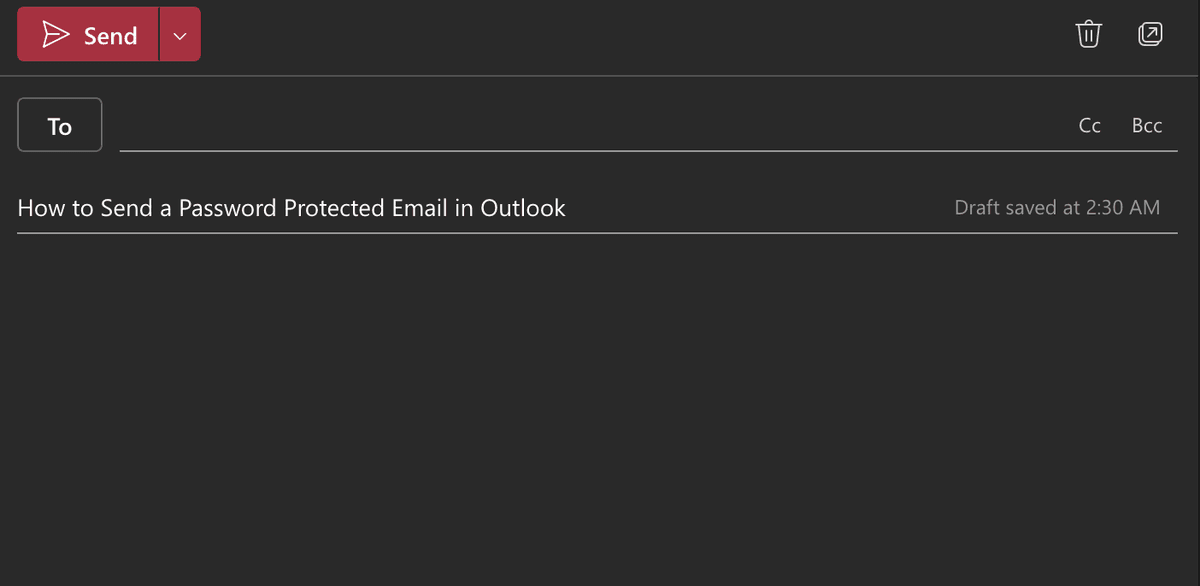
Öffnen Sie Outlook und klicken Sie auf "Neue E-Mail"
Fügen Sie Ihre Empfänger hinzu
Schreiben Sie Ihren Betreff und Ihre Nachricht
Fügen Sie bei Bedarf Dateien an
2. Schutz aktivieren
Für Office 365-Benutzer:
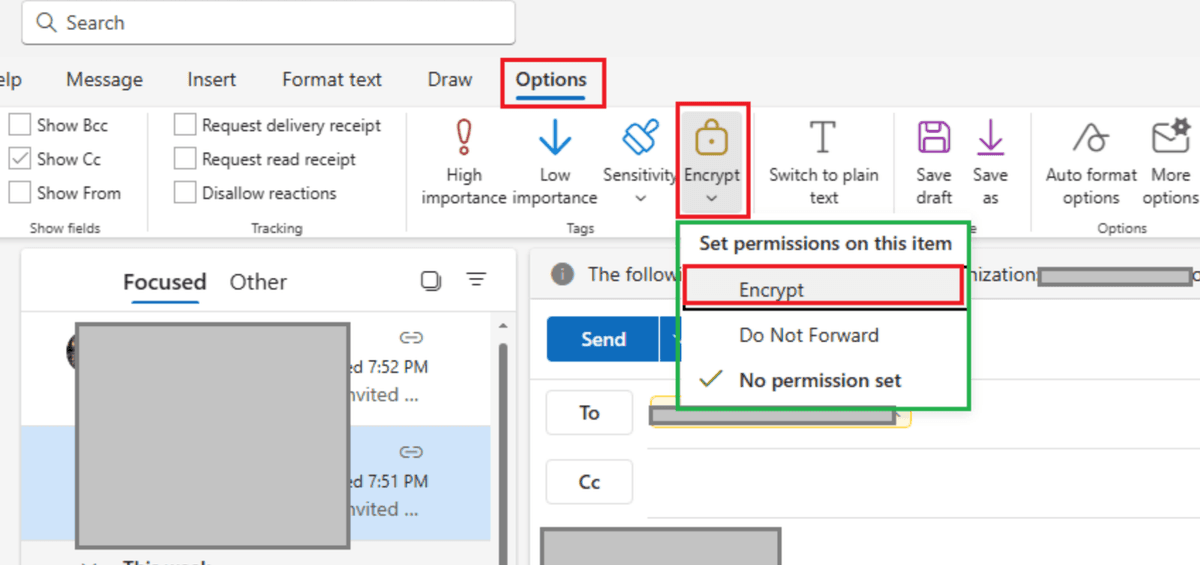
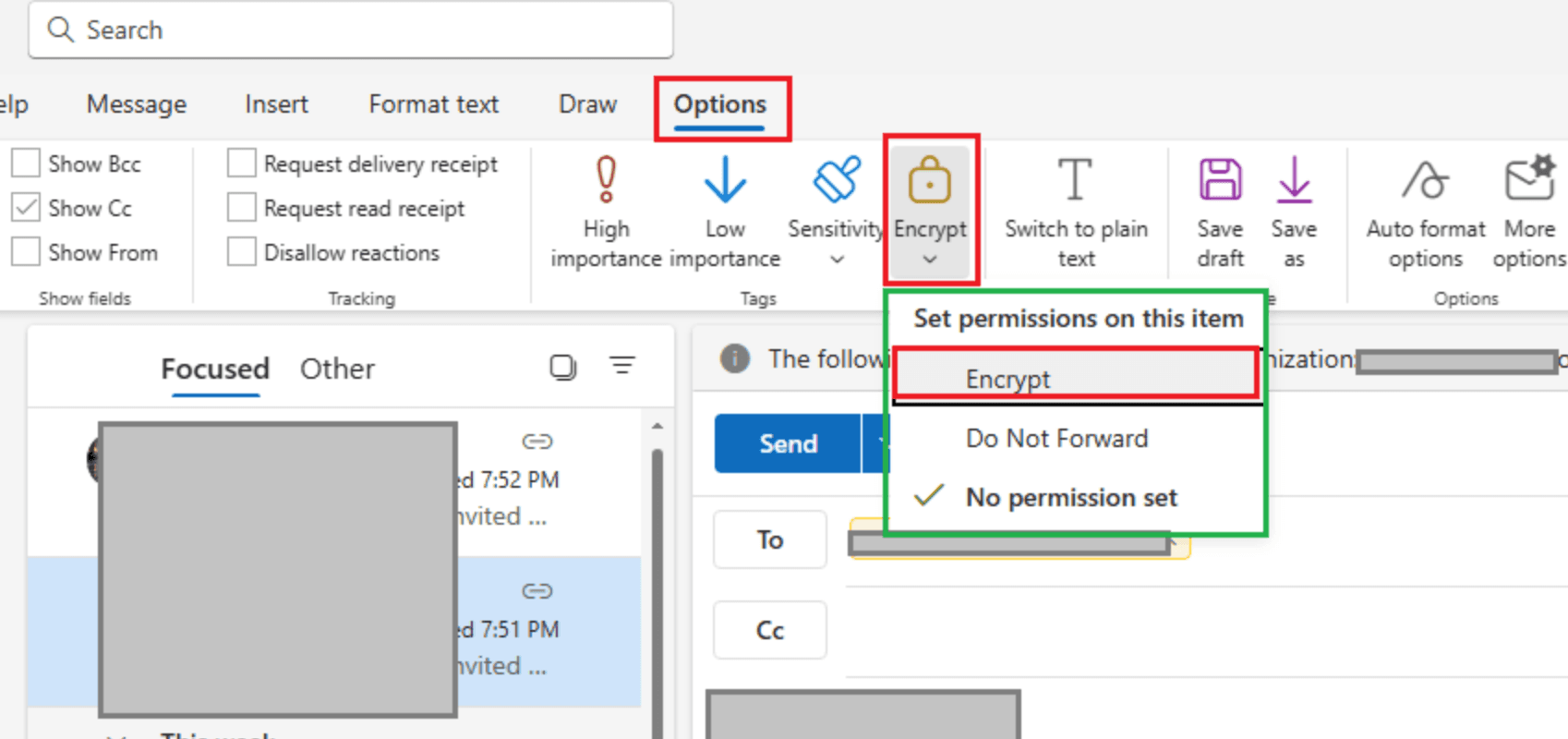
Klicken Sie im Nachrichtenfenster auf "Optionen"
Wählen Sie die Schaltfläche "Verschlüsseln"
Wählen Sie "Nur verschlüsseln" oder "Nicht weiterleiten"
Für S/MIME:
Klicken Sie auf "Optionen"
Wählen Sie "Eigenschaften"
Aktivieren Sie "Nachrichteninhalt und Anhänge verschlüsseln"
3. Passwortschutz hinzufügen
Klicken Sie auf "Weitere Optionen" (⋯)
Wählen Sie "Nachrichtensicherheit"
Wählen Sie "Passwort festlegen"
Erstellen Sie ein sicheres Passwort
Hinweis: Teilen Sie das Passwort mit den Empfängern über einen anderen Kommunikationskanal mit
4. Senden Sie Ihre geschützte E-Mail
Überprüfen Sie Ihre Sicherheitseinstellungen
Klicken Sie auf "Senden"
Bestätigen Sie alle Sicherheitsaufforderungen
Alternative Methode: Dokumente über Papermark mit Passwort schützen und per E-Mail versenden
Wenn du keinen Zugang zu den Verschlüsselungsfunktionen von Outlook hast oder zusätzliche Sicherheitsoptionen benötigst, bietet Papermark eine hervorragende Alternative zum Versenden passwortgeschützter Dokumente per E-Mail:
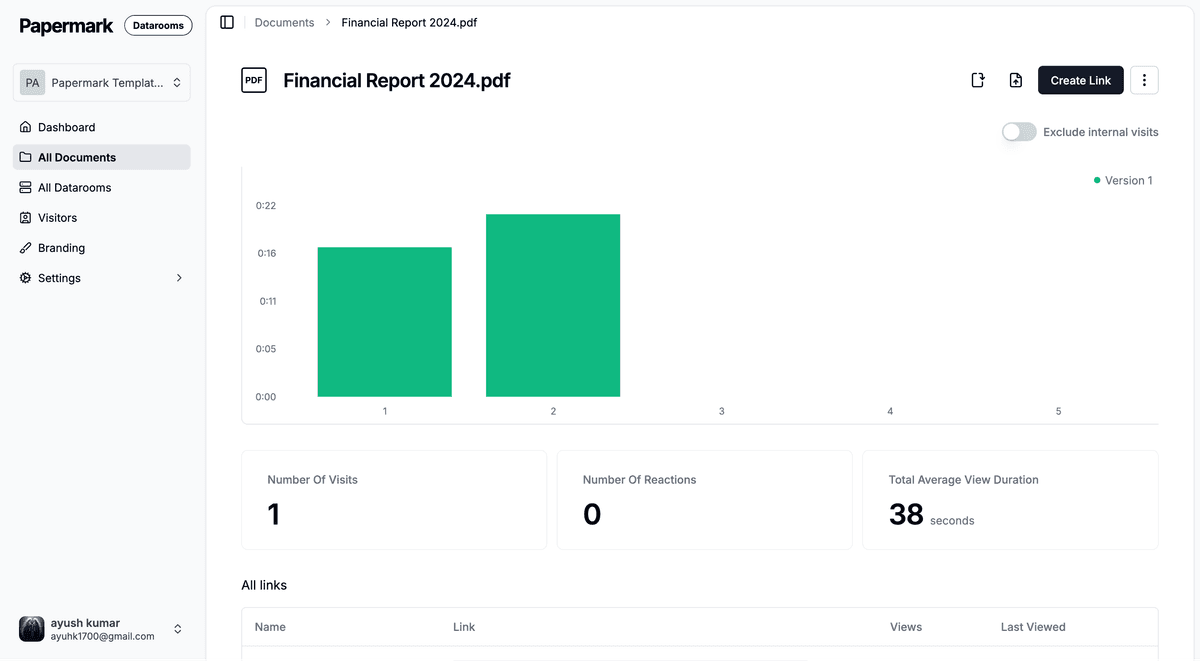
Laden Sie Ihr Dokument zu Papermark hoch: Melden Sie sich einfach bei Ihrem Papermark-Konto an und laden Sie das Dokument hoch, das Sie sicher teilen möchten.
Erstelle einen sicheren Link: Generiere einen einzigartigen, sicheren Link für dein Dokument mit anpassbaren Zugriffskontrollen.
Aktivieren Sie den Passwortschutz: Fügen Sie Ihrem Dokumentenlink einen Passwortschutz hinzu, um eine zusätzliche Sicherheitsebene zu schaffen.
Konfigurieren Sie die Zugriffseinstellungen: Legen Sie Ablaufdaten, E-Mail-Verifizierungsanforderungen und Download-Berechtigungen fest.
Sicher teilen: Versenden Sie den sicheren Link per E-Mail und teilen Sie das Passwort über einen separaten, sicheren Kanal.
Diese Methode bietet mehrere Vorteile:
Nachverfolgung und Analyse des Dokumentenzugriffs
Möglichkeit, den Zugriff jederzeit zu widerrufen
Keine spezielle Software für Empfänger erforderlich
Funktioniert mit jedem E-Mail-Anbieter
Mit Papermark behalten Sie die Kontrolle über Ihre sensiblen Dokumente auch nach dem Versenden, mit der Möglichkeit zu sehen, wer sie wann angesehen hat. Erfahren Sie mehr darüber, wie Sie PDF-Dateien sicher per E-Mail versenden.
Fazit
Das Versenden passwortgeschützter E-Mails in Outlook ist eine wichtige Fähigkeit zur Wahrung der digitalen Sicherheit. Indem Sie dieser Anleitung folgen und bewährte Praktiken umsetzen, können Sie sicherstellen, dass Ihre sensiblen Informationen während der Übertragung geschützt bleiben. Denken Sie daran, Ihre Sicherheitseinstellungen regelmäßig zu aktualisieren und sich über neue Sicherheitsfunktionen zu informieren, sobald diese verfügbar werden.