Wie man eine PDF ohne Adobe mit einem Passwort schützt
·4 Min. Lesezeit
Marc Seitz
In einer Ära, in der der digitale Dokumentenaustausch zur Norm geworden ist, ist der Schutz sensibler PDF-Dateien wichtiger denn je. Aktuelle Statistiken zeigen, dass 65% der Datenschutzverletzungen im Jahr 2024 auf ungesicherten Dokumentenaustausch zurückzuführen waren, wobei die durchschnittlichen Kosten einer Verletzung 4,45 Millionen Euro betrugen. Ob Sie nun Geschäftsverträge, persönliche Aufzeichnungen oder vertrauliche Berichte handhaben, die Kenntnis, wie man PDFs ohne teure Adobe-Lösungen mit einem Passwort schützt, ist eine wertvolle Fähigkeit.
Laut Cybersicherheitsexperten kann die Implementierung eines angemessenen PDF-Schutzes Vorfälle von unbefugtem Zugriff um bis zu 82% reduzieren. Diese signifikante Reduzierung von Sicherheitsrisiken macht den Passwortschutz zu einem wesentlichen Werkzeug in Ihrem Dokumentensicherheitsarsenal.
Schützen Sie Ihre Dokumente mit fortschrittlicher Sicherheit
Keine Kreditkarte erforderlich
Seitenweise Analyse
E-Mail-Verifizierung erforderlich
Passwort zum Ansehen erforderlich
Bestimmte Betrachter zulassen/blockieren
Wasserzeichen anwenden
NDA zum Ansehen erforderlich
Benutzerdefinierte Willkommensnachricht
Warum sollten Sie Ihre PDFs im Jahr 2026 mit einem Passwort schützen?
Der Schutz von PDF-Dokumenten ist in modernen Geschäftsabläufen zunehmend wichtiger geworden. Betrachten Sie ein PDF als digitalen Tresor mit wertvollen Informationen - Finanzdaten, Kundendetails oder geschäftliche Eigeninformationen. Laut aktuellen Sicherheitsforschungen aus dem Jahr 2024 sind PDFs mit angemessenen Sicherheitsmaßnahmen fünfmal weniger anfällig für unbefugten Zugriff.
Warum nicht Adobe für den Passwortschutz verwenden?
Obwohl Adobe Acrobat eine bekannte Lösung für PDF-Management ist, bringt es beim Passwortschutz einige Nachteile mit sich:
Hohe Kosten: Ein Adobe Acrobat Pro DC-Abonnement kostet 14,99-19,99 Euro pro Monat, was für Einzelpersonen und kleine Unternehmen teuer ist.
Komplexe Benutzeroberfläche: Adobes Oberfläche kann für neue Benutzer überwältigend sein, wobei Passwortschutzfunktionen in mehreren Menüebenen versteckt sind.
Begrenzte Analysen: Adobe bietet minimale Einblicke darüber, wer wann auf Ihre Dokumente zugegriffen hat.
Eingeschränkte Freigabeoptionen: Die Freigabe geschützter PDFs über Adobe erfordert, dass Empfänger kompatible Software haben.
Adobe vs. Papermark: Vergleich des kostenlosen Passwortschutzes
Funktion
Adobe Acrobat
Papermark
Kosten
14,99-19,99 €/Monat
Kostenlos zum Starten
Benutzeroberfläche
Komplex, mehrschichtig
Einfach, intuitiv
Passwortschutz
Nur in kostenpflichtiger Version verfügbar
In kostenloser Version verfügbar
Zugriffsanalysen
Grundlegend
Umfassendes Tracking
Freigabemöglichkeiten
Erfordert Empfängersoftware
Funktioniert in jedem Browser
Mobile Kompatibilität
Begrenzt
Vollständig responsiv
Einrichtungszeit
5-10 Minuten
Unter 2 Minuten
Lernkurve
Steil
Minimal
Dokumentablauf
Begrenzte Optionen
Flexible Datumseinstellungen
Zugriffswiderruf
Komplizierter Prozess
Widerruf mit einem Klick
Wie der Vergleich zeigt, bietet Papermark eine zugänglichere, kostengünstigere Lösung zum Passwortschutz Ihrer PDFs mit zusätzlichen Funktionen, die die Sicherheit und Benutzererfahrung verbessern.
Schritte zum kostenlosen Passwortschutz Ihrer PDFs ohne Adobe
Zugriff auf Ihr PDF-Dokument: Finden Sie das PDF-Dokument, das Sie schützen möchten, auf Ihrem Gerät.
Richten Sie Ihr Papermark-Konto ein: Registrieren Sie sich oder melden Sie sich bei Papermark Document Management an, um auf sichere Dokumentenverwaltung zuzugreifen.
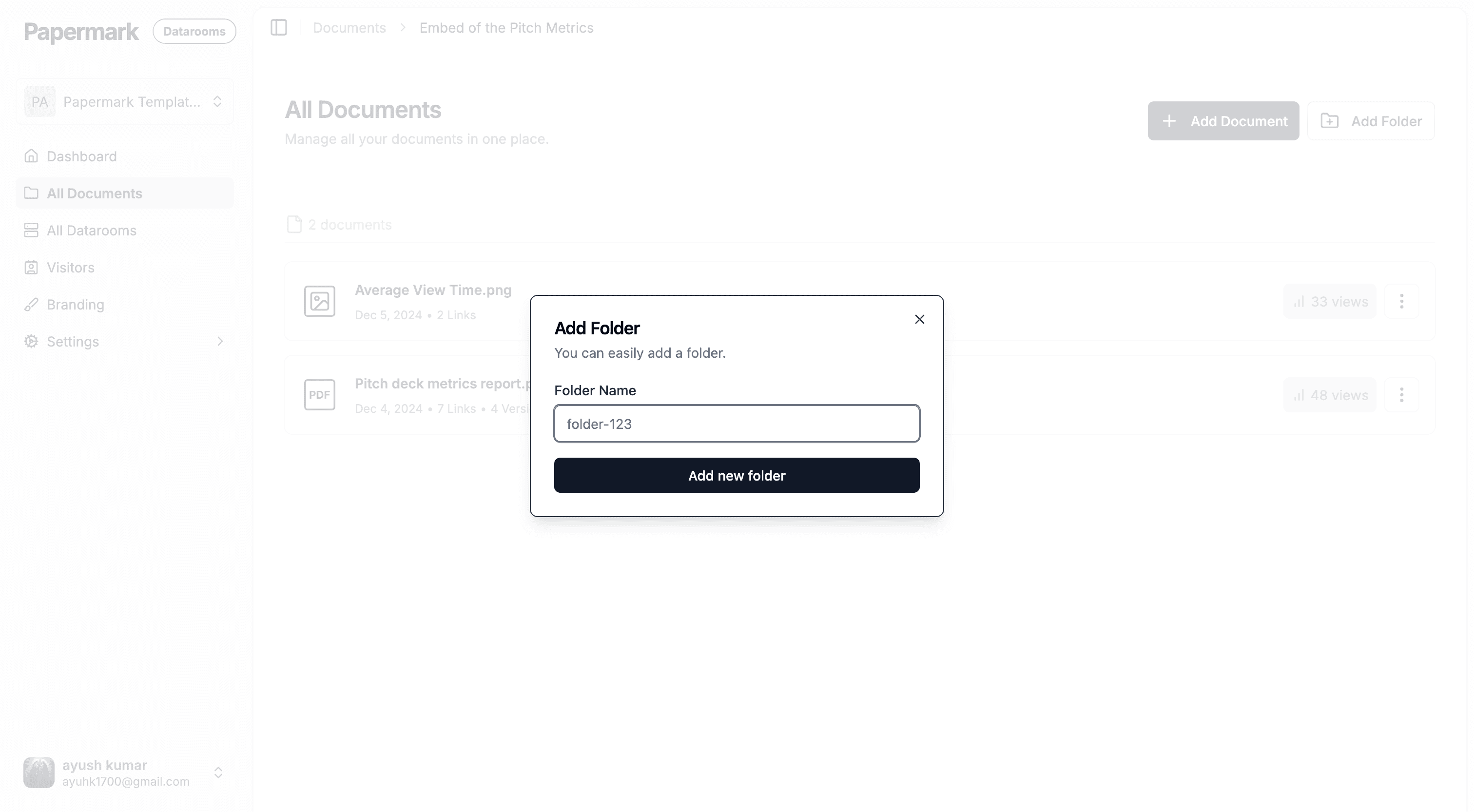
Erstellen Sie einen Datenraum: Verwenden Sie die Option "Neuen Ordner erstellen", um Ihre PDFs in einer sicheren Umgebung zu organisieren.
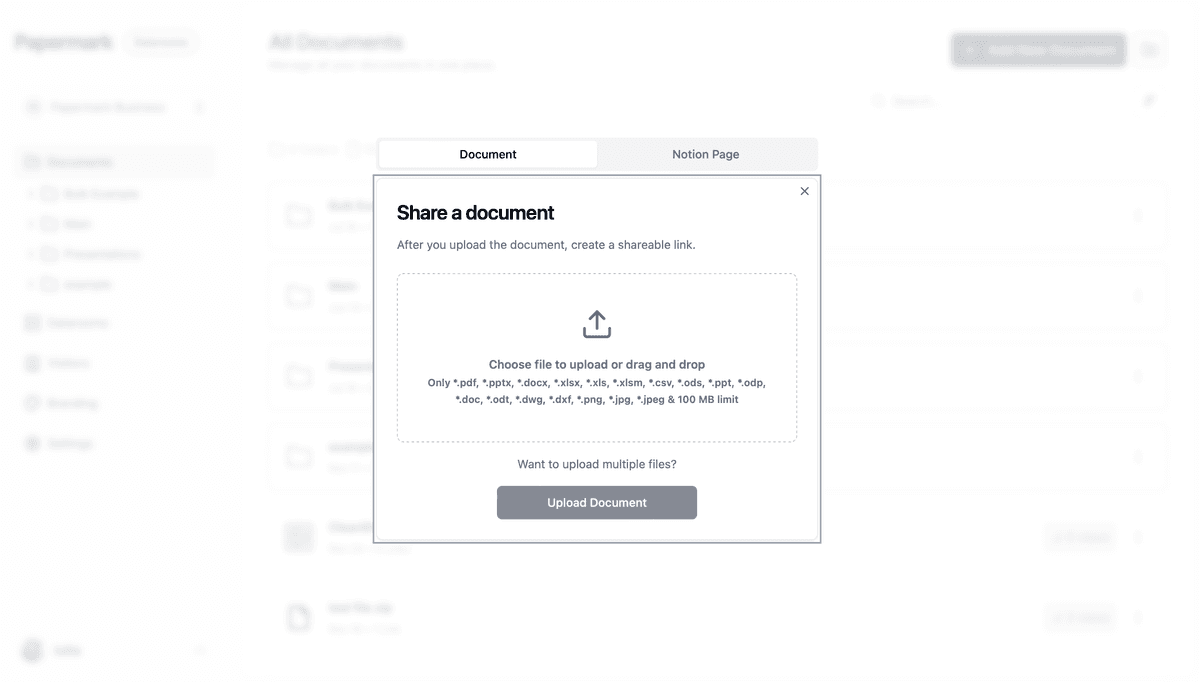
Laden Sie Ihre PDF-Datei hoch: Klicken Sie auf "Dokument hinzufügen" und wählen Sie Ihre PDF-Datei aus.
Konfigurieren Sie den Passwortschutz: Richten Sie den Passwortschutz über die Optionen "Einstellungen" oder "Sicherheit" ein.
Teilen Sie Ihr geschütztes PDF: Generieren und teilen Sie einen geschützten Link zusammen mit dem Passwort an autorisierte Benutzer.
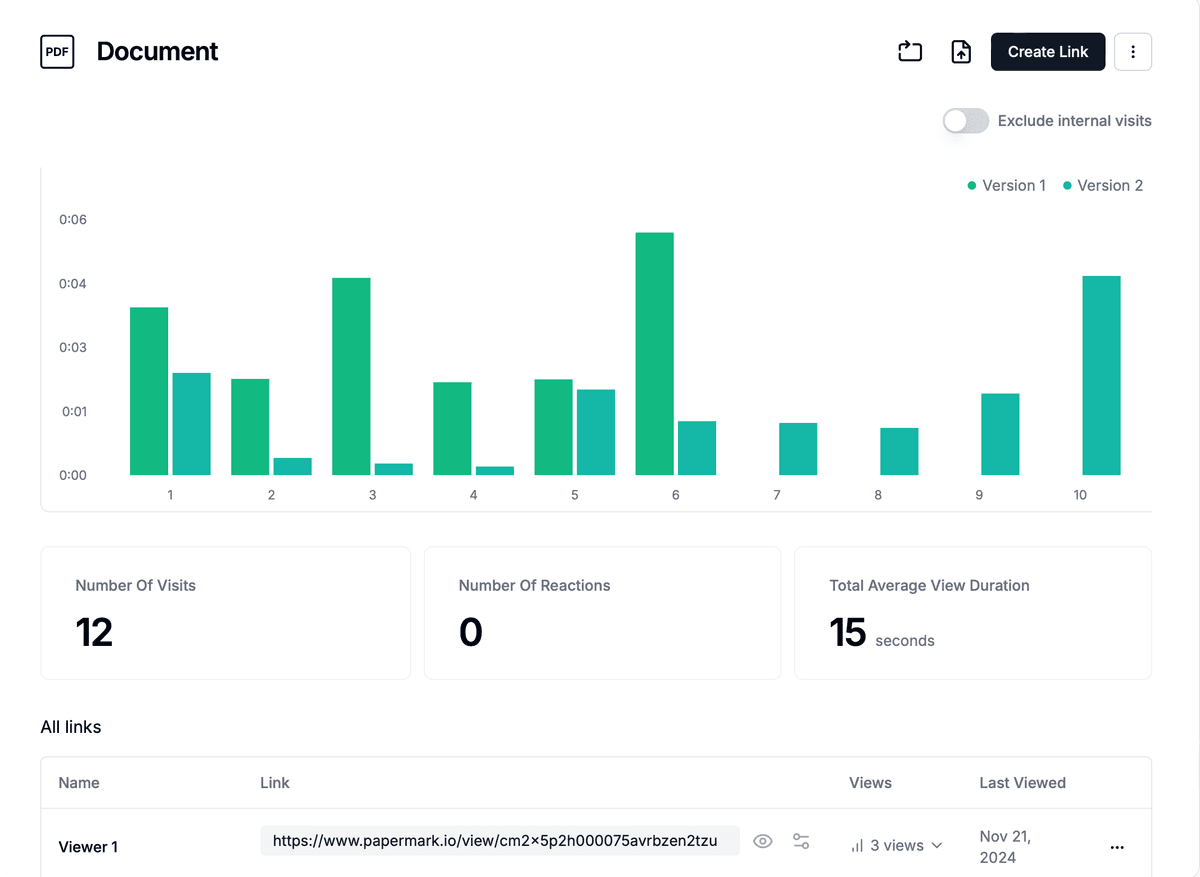
Überwachen Sie den Zugriff auf Ihr Dokument: Verfolgen Sie Benutzeraktivitäten und Interaktionen über das umfassende Analytics-Dashboard.
Ausführliche Anleitung zum Passwortschutz von PDFs mit Papermark
In der heutigen digitalen Landschaft ist der Schutz von PDF-Daten von entscheidender Bedeutung. Während grundlegende PDF-Reader nur eingeschränkte Sicherheitsfunktionen bieten, stellt ein Passwortschutz über Papermark eine zusätzliche Sicherheitsebene für Ihre sensiblen Dokumente bereit.
1. Zugriff auf Ihr PDF-Dokument
Suchen Sie zunächst das PDF-Dokument, das Sie schützen möchten, auf Ihrem Gerät.
2. Richten Sie Ihr Papermark-Konto ein
Besuchen Sie Papermark und erstellen Sie ein Konto, falls Sie noch keines haben. Papermark bietet eine sichere Plattform zur Verwaltung und zum Schutz Ihrer Dokumente.
3. Erstellen Sie einen Datenraum
Organisieren Sie Ihre PDFs, indem Sie einen dedizierten Bereich erstellen:
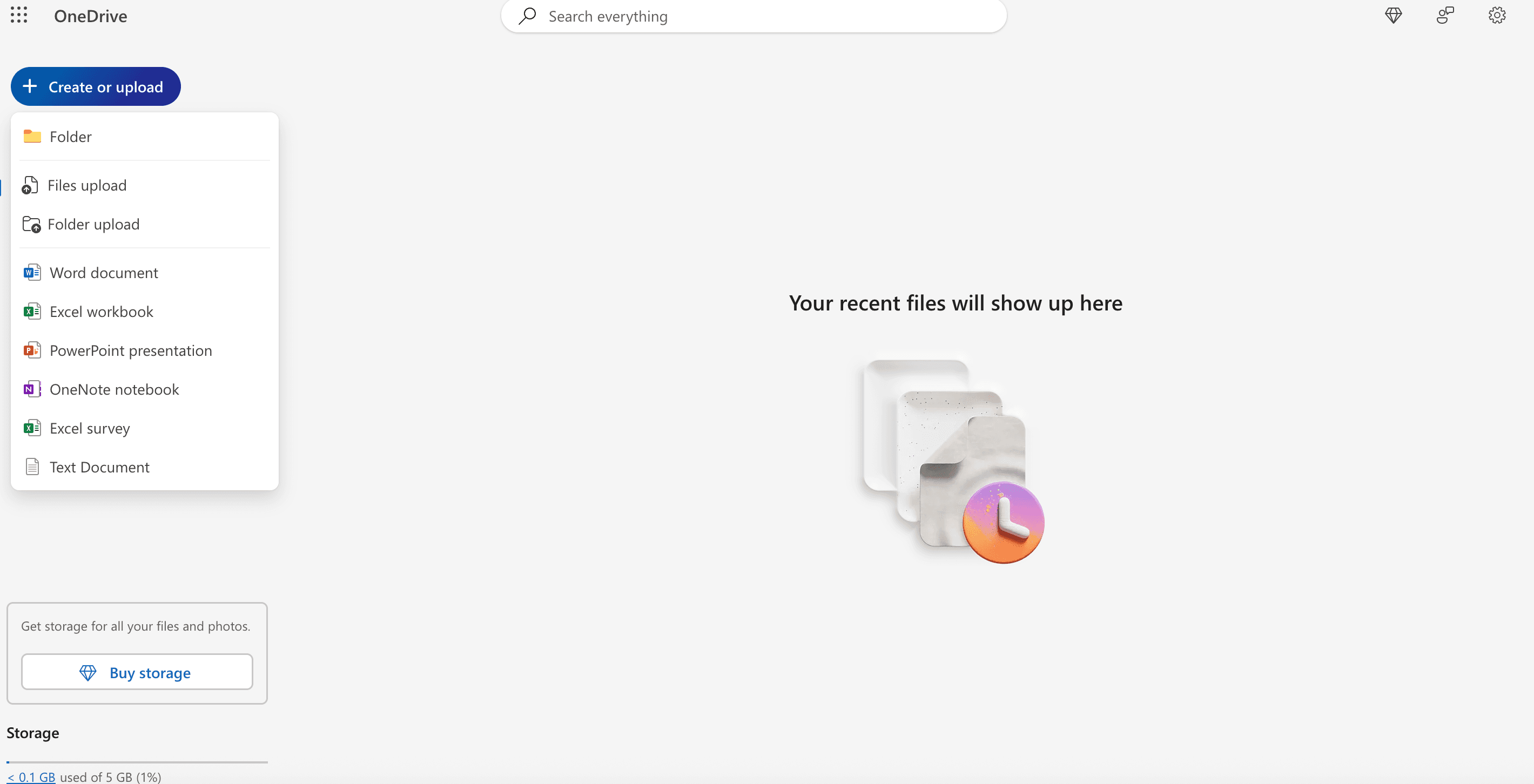
Suchen Sie in Ihrem Dashboard nach der Option „Neuen Ordner erstellen“.
Benennen Sie Ihren Ordner entsprechend (z. B. „Vertrauliche Dokumente 2025“).
Nutzen Sie diesen Bereich, um alle Ihre geschützten PDFs zu verwalten.
4. Laden Sie Ihre PDF-Datei hoch
Nachdem Ihr Datenraum erstellt wurde:
Öffnen Sie Ihren Ordner.
Klicken Sie auf „Dokument hinzufügen“.
Wählen Sie Ihre PDF-Datei aus.
Warten Sie, bis der Upload abgeschlossen ist.
5. Passwortschutz konfigurieren
Schützen Sie Ihr PDF, indem Sie:
Auf die Dokumenteinstellungen zugreifen.
„Passwortschutz“ auswählen.
Ein starkes, eindeutiges Passwort erstellen.
Ihre Sicherheitseinstellungen speichern.
6. Teilen Sie Ihr geschütztes PDF
Teilen Sie Ihr geschütztes PDF:
Generieren Sie einen sicheren Freigabelink.
Senden Sie den Link an die vorgesehenen Empfänger.
Übermitteln Sie das Passwort über einen separaten, sicheren Kanal.
Legen Sie optional Ablaufdaten für zeitkritische Daten fest.
Für mehr Kontrolle darüber, wie auf Ihr Dokument zugegriffen wird, sehen Sie sich unseren Leitfaden zu Link-Einstellungen an, um Berechtigungen anzupassen und die Sicherheit zu erhöhen.
7. Überwachen Sie den Zugriff auf Ihr Dokument
PDF-Aktivität verfolgen:
Öffnen Sie das Analyse-Dashboard.
Überwachen Sie, wer auf das Dokument zugegriffen hat.
Sehen Sie, wann das PDF angesehen wurde.
Verfolgen Sie alle Download-Versuche.
Fazit
Adobe bietet zwar PDF-Schutzfunktionen, diese sind jedoch oft mit hohen Kosten und Komplexität verbunden. Papermark schließt diese Lücke, indem es eine sichere Plattform bereitstellt, auf der Nutzer ihre PDFs mit Passwörtern und erweiterten Sicherheitsfunktionen schützen können. Diese Lösung ist besonders wertvoll für Unternehmen und Privatpersonen, die sensible Dokumente, Verträge oder geschützte Informationen teilen müssen und dabei strikte Zugriffskontrolle wahren wollen.
Wenn Sie Papermark für Ihren PDF-Schutz nutzen, profitieren Sie von:
Erhöhter Sicherheit durch Passwortschutz
Detaillierter Aktivitätsverfolgung und Analyse
Granularen Zugriffskontrollen
Zeitbasierten Zugriffsbeschränkungen
Professionellen Dokumentenverwaltungsfunktionen
Diese Kombination macht Ihre Dokumentensicherheit sowohl leistungsstark als auch benutzerfreundlich und stellt sicher, dass Ihre sensiblen Daten geschützt bleiben und gleichzeitig für autorisierte Nutzer zugänglich sind. Ob Sie als Kleinunternehmer Verträge schützen oder als große Organisation vertrauliche Berichte verwalten – die Passwortschutzfunktionen von Papermark bieten die Sicherheitsebene, die PDF-Nutzer in der heutigen digitalen Umgebung benötigen.
Sie möchten lieber Ihr Google Drive statt PDFs schützen? Schauen Sie sich unseren Google Drive Schutz-Leitfaden an, um mehr zu erfahren.