So richten Sie die PDF-Versionskontrolle im Jahr 2026 ein
·4 Min. Lesezeit
Marc Seitz
PDFs sind oft das finale, teilfertige Format für Verträge, Berichte und Präsentationen. Aber PDFs selbst haben keine integrierte Versionskontrolle, sodass bei mehreren Prüfern, die Anhänge bearbeiten und erneut versenden, schnell Versionschaos entsteht. Dieser Leitfaden zeigt, wie Sie PDF-Versionen mit disziplinierter Benennung organisiert halten und wie Papermark sicheres externes Teilen mit Audit-Trails und Wasserzeichen ermöglicht.
Sichere Dokumente teilen
Keine Kreditkarte erforderlich
Seitenweise Analyse
E-Mail-Verifizierung erforderlich
Passwort zum Ansehen erforderlich
Bestimmte Betrachter zulassen/blockieren
Wasserzeichen anwenden
NDA zum Ansehen erforderlich
Benutzerdefinierte Willkommensnachricht
Kurze Zusammenfassung der Schritte
Verwenden Sie eine strikte Namenskonvention und inkrementelle Speicherungen für lokale PDFs.
Bedenken Sie, dass PDFs keinen Versionsverlauf enthalten – speichern Sie sie an einem organisierten Ort.
Teilen Sie extern mit Papermark-Links für Audit-Logs, Wasserzeichen und Zugriffskontrolle.
Sperren Sie Hauptversionen als PDF und archivieren Sie ältere Entwürfe.
Überwachen Sie Aktivitäten und kehren Sie bei Bedarf zu früheren Versionen zurück.
Vergleich: Optionen für PDF-Versionskontrolle
Methode
Am besten für
Versionsverlauf
Externes Teilen
Sicherheit
Lokale Speicherungen + Benennung
Einzelpersonen oder schnelle Bearbeitungen
Manuell (v1, v2, v3)
E-Mail/Anhänge
Dateipasswort oder keine
Papermark-Links
Externe Prüfer, Kunden
Versionsverlauf + Audit-Logs
Sichere Links, Datenraum
Wasserzeichen, E-Mail-Verifizierung, Ablauf
1. PDF-Versionen lokal verwalten
Lokale Speicherung funktioniert für kleine Teams, erfordert aber Disziplin, um Verwirrung zu vermeiden.
Schritt-für-Schritt-Anleitung für lokale Verwaltung
Wenden Sie eine strikte Namenskonvention an: Title_vMajor.Minor_owner_date (z. B. Report_v1.1_alex_2025-12-20).
Speichern Sie Checkpoints vor wesentlichen Änderungen; halten Sie Hauptversionen (v1.0, v2.0) unveränderlich.
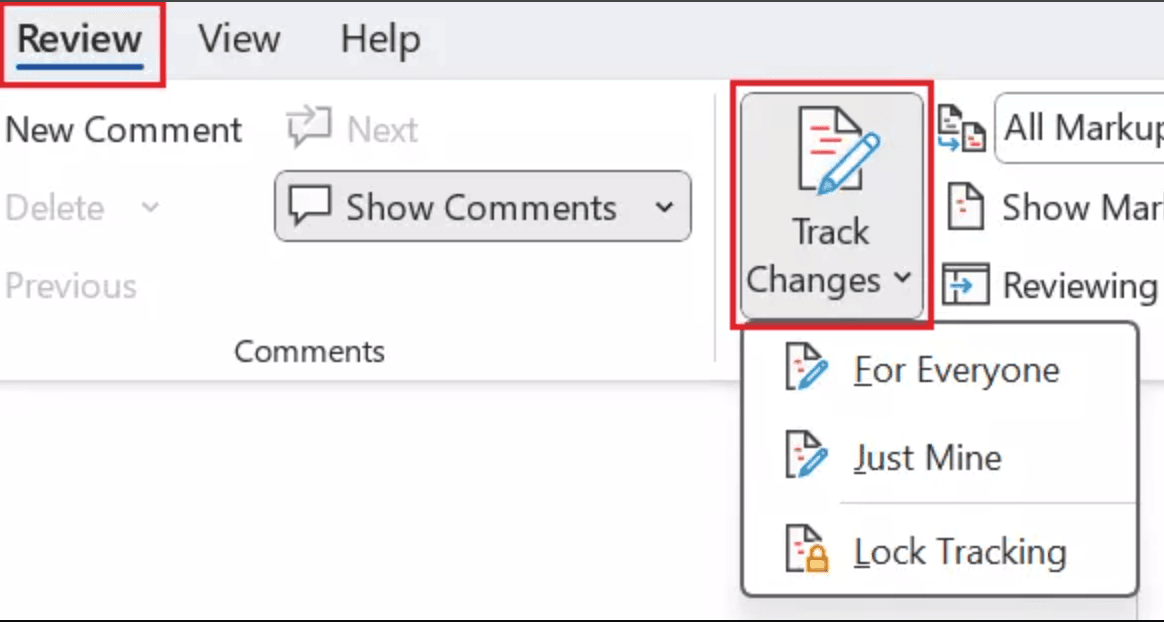
Verwenden Sie PDF-Kommentare oder Anmerkungen anstelle von direkten Bearbeitungen, wenn Sie Feedback sammeln.
Erstellen Sie vor dem Teilen ein sauberes finales PDF und speichern Sie die Arbeitsdatei in einem Archivordner.
Bewahren Sie ein lokales Backup der zuletzt genehmigten Version auf, falls Bearbeitungen in Konflikt geraten.
2. Was PDFs können und nicht können
PDFs speichern keinen integrierten Versionsverlauf. Die Kontrolle ergibt sich daraus, wie Sie sie benennen, speichern und teilen.
Schritt-für-Schritt-Anleitung für Organisation
Behalten Sie eine einzige Quelle der Wahrheit (einzelner Ordner) für Arbeits-PDFs.
Verwenden Sie klare Namen (Title_vMajor.Minor_owner_date) und vermeiden Sie das Versenden unkontrollierter Kopien per E-Mail.
Wenn eine Version genehmigt ist, markieren Sie sie als schreibgeschützt und archivieren Sie überholte Entwürfe.
Bevorzugen Sie für die Zusammenarbeit Links statt Anhänge, damit Sie einen Speicherort aktualisieren können.
Verlagern Sie sensible oder externe Freigaben zu Papermark, um Nachvollziehbarkeit hinzuzufügen.
3. PDFs extern mit Papermark teilen
Papermark behält die Kontrolle, nachdem das PDF Ihre Cloud verlassen hat. Sie erhalten Audit-Logs, Wasserzeichen und granulare Link-Einstellungen unter einem teilbaren Link.
Schritt-für-Schritt-Anleitung für Papermark-Links
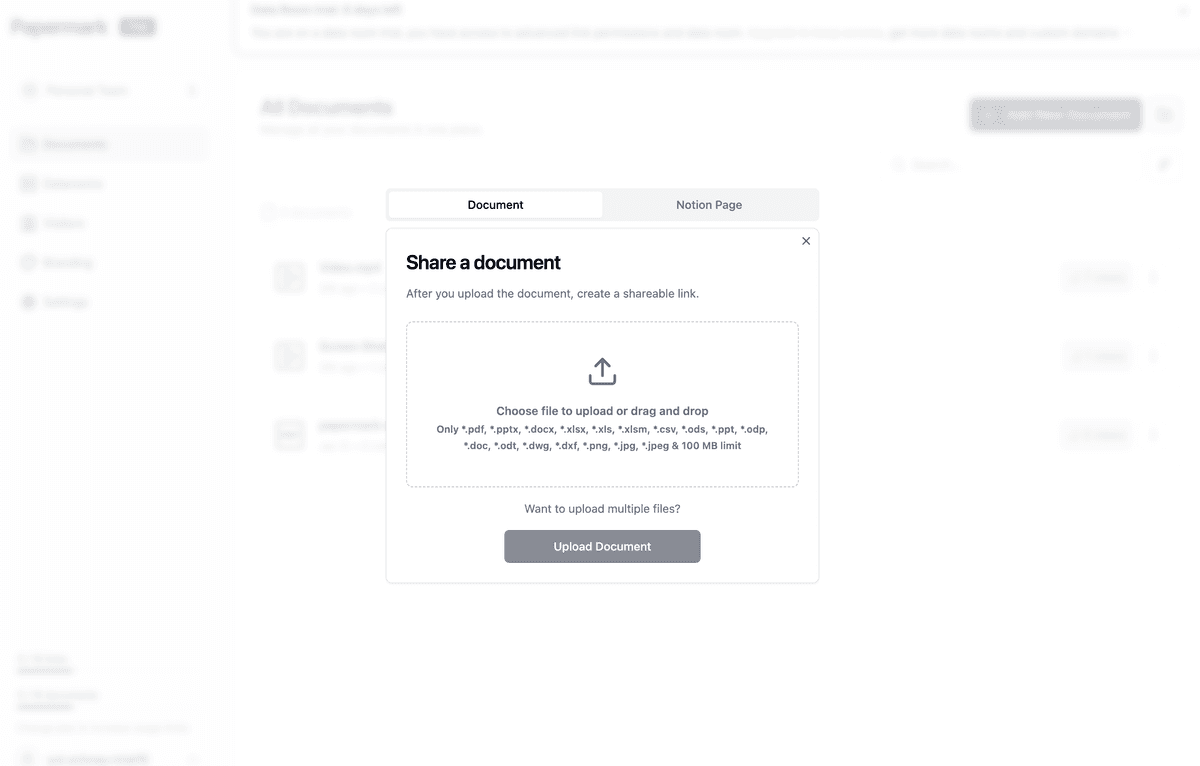
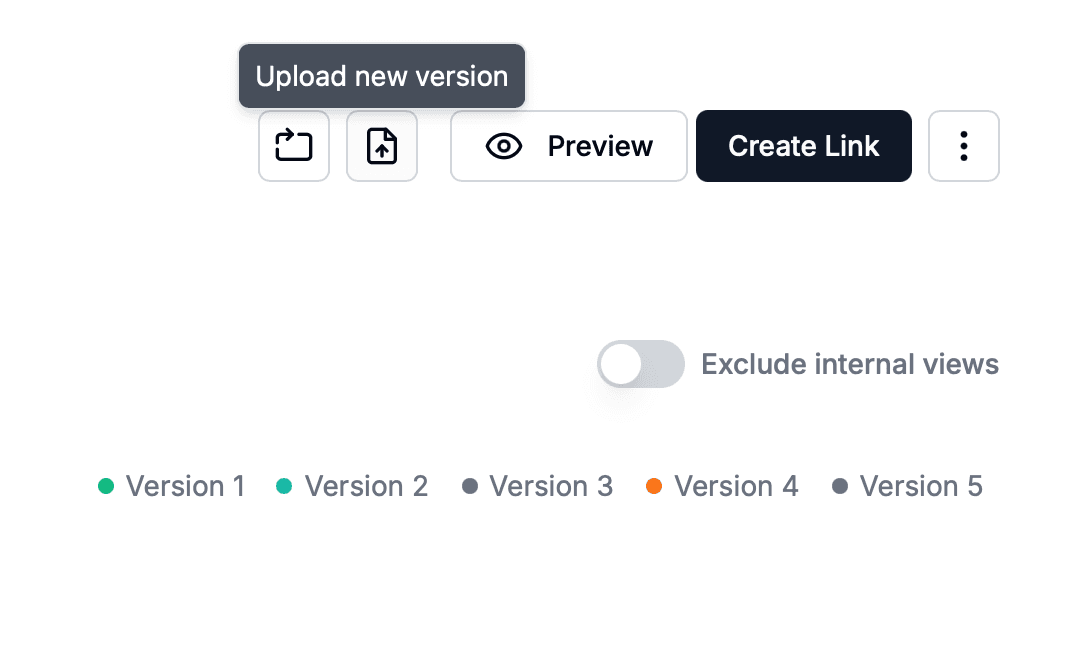
Laden Sie Ihr PDF zu Papermark hoch und behalten Sie den Versionsverlauf unter demselben Link.
Aktivieren Sie E-Mail-Verifizierung und Link-Ablauf; fügen Sie bei Bedarf ein Passwort hinzu.
Ein Eigentümer pro Dokument; Prüfer kommentieren, Eigentümer führt zusammen.
Wichtige Versionen mit dokumentierten Freigaben absichern; veraltete Entwürfe monatlich archivieren.
Externe Kopien mit Wasserzeichen versehen und Downloads nach Möglichkeit deaktivieren.
Unveränderliche PDFs für unterzeichnete oder genehmigte Dokumente aufbewahren.
Berechtigungen vierteljährlich überprüfen und Zugriff für externe Empfänger rotieren.
5. Fehlerbehebung und Rollback
Wenn Prüfer auseinandergehen, Kopien kurzzeitig verzweigen und dann in einer neuen Hauptversion konsolidieren.
Bei unrechtmäßigen Freigaben Papermark-Link-Zugriff widerrufen und Link ablaufen lassen.
Bei Konflikten frühere Version aus Cloud-Verlauf wiederherstellen.
Offline-PDF unterzeichneter Versionen für Audit und rechtliche Aufbewahrung vorhalten.
Papermark-Audit-Logs nutzen, um zu sehen, wer angesehen oder heruntergeladen hat, und Berechtigungen anpassen.
Best Practices für PDF-Versionskontrolle
Nutzen Sie disziplinierte Benennung für interne Arbeit und Papermark für externe Freigaben. Behalten Sie eine einzige Quelle der Wahrheit bei, vermeiden Sie E-Mail-Anhänge und versehen Sie externe Kopien mit Wasserzeichen. Richten Sie Freigaben an Hauptversionen aus, speichern Sie finale Versionen als unveränderliche PDFs und überwachen Sie den Zugriff über Audit-Logs, um compliant zu bleiben.
Wichtigste Erkenntnisse
Lokale Speicherungen decken kleine Teams ab, und Papermark erweitert die Kontrolle auf externe Stakeholder mit Wasserzeichen, Analytics und Link-Governance. Klare Benennung, einzelne Eigentümerschaft und Freigabe-Checkpoints reduzieren Risiko und Verwirrung.