Wie man ein passwortgeschütztes PDF sendet (KOSTENLOS)
·2 Min. Lesezeit
Marc Seitz
Diese Anleitung führt Sie durch den Prozess, wie Sie eine passwortgeschützte PDF mit Papermark versenden können, damit Ihre vertraulichen Informationen sicher und nur für die vorgesehenen Empfänger zugänglich bleiben.
Schnelle Zusammenfassung der Schritte
Plattform auswählen: Wählen Sie Papermark für sicheren PDF-Schutz und -Freigabe.
PDF hochladen: Laden Sie Ihr Dokument auf die sichere Plattform von Papermark hoch.
Teilbaren Link erstellen: Generieren Sie einen eindeutigen Link für Ihr PDF.
Link-Einstellungen konfigurieren: Passen Sie Sicherheits- und Zugriffsoptionen für Ihren Link an.
Passwortschutz aktivieren: Legen Sie ein starkes Passwort für Ihr PDF fest.
Link und Passwort teilen: Verteilen Sie Link und Passwort sicher an die Empfänger.
Wenn Sie diese Schritte befolgen, können Sie ganz einfach passwortgeschützte PDFs versenden und dabei die Kontrolle über Ihre sensiblen Informationen behalten, während Sie die erweiterten Link-Einstellungen von Papermark nutzen.
Schützen Sie Ihre Dokumente mit fortschrittlicher Sicherheit
Keine Kreditkarte erforderlich
Seitenweise Analyse
E-Mail-Verifizierung erforderlich
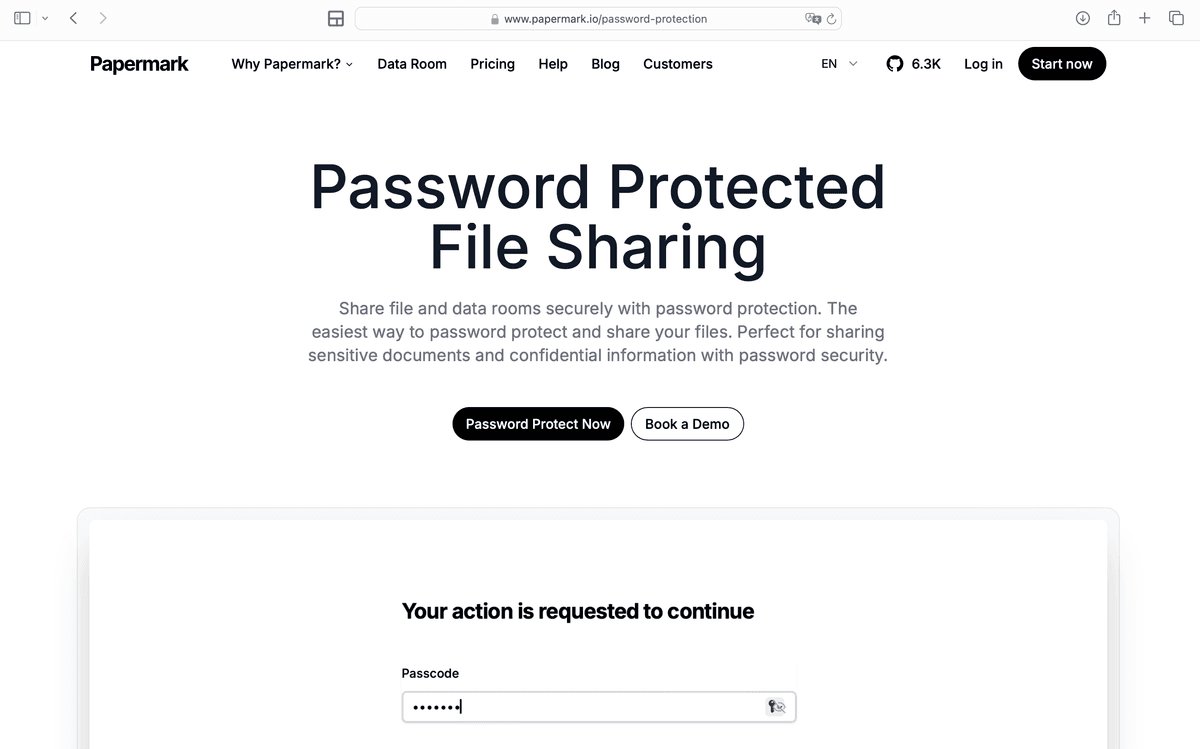
Passwort zum Ansehen erforderlich
Bestimmte Betrachter zulassen/blockieren
Wasserzeichen anwenden
NDA zum Ansehen erforderlich
Benutzerdefinierte Willkommensnachricht
1. Plattform für PDF-Schutz auswählen
Es gibt verschiedene Plattformen, die dies ermöglichen, aber die meisten erfordern eine Bezahlung und erlauben keine Analyse-Nachverfolgung.
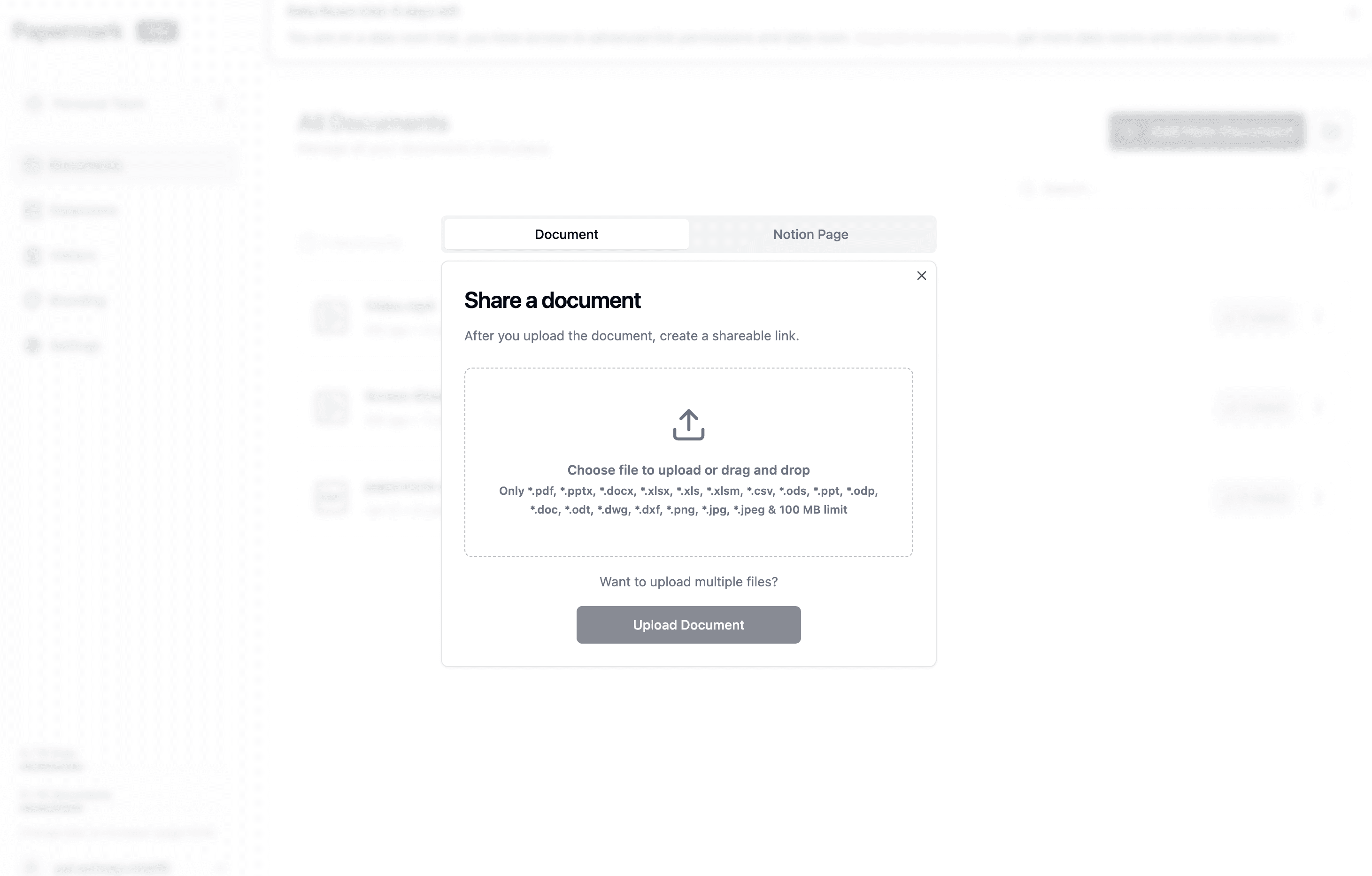
Klicken Sie auf die Schaltfläche „Hochladen“ oder „Dokument hinzufügen“.
Wählen Sie die PDF-Datei aus, die Sie schützen und teilen möchten.
3. Teilbaren Link erstellen
Nachdem Sie Ihr PDF auf Papermark hochgeladen haben:
Navigieren Sie zum Dashboard Ihres Dokuments.
Suchen Sie nach der Schaltfläche „Neuen Link erstellen“ oder „Link hinzufügen“, die sich normalerweise in der rechten Ecke des Dashboards befindet.
Klicken Sie auf die Schaltfläche, um eine neue, eindeutige URL für Ihr Dokument zu generieren.
4. Link-Einstellungen konfigurieren
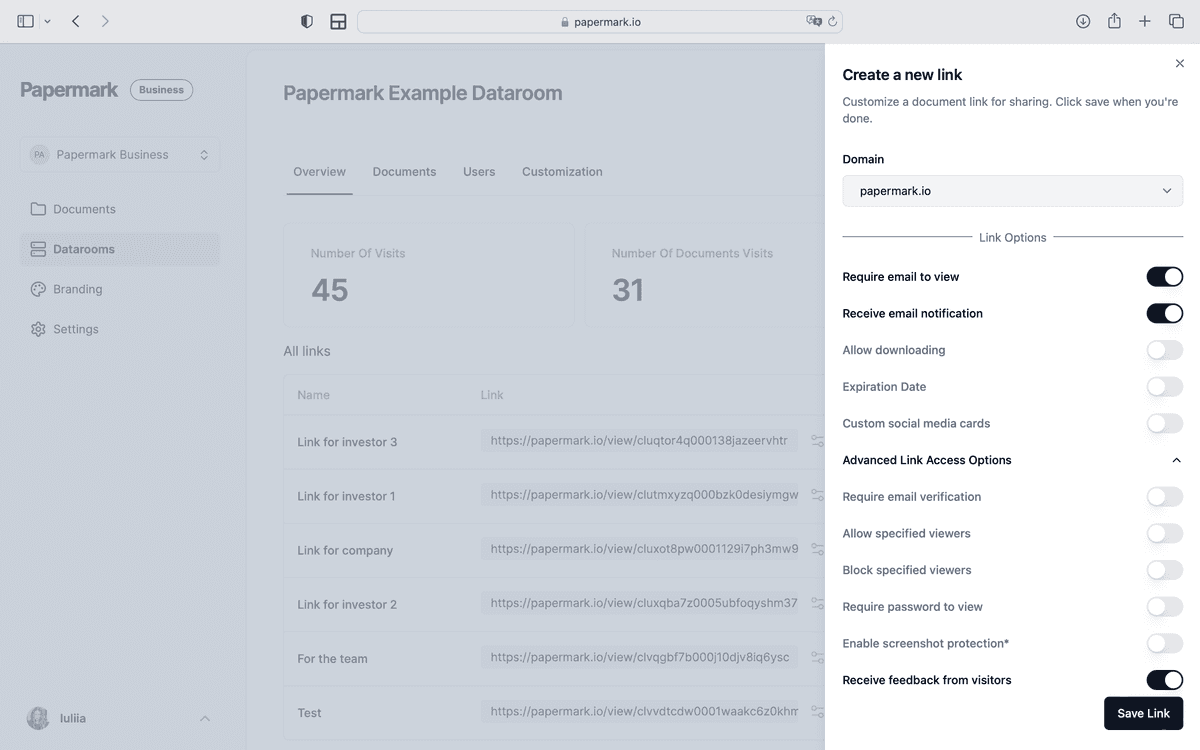
Papermark bietet verschiedene Link-Einstellungen, um die Sicherheit zu erhöhen und den Zugriff auf Ihr Dokument zu steuern. Einige wichtige Optionen sind:
Link-Name: Vergeben Sie einen eindeutigen Namen zur einfachen Identifizierung.
E-Mail zum Anzeigen erforderlich: Verlangen Sie, dass Betrachter ihre E-Mail-Adresse angeben, bevor sie auf das Dokument zugreifen können.
Ablaufdatum: Legen Sie ein Datum fest, an dem der Link nicht mehr zugänglich sein wird.
Download erlauben: Steuern Sie, ob Betrachter die PDF-Datei herunterladen können.
Erweiterte Link-Zugriffsoptionen: Greifen Sie auf zusätzliche Sicherheitsfunktionen zu.
So konfigurieren Sie diese Einstellungen:
Navigieren Sie in Papermark zu den Link-Einstellungen Ihres Dokuments.
Passen Sie die Einstellungen nach Bedarf an.
Speichern Sie Ihre Änderungen, um sie anzuwenden.
5. Passwortschutz aktivieren
So fügen Sie Ihrer PDF-Datei einen Passwortschutz hinzu:
Suchen Sie in den Link-Einstellungen den Abschnitt "Erweiterte Link-Zugriffsoptionen".
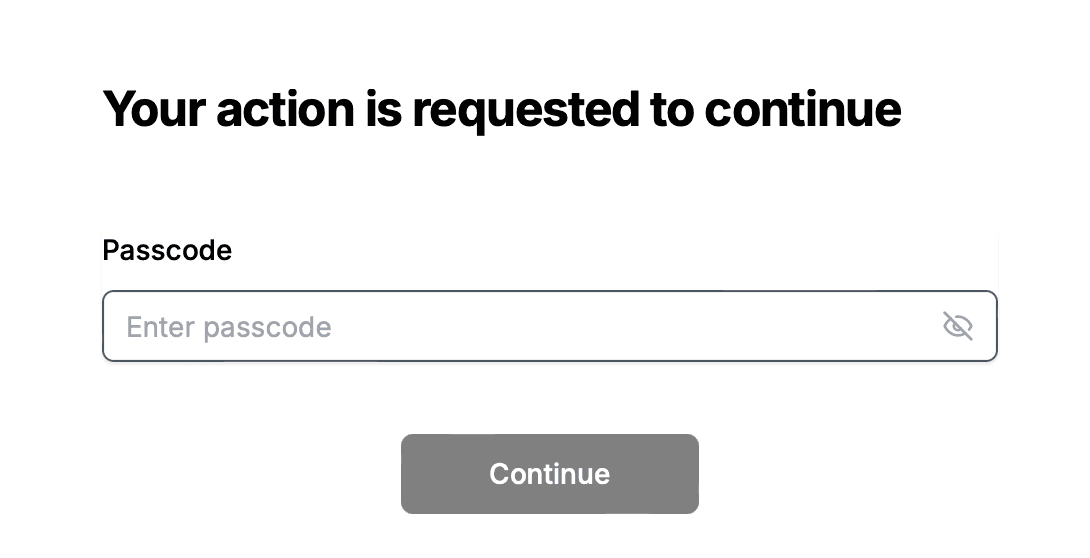
Aktivieren Sie "Passwort zum Anzeigen erforderlich".
Geben Sie ein sicheres, eindeutiges Passwort für Ihr Dokument ein.
6. Passwortgeschützte Dokumente per Link teilen
Um die Sicherheit zu gewährleisten, ist es wichtig, den Link und das Passwort getrennt zu teilen:
Senden Sie den sicheren Link per E-Mail oder über Ihren bevorzugten Kommunikationskanal.
Teilen Sie das Passwort über eine andere, sichere Methode (z. B. Telefonanruf, verschlüsselte Nachricht).