BlogDokumentenaustauschSo richten Sie die Versionskontrolle für Word-Dokumente im Jahr 2026 ein
So richten Sie die Versionskontrolle für Word-Dokumente im Jahr 2026 ein
·4 Min. Lesezeit
Marc Seitz
Word-Dokumente durchlaufen viele Hände – Rechtsabteilung, Finanzwesen, Vertrieb und externe Partner. Ohne Versionskontrolle riskieren Sie Überschreibungskonflikte, fehlende Freigaben und unklare Zuständigkeiten. Dieser Leitfaden zeigt, wie Sie die Versionskontrolle für Word-Dokumente in drei gängigen Szenarien aktivieren: native Word-Versionsverwaltung, Microsoft 365 (SharePoint/OneDrive) und sichere Dokumentenfreigabe mit Papermark für externe Zusammenarbeit mit Audit-Trails und Wasserzeichen.
Kurze Zusammenfassung der Schritte
Aktivieren Sie AutoSpeichern und Änderungen nachverfolgen in Word für schnelle Entwürfe.
Verwenden Sie SharePoint oder OneDrive, um den Versionsverlauf mit Berechtigungen zu verwalten.
Teilen Sie extern mit Papermark-Links für Audit-Trails, Wasserzeichen und Zugriffskontrollen.
Legen Sie Namenskonventionen und Freigabe-Checkpoints fest, um Versionen übersichtlich zu halten.
Überwachen Sie Aktivitäten und setzen Sie zurück, wenn Probleme auftreten.
Vergleich: Optionen für die Word-Versionskontrolle
Die integrierten Tools von Word funktionieren für Entwürfe und kleine Teams, erfordern jedoch Disziplin.
Schritt-für-Schritt-Anleitung für Word
Aktivieren Sie AutoSpeichern (Word 365), damit Änderungen kontinuierlich erfasst werden.
Schalten Sie Änderungen nachverfolgen ein, um Bearbeitungen nach Autor zu sehen; fordern Sie während der Überprüfung Alle Markups an.
Speichern Sie Checkpoints mit einer klaren Namenskonvention: Project_v1.0_author_date.
Akzeptieren oder lehnen Sie nachverfolgte Änderungen vor dem Versenden ab und exportieren Sie bei Bedarf ein sauberes PDF.
Erstellen Sie eine lokale Sicherungskopie vor größeren Bearbeitungen, um unumkehrbare Überschreibungen zu vermeiden; speichern Sie finale Versionen in einem versionskontrollierten Arbeitsbereich, um synchron zu bleiben.
2. SharePoint oder OneDrive für Team-Versionsverlauf nutzen
SharePoint und OneDrive bieten automatischen Versionsverlauf, Check-in/Check-out und Link-Berechtigungen für die interne Zusammenarbeit.
Schritt-für-Schritt-Anleitung für SharePoint/OneDrive
Speichern Sie das Word-Dokument in einer SharePoint-Bibliothek oder einem OneDrive-Ordner.
Stellen Sie in den Bibliothekseinstellungen sicher, dass die Versionsverwaltung aktiviert ist; behalten Sie mindestens 10 Hauptversionen.
Verwenden Sie Auschecken für wichtige Bearbeitungen, um Konflikte zu vermeiden.
Teilen Sie über Personen mit vorhandenem Zugriff oder Bestimmte Personen; beschränken Sie Bearbeitungsrechte weitreichend.
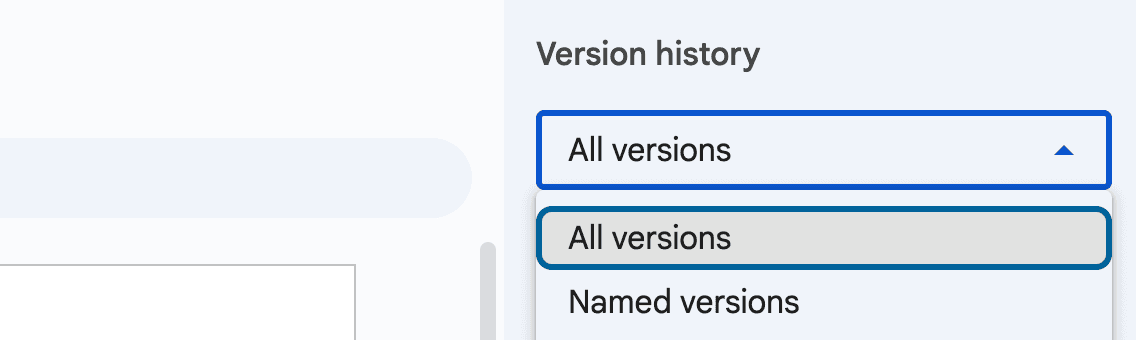
Stellen Sie eine frühere Version aus dem Versionsverlauf wieder her, falls eine fehlerhafte Änderung veröffentlicht wird.
3. Word-Dokumente extern mit Papermark teilen
Papermark bietet sicheres externes Teilen, Audit-Trails und Wasserzeichen, damit Sie die Kontrolle behalten, nachdem die Datei Microsoft 365 verlassen hat.
Schritt-für-Schritt-Anleitung für Papermark-Links
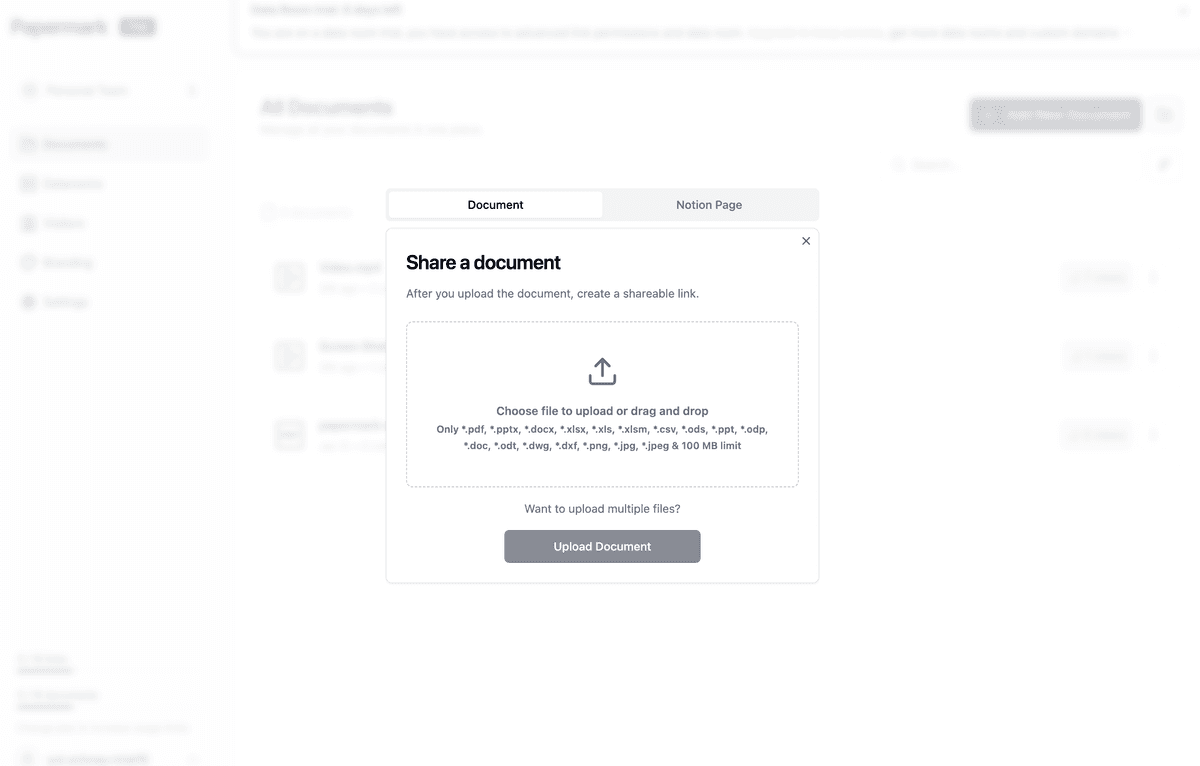
Laden Sie Ihre Word-Datei in Papermark hoch und bewahren Sie den Versionsverlauf unter einem Link auf.
Aktivieren Sie E-Mail-Verifizierung und Link-Ablauf; fügen Sie bei Bedarf ein Passwort hinzu.
Teilen Sie den sicheren Link anstelle von Anhängen; verfolgen Sie seitenweise Analysen und Downloads.
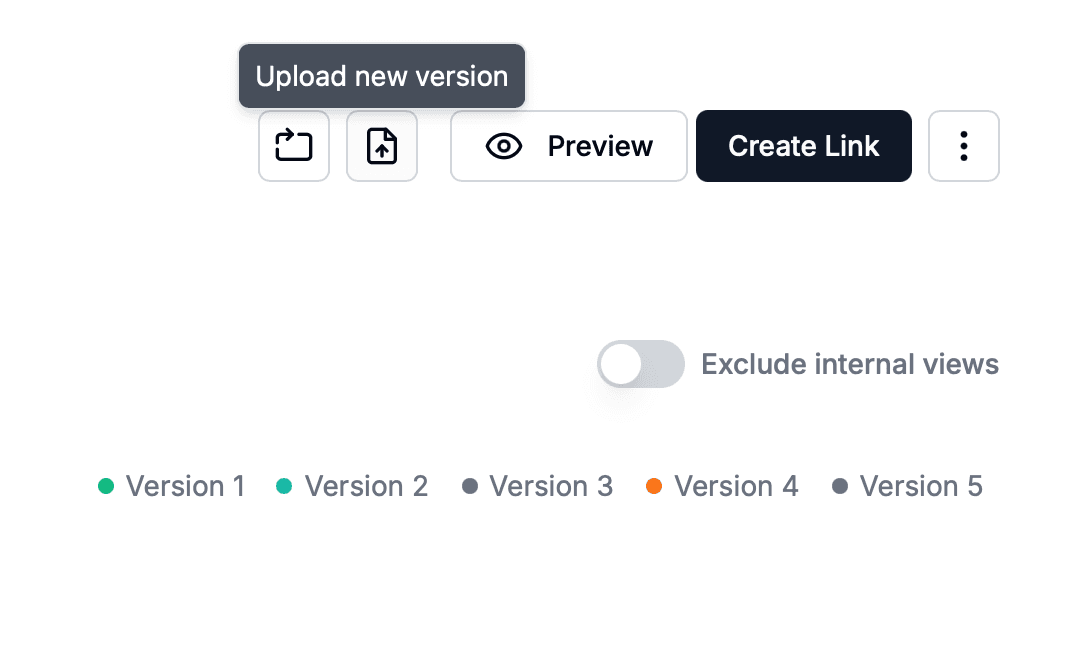
Aktualisieren Sie das Dokument durch Hochladen einer neuen Version – Ihre Empfänger sehen immer die neueste Datei, während ältere Versionen im Audit-Log verbleiben.
Schützen Sie Ihre Dokumente mit fortschrittlicher Sicherheit
Keine Kreditkarte erforderlich
Seitenweise Analyse
E-Mail-Verifizierung erforderlich
Passwort zum Ansehen erforderlich
Bestimmte Betrachter zulassen/blockieren
Wasserzeichen anwenden
NDA zum Ansehen erforderlich
Benutzerdefinierte Willkommensnachricht
4. Richtlinien, die Word-Versionen übersichtlich halten
Kurze, durchgesetzte Regeln verhindern Versionswildwuchs und Verwirrung.
Benennungsregeln: Title_vMajor.Minor_owner_date (z. B. MSA_v1.2_jane_2025-12-20).
Verantwortlichkeit: ein Eigentümer pro Dokument; Prüfer kommentieren, Eigentümer führt zusammen.
Freigaben: wichtige Versionen (v1.0, v2.0) mit dokumentierten Genehmigungen absichern.
Sicherheit: externe Kopien mit Wasserzeichen versehen, Downloads wenn möglich deaktivieren und verifizierte E-Mail-Adressen verlangen.
5. Fehlerbehebung und Rollback
Wenn Fehler passieren, sparen Versionsverwaltungstools Zeit.
Bei widersprüchlichen Bearbeitungen Versionen vergleichen in Word oder aus dem SharePoint-Verlauf wiederherstellen.
Bei unrechtmäßigen Freigaben Papermark-Link-Zugriff widerrufen und Downloads deaktivieren.
Wenn Feedback auseinandergeht, Kopien kurzzeitig verzweigen und dann in einer neuen Hauptversion konsolidieren.
Eine Offline-PDF signierter Versionen für Audits und rechtliche Aufbewahrungspflichten vorhalten.
Audit-Protokolle in Papermark zeigen, wer angesehen oder heruntergeladen hat – nutzen Sie diese, um Berechtigungen zu verschärfen.
Best Practices für Word-Versionsverwaltung
Verwende SharePoint oder OneDrive für die interne Bearbeitung und Papermark für die externe Weitergabe. Behalte eine einzige Quelle der Wahrheit pro Dokument, vermeide das Versenden von Anhängen per E-Mail und versehe externe Kopien mit einem Wasserzeichen. Überprüfe regelmäßig die Berechtigungen, erneuere Passwörter und verifiziere Empfänger. Stimme Genehmigungen auf Hauptversionen ab und bewahre ein unveränderliches PDF auf, wenn Deals abgeschlossen werden. Wenn du mit Kunden zusammenarbeitest, lege Dateien in einem sicheren Datenraum ab, um den Zugriff einzuschränken.
Wichtigste Erkenntnisse
Word allein ist für Entwürfe geeignet, aber nachhaltige Versionsverwaltung erfordert gemeinsamen Speicher und Governance. Microsoft 365 fügt strukturierten Verlauf und Berechtigungen hinzu; Papermark erweitert diese Kontrolle auf externe Stakeholder mit Wasserzeichen, Analysen und Link-Verwaltung. Kombinieren Sie klare Benennung, einzelne Verantwortlichkeit und Freigabe-Checkpoints mit sicheren Links, um Risiko und Verwirrung zu reduzieren – und leiten Sie sensible Geschäfte durch einen Datenraum für strengere Aufsicht.