

document-sharing
Cómo gestionar el control de versiones de documentos legales en 2026
Mantén los documentos legales controlados con nomenclatura estricta, aprobaciones y enlaces de Papermark para compartir externamente con marca de agua y auditoría.
Google Docs tiene historial de versiones integrado, pero compartir sin control puede crear caos. Esta guía muestra cómo gestionar el control de versiones de Google Docs con nomenclatura, permisos y enlaces de Papermark para compartir externamente con registros de auditoría y marcas de agua.
| Método | Ideal para | Historial de versiones | Compartir externamente | Seguridad |
|---|---|---|---|---|
| Historial de versiones integrado | Colaboración interna | Historial completo con versiones nombradas | Enlaces internos | Permisos de Workspace |
| Gobernanza de cambios | Documentos críticos | Puntos de control nombrados + aprobaciones | Enlaces internos | Acceso basado en roles |
| Enlaces de Papermark | Revisores externos, clientes | Historial de versiones + registros de auditoría | Enlaces seguros, sala de datos | Marca de agua, verificación de email, caducidad |
Docs mantiene el historial, pero necesitas etiquetar hitos y controlar ediciones.
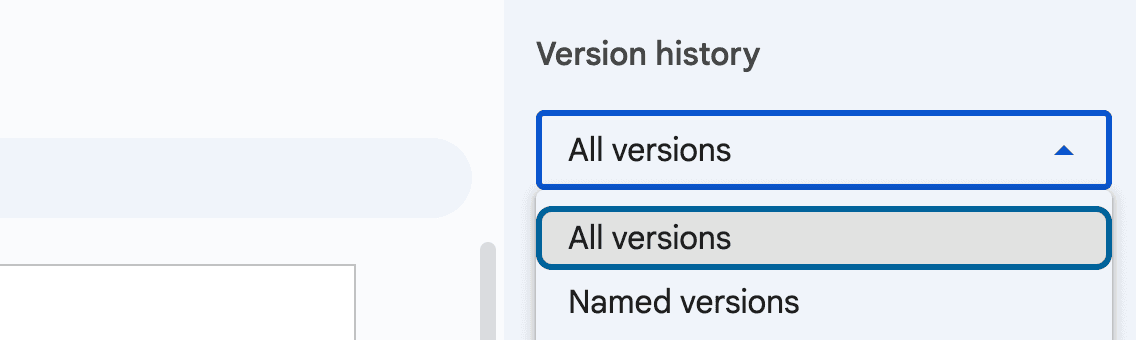
Para documentos críticos, añade aprobaciones simples.
Papermark añade marcas de agua, registros de auditoría y acceso revocable para compartir externamente. Cada carga crea una nueva versión mientras mantiene todas las versiones anteriores accesibles en el registro de auditoría bajo un solo enlace.
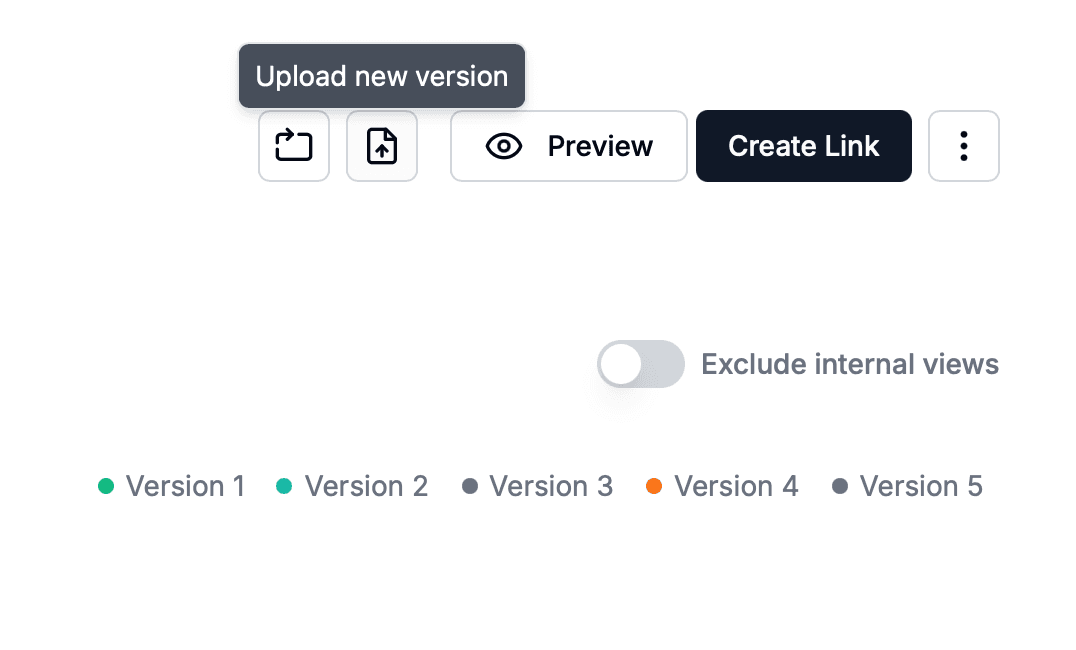
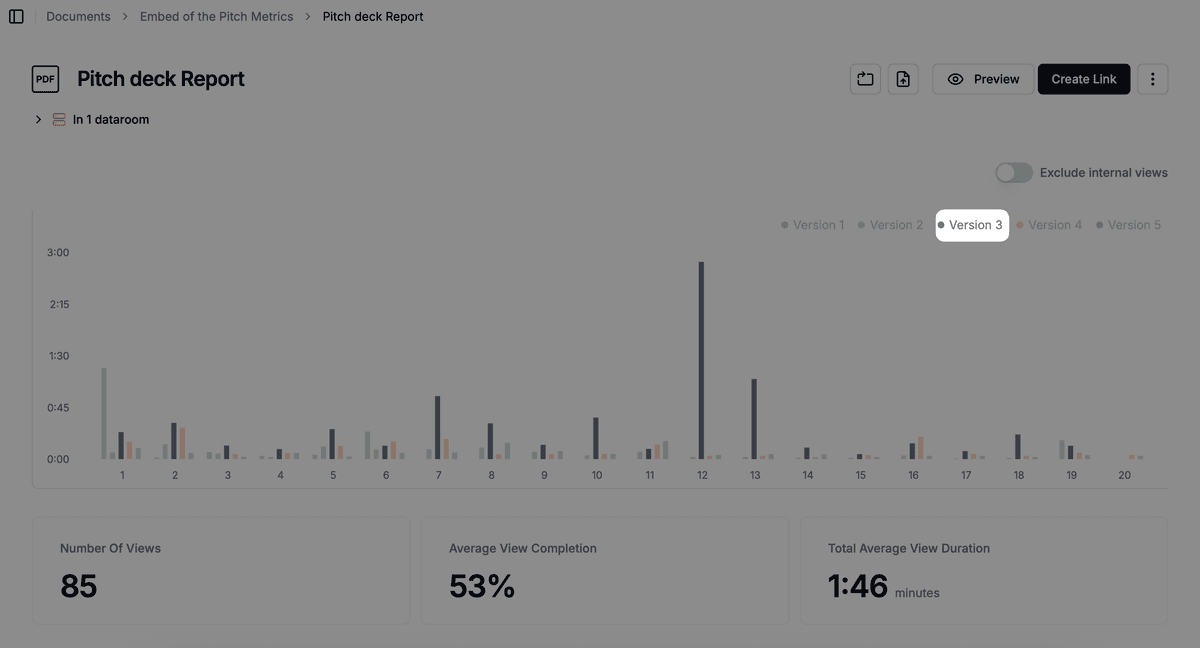
Nombra las versiones, usa sugerencias para la mayoría de los colaboradores y restringe los editores. Exporta las versiones aprobadas a PDF y compártelas a través de Papermark para añadir marcas de agua, registros de auditoría y acceso revocable.
Mantén los documentos legales controlados con nomenclatura estricta, aprobaciones y enlaces de Papermark para compartir externamente con marca de agua y auditoría.
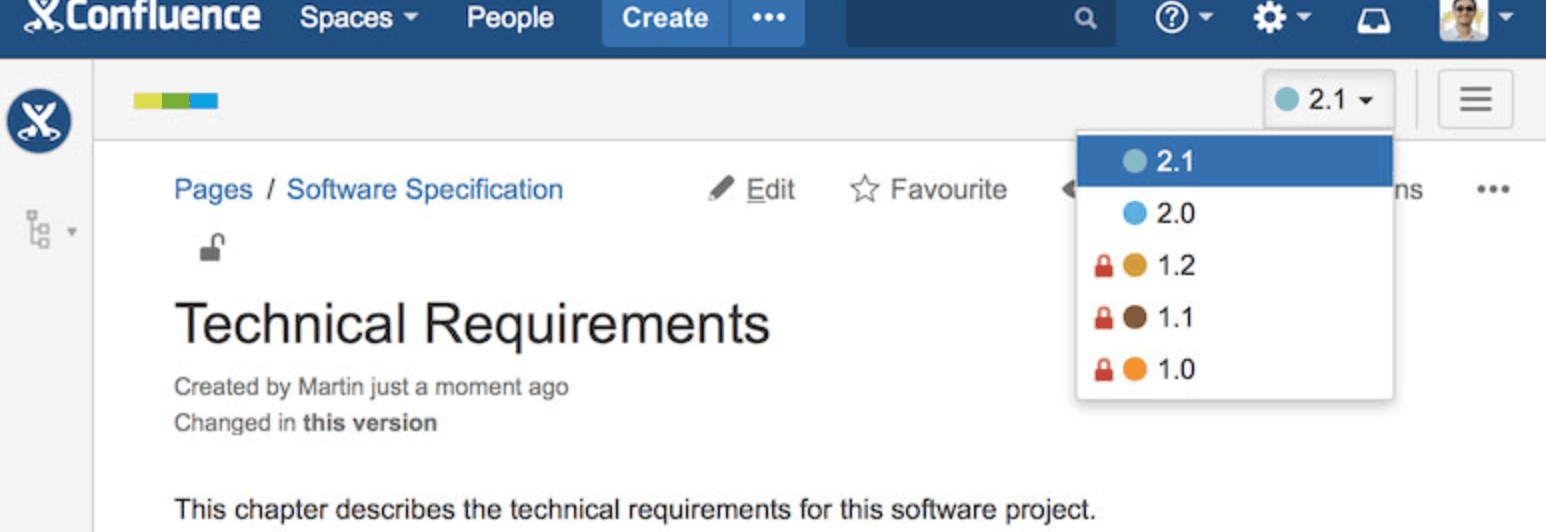
Aprende a usar el historial de páginas de Confluence, aprobaciones y exportaciones de Papermark para mantener las comparticiones externas con marca de agua, auditadas y bajo control.
Compara los mejores software de control de versiones de documentos para equipos que necesitan compartir de forma segura, registros de auditoría e historial de cambios. Descubre cómo Papermark, Microsoft SharePoint, Box, Alfresco y OpenText gestionan el versionado, los permisos y el cumplimiento normativo.