BlogSeguridad de archivosCómo enviar un correo electrónico protegido con contraseña en Outlook (Guía)
Cómo enviar un correo electrónico protegido con contraseña en Outlook (Guía)
·4 min de lectura
Marc Seitz
En la era digital actual, proteger la información sensible en los correos electrónicos se ha vuelto crucial tanto para la comunicación personal como profesional. Ya sea que estés compartiendo documentos comerciales confidenciales, información financiera personal o datos sensibles, garantizar que tus correos electrónicos sean seguros es más importante que nunca. Microsoft Outlook ofrece funciones robustas para cifrar y proteger con contraseña tus correos electrónicos y archivos adjuntos, dándote control sobre quién puede acceder a tu información sensible y cómo pueden usarla.
Esta guía te llevará a través del proceso de envío de correos electrónicos protegidos con contraseña en Outlook, desde la configuración básica hasta las funciones de seguridad avanzadas. Ya seas un profesional de negocios manejando información confidencial de clientes o un individuo que busca asegurar su comunicación personal, aprenderás todo lo que necesitas saber para mantener tus correos electrónicos seguros y protegidos.
Resumen rápido de los pasos
Verificar los requisitos de Outlook: Asegúrate de tener la versión correcta de Outlook
Habilitar funciones de cifrado: Configura las capacidades de cifrado
Redactar tu correo electrónico: Escribe tu mensaje y añade archivos adjuntos
Aplicar protección: Habilita el cifrado y la protección con contraseña
Enviar de forma segura: Entrega tu correo electrónico protegido
Gestionar configuraciones: Monitorea y ajusta las configuraciones de seguridad
Protege tus documentos con seguridad avanzada
No se requiere tarjeta de crédito
Análisis página por página
Requerir verificación de email
Requerir contraseña para ver
Permitir/Bloquear usuarios específicos
Aplicar marca de agua
Requerir NDA para ver
Mensaje de bienvenida personalizado
Descripción general de los correos electrónicos protegidos con contraseña en Outlook
Los correos electrónicos protegidos con contraseña en Outlook ofrecen varios beneficios de seguridad:
Cifrado de extremo a extremo del contenido del mensaje
Protección para archivos adjuntos
Prevención de reenvío no autorizado
Opciones de caducidad de mensajes
Capacidades de revocación
Estas funciones están disponibles a través de los protocolos de Cifrado de Mensajes de Outlook (OME) y S/MIME, dependiendo de tu nivel de suscripción y necesidades.
Cómo configurar el cifrado de correo electrónico en Outlook: Configuración inicial
Antes de enviar correos cifrados, asegúrate de que tu sistema cumple con estos requisitos:
Suscripción a Microsoft 365 (Business o Enterprise)
Última versión de Outlook
Cuenta de Exchange Online
Certificados de cifrado adecuados (para S/MIME)
Para configurar las funciones de cifrado:
Abre Outlook y ve a Archivo > Opciones
Selecciona "Centro de confianza" y haz clic en "Configuración del Centro de confianza"
Haz clic en "Seguridad del correo electrónico"
Habilita las opciones de cifrado según sea necesario
Guía completa: Cómo enviar correos electrónicos protegidos con contraseña en Outlook (Con capturas de pantalla)
1. Redacta tu correo electrónico
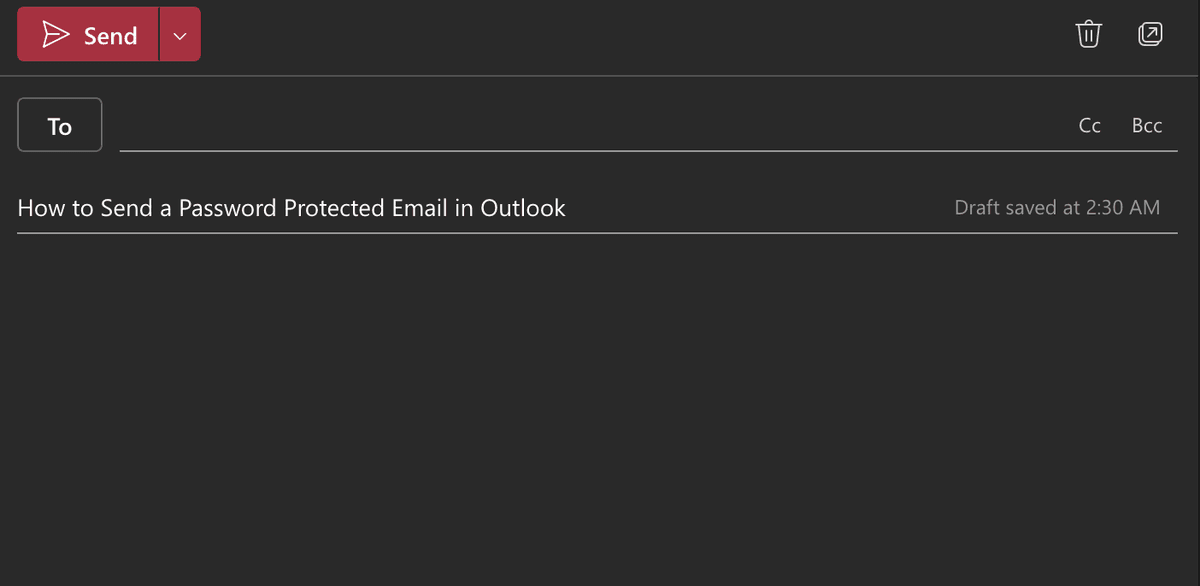
Abre Outlook y haz clic en "Nuevo correo electrónico"
Añade tu(s) destinatario(s)
Escribe el asunto y el mensaje
Adjunta los archivos necesarios
2. Habilita la protección
Para usuarios de Office 365:
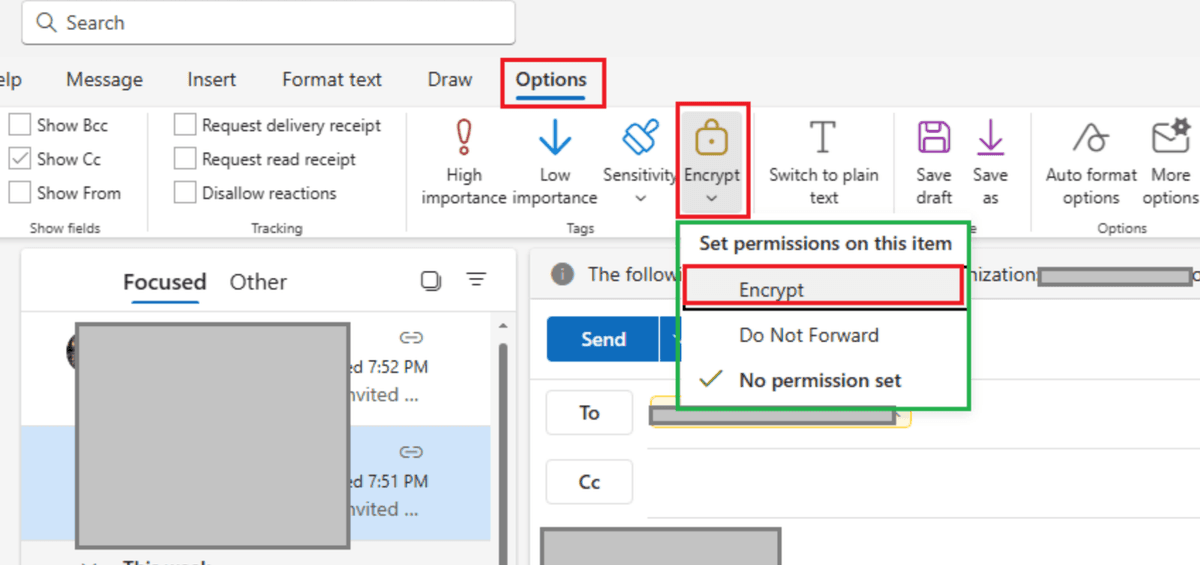
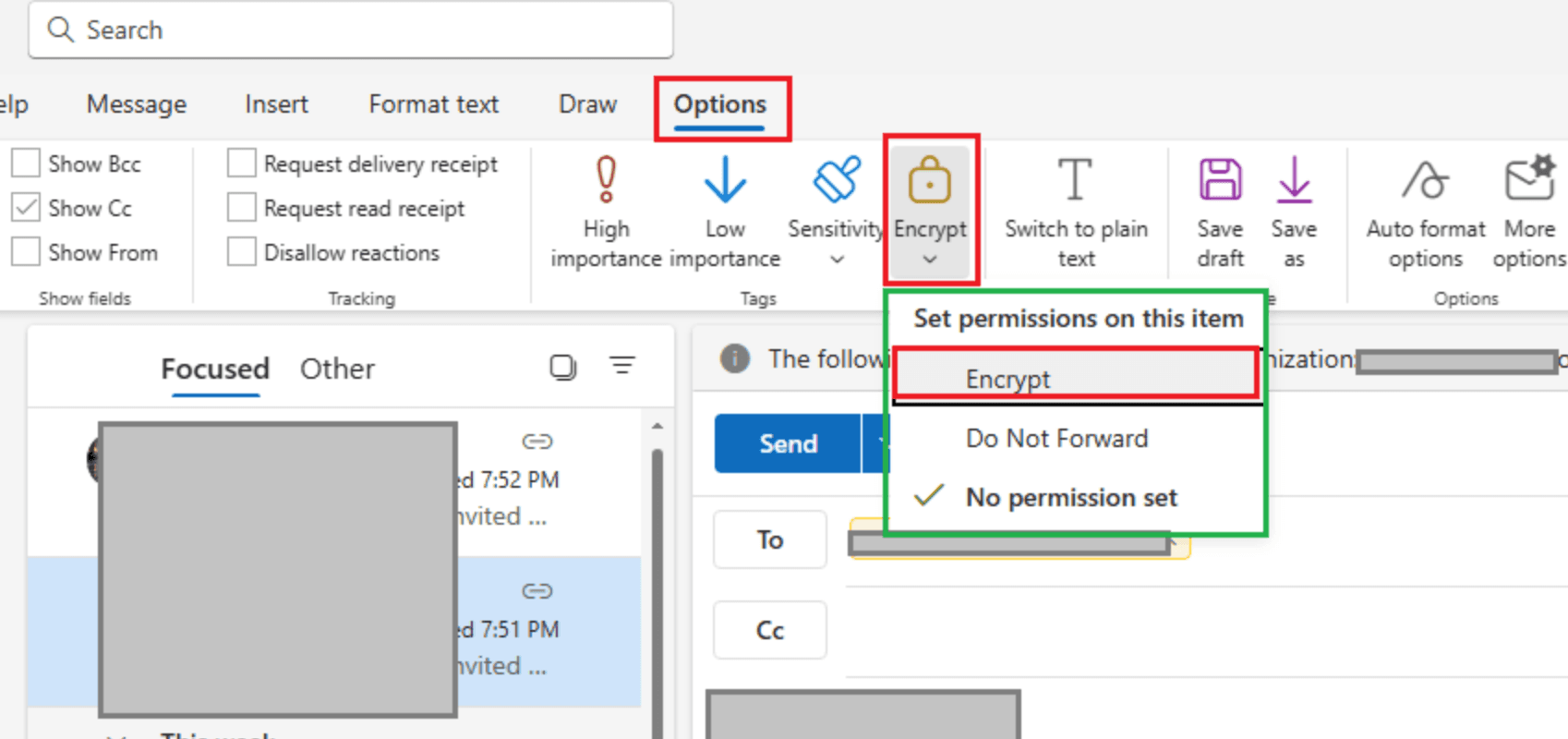
Haz clic en "Opciones" en la ventana del mensaje
Selecciona el botón "Cifrar"
Elige "Solo cifrar" o "No reenviar"
Para S/MIME:
Haz clic en "Opciones"
Selecciona "Propiedades"
Marca "Cifrar contenido y archivos adjuntos del mensaje"
3. Añade protección con contraseña
Haz clic en "Más opciones" (⋯)
Selecciona "Seguridad del mensaje"
Elige "Establecer contraseña"
Crea una contraseña segura
Nota: Comparte la contraseña con los destinatarios a través de un canal de comunicación diferente
4. Envía tu correo electrónico protegido
Revisa tu configuración de seguridad
Haz clic en "Enviar"
Confirma cualquier solicitud de seguridad
Método alternativo: Proteger documentos con contraseña a través de Papermark y enviarlos por correo electrónico
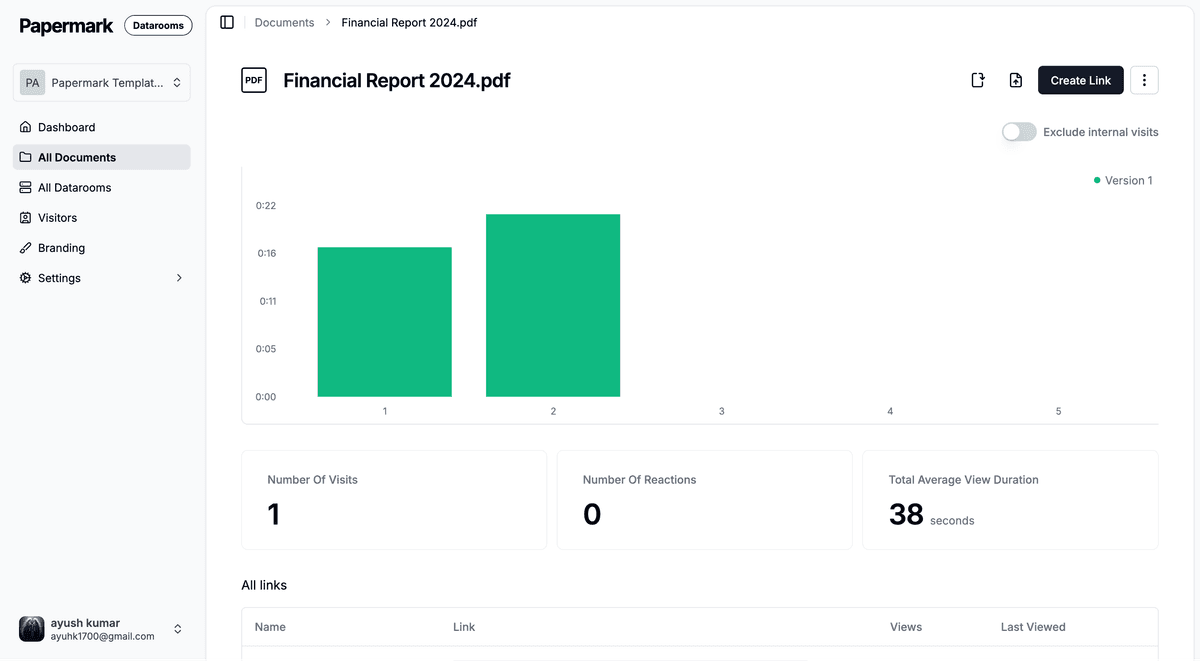
Sube tu documento a Papermark: Simplemente inicia sesión en tu cuenta de Papermark y sube el documento que deseas compartir de forma segura.
Crea un enlace seguro: Genera un enlace único y seguro para tu documento con controles de acceso personalizables.
Habilita la protección con contraseña: Añade protección con contraseña a tu enlace del documento para una capa adicional de seguridad.
Configura los ajustes de acceso: Establece fechas de vencimiento, requisitos de verificación de correo electrónico y permisos de descarga.
Comparte de forma segura: Envía el enlace seguro por correo electrónico y comparte la contraseña a través de un canal seguro diferente.
Este método ofrece varias ventajas:
Seguimiento y análisis del acceso a documentos
Capacidad de revocar el acceso en cualquier momento
No requiere software especial para los destinatarios
Funciona con cualquier proveedor de correo electrónico
Usar Papermark te permite mantener el control sobre tus documentos sensibles incluso después de enviarlos, con la capacidad de ver quién los ha visto y cuándo. Obtén más información sobre cómo enviar archivos PDF de forma segura por correo electrónico.
Conclusión
Enviar correos electrónicos protegidos con contraseña en Outlook es una habilidad fundamental para mantener la seguridad digital. Siguiendo esta guía e implementando las mejores prácticas, puedes asegurar que tu información sensible permanezca protegida durante la transmisión. Recuerda actualizar regularmente tus ajustes de seguridad y mantenerte informado sobre las nuevas funciones de seguridad a medida que estén disponibles.