Cómo configurar el control de versiones de documentos de Word en 2026
·5 min de lectura
Marc Seitz
Los documentos de Word pasan por muchas manos: legal, finanzas, ventas y socios externos. Sin control de versiones, corres el riesgo de conflictos de sobrescritura, aprobaciones faltantes y propiedad poco clara. Esta guía muestra cómo habilitar el control de versiones de documentos de Word en tres configuraciones comunes: historial de versiones nativo de Word, Microsoft 365 (SharePoint/OneDrive) y uso compartido seguro de documentos de Papermark para colaboración externa con registros de auditoría y marcas de agua.
Resumen rápido de los pasos
Activa el autoguardado y el control de cambios en Word para borradores rápidos.
Usa SharePoint o OneDrive para mantener el historial de versiones con permisos.
Comparte externamente con enlaces de Papermark para registros de auditoría, marcas de agua y controles de acceso.
Establece convenciones de nomenclatura y puntos de control de aprobación para mantener las versiones claras.
Monitorea la actividad y revierte cuando aparezcan problemas.
Comparación: opciones de control de versiones de Word
Método
Mejor para
Historial de versiones
Compartir externamente
Seguridad
Archivos locales de Word
Borradores individuales o rápidos
Limitado (instantáneas de control de cambios)
Correo electrónico/archivos adjuntos
Contraseña básica de archivo
SharePoint / OneDrive
Equipos internos en M365
Historial de versiones completo
Enlaces con permisos
Controles de M365
Enlaces de Papermark
Revisores externos, clientes
Historial de versiones + registros de auditoría
Enlaces seguros, VDR
Marca de agua, verificación de correo, caducidad
1. Configura el control de versiones en Word
Las herramientas integradas de Word funcionan para borradores y equipos pequeños, pero dependen de la disciplina.
Guía paso a paso para Word
Activa Autoguardado (Word 365) para que los cambios se capturen continuamente.
Activa Control de cambios para ver las ediciones por autor; requiere Todas las marcas durante las revisiones.
Guarda puntos de control con una convención de nombres clara: Project_v1.0_author_date.
Antes de enviar, acepta o rechaza los cambios controlados, luego exporta un PDF limpio cuando sea necesario.
Mantén una copia de seguridad local antes de ediciones importantes para evitar sobrescrituras irreversibles; almacena las versiones finales en un espacio de trabajo con control de versiones para mantenerte alineado.
2. Usa SharePoint o OneDrive para el historial de versiones del equipo
SharePoint y OneDrive añaden historial de versiones automático, protección/desprotección y permisos de enlace para la colaboración interna.
Guía paso a paso para SharePoint/OneDrive
Almacena el documento de Word en una biblioteca de SharePoint o carpeta de OneDrive.
En Configuración de biblioteca, asegúrate de que el Control de versiones esté activado; mantén al menos 10 versiones principales.
Usa Proteger para ediciones de alto riesgo para evitar conflictos.
Comparte mediante Personas con acceso existente o Personas específicas; limita los derechos de edición de forma amplia.
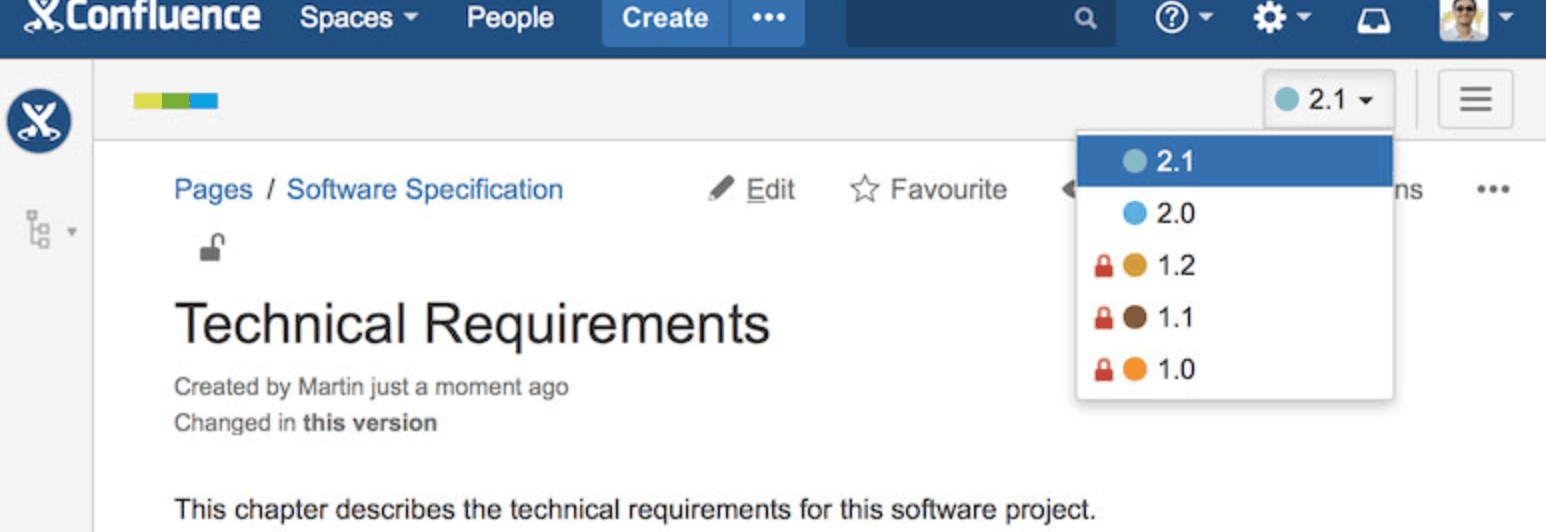
Restaura una versión anterior desde Historial de versiones si se envía un cambio incorrecto.
3. Comparte documentos de Word externamente con Papermark
Papermark añade uso compartido externo seguro, registros de auditoría y marcas de agua para que mantengas el control después de que el archivo salga de Microsoft 365.
Guía paso a paso para enlaces de Papermark
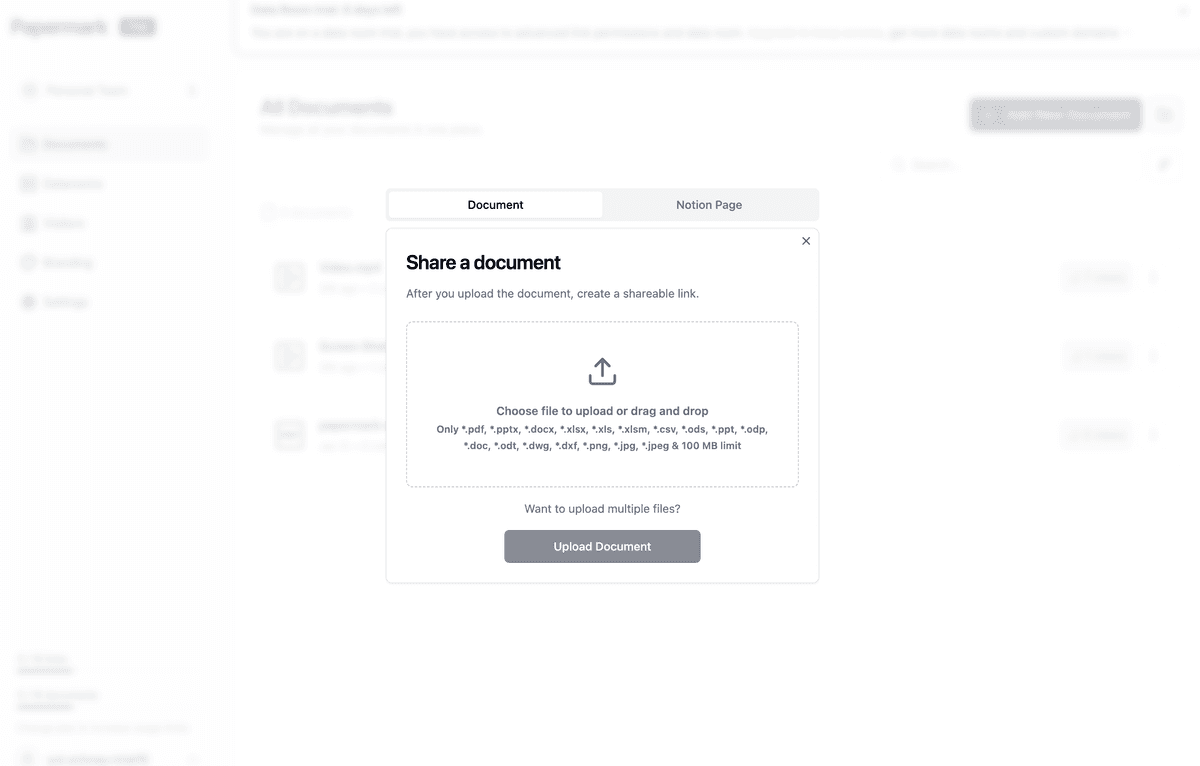
Sube tu archivo de Word a Papermark y conserva el historial de versiones bajo un enlace.
Activa verificación de correo electrónico y caducidad del enlace; añade contraseña si es necesario.
Activa marca de agua dinámica con el correo electrónico del visualizador y la marca de tiempo.
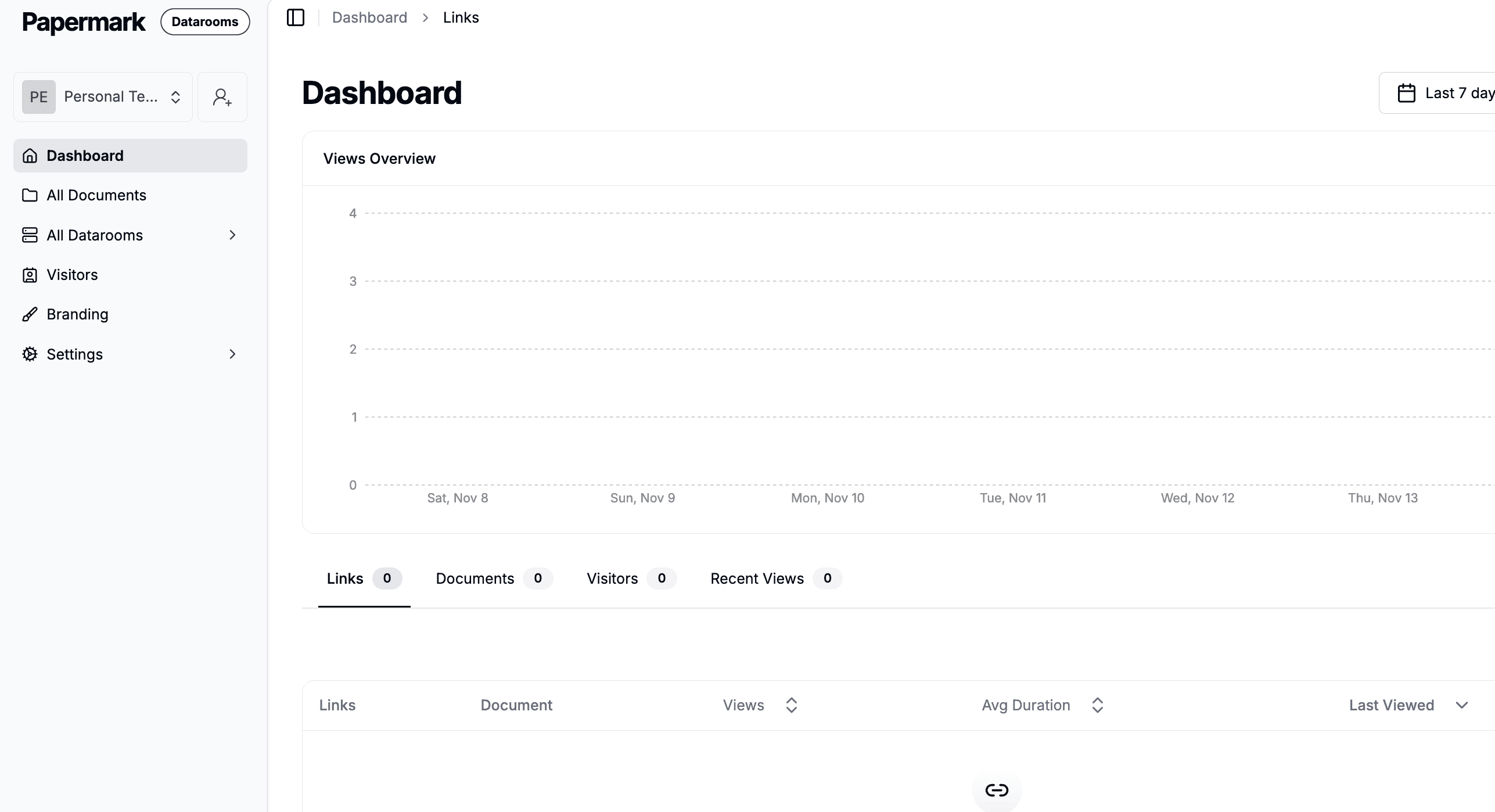
Comparte el enlace seguro en lugar de archivos adjuntos; rastrea análisis página por página y descargas.
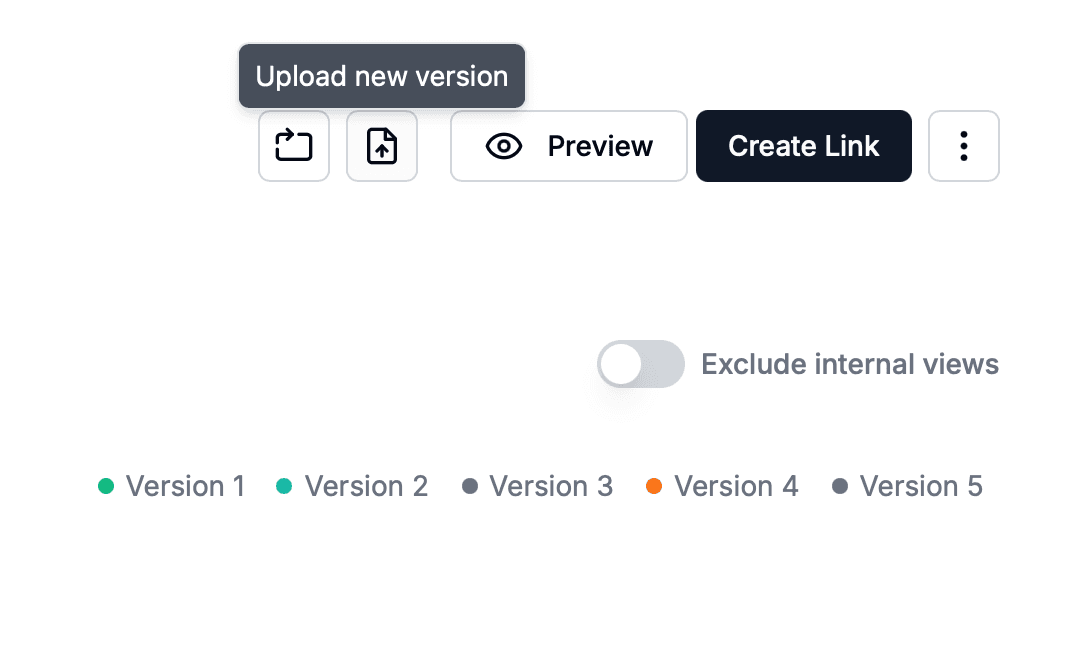
Actualiza el documento subiendo una nueva versión: tus destinatarios siempre ven el archivo más reciente mientras las versiones anteriores permanecen en el registro de auditoría.
Protege tus documentos con seguridad avanzada
No se requiere tarjeta de crédito
Análisis página por página
Requerir verificación de email
Requerir contraseña para ver
Permitir/Bloquear usuarios específicos
Aplicar marca de agua
Requerir NDA para ver
Mensaje de bienvenida personalizado
4. Políticas que mantienen limpias las versiones de Word
Reglas breves y aplicadas previenen la proliferación de versiones y la confusión.
Reglas de nomenclatura: Title_vMajor.Minor_owner_date (por ejemplo, MSA_v1.2_jane_2025-12-20).
Propiedad: un propietario por documento; los revisores comentan, el propietario fusiona.
Aprobaciones: controla las versiones principales (v1.0, v2.0) con aprobaciones registradas.
Retención: conserva las versiones críticas; elimina los borradores menores mensualmente.
Seguridad: marca con agua las copias externas, desactiva las descargas cuando sea posible y requiere correos electrónicos verificados.
5. Solución de problemas y reversión
Cuando ocurren errores, las herramientas de versiones ahorran tiempo.
Si las ediciones entran en conflicto, compara versiones en Word o restaura desde el historial de SharePoint.
Para comparticiones indebidas, revoca el acceso al enlace de Papermark y desactiva las descargas.
Si los comentarios divergen, ramifica copias brevemente y luego consolida en una nueva versión principal.
Mantén un PDF sin conexión de las versiones firmadas para auditorías y retenciones legales.
Los registros de auditoría en Papermark muestran quién vio o descargó—úsalos para ajustar los permisos.
Mejores prácticas para el control de versiones de Word
Usa SharePoint o OneDrive para la edición interna y Papermark para compartir externamente. Mantén una única fuente de verdad por documento, evita enviar archivos adjuntos por correo y aplica marcas de agua a las copias externas. Revisa los permisos periódicamente, rota las contraseñas y verifica los destinatarios. Alinea las aprobaciones con las versiones principales y conserva un PDF inmutable cuando se cierren los acuerdos. Al colaborar con clientes, coloca los archivos en una sala de datos segura para mantener el acceso controlado.
Conclusiones clave
Word por sí solo está bien para borradores, pero el control de versiones sostenido necesita almacenamiento compartido y gobernanza. Microsoft 365 añade historial estructurado y permisos; Papermark extiende ese control a las partes interesadas externas con marcas de agua, análisis y gobernanza de enlaces. Combina nomenclatura clara, propiedad única y puntos de control de aprobación con enlaces seguros para reducir el riesgo y la confusión, y dirige los acuerdos sensibles a través de una sala de datos para una supervisión más estricta.