
Cómo añadir un mensaje de bienvenida personalizado a tu enlace de documento
Una breve nota de bienvenida ayuda a establecer el tono adecuado antes de que los visitantes accedan a tu documento. Puedes añadir o actualizar este texto desde la pestaña Branding de cualquier documento. La función está disponible en todos los planes.
Antes de comenzar
• Necesitas acceso de Propietario o Editor al documento.
• El documento debe estar compartido mediante un enlace.
Paso a paso
-
Abre Branding – En la barra lateral izquierda, haz clic en Branding para acceder a la configuración de marca de la cuenta.
-
Ve a Document Branding – Haz clic en la pestaña Document Branding en la parte superior de la página de branding.
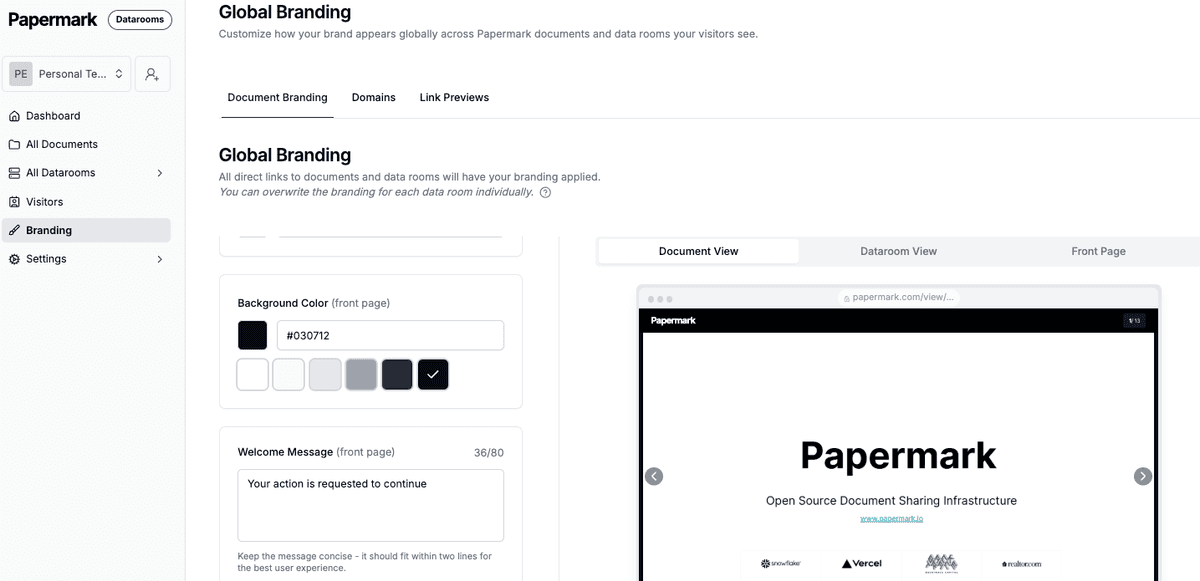
- Desplázate hasta "Welcome message" – Desplázate hacia abajo para encontrar el campo "Welcome message", que se encuentra debajo de la configuración de color y banner.
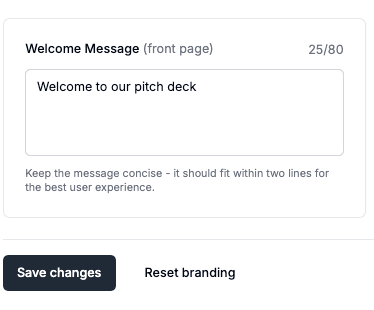
- Introduce tu mensaje – Escribe hasta 150 caracteres.
- Guarda los cambios – Haz clic en Save changes en la parte inferior. Una notificación confirma la actualización.
- Previsualízalo – En la parte superior derecha del panel de branding, cambia a la pestaña Front page para ver el mensaje de bienvenida en contexto.
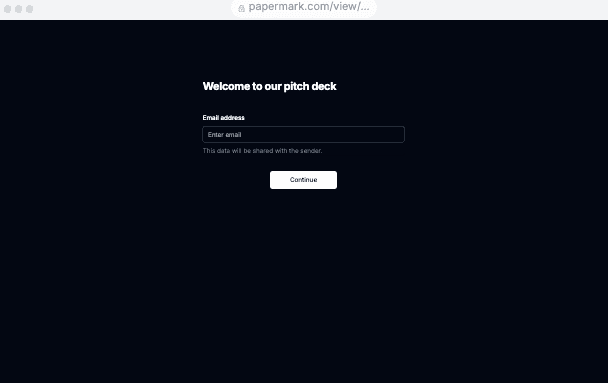
Consejo: Mantén el mensaje breve y orientado a la acción – por ejemplo, "¡Bienvenido! Por favor, introduce tu email para continuar."
Dónde aparece el mensaje
El mensaje de bienvenida se muestra:
- En la puerta de entrada de cada enlace de documento que compartas (antes de la recopilación de email/contraseña).
- Tanto en vistas de escritorio como móviles.
Mejores prácticas
- Mantén la voz de tu marca: sé amigable y conciso.
- Si requieres verificación de correo electrónico o protección con contraseña, acláralo aquí.
- Actualiza el mensaje para diferentes audiencias creando enlaces de documento separados con texto personalizado.