BlogPartage de documentsComment partager des fichiers en toute sécurité avec Google Drive en 2026
Comment partager des fichiers en toute sécurité avec Google Drive en 2026
·4 min de lecture
Marc Seitz
Google Drive est l'une des plateformes de partage de fichiers les plus populaires, avec plus de 2 milliards d'utilisateurs actifs qui lui font confiance pour leurs besoins de partage de documents. Que vous partagiez des propositions commerciales sensibles, des rapports confidentiels ou des documents clients importants, il est crucial de savoir comment utiliser les fonctionnalités de sécurité de Google Drive.
Partagez des documents sécurisés
Aucune carte de crédit requise
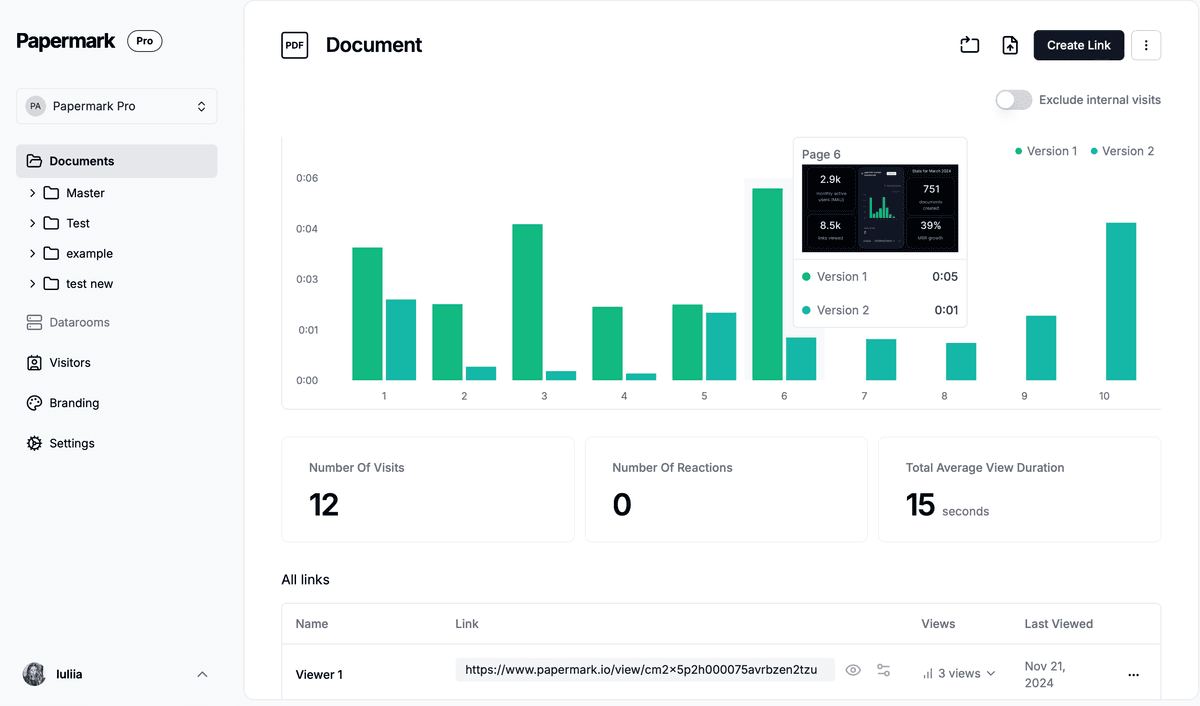
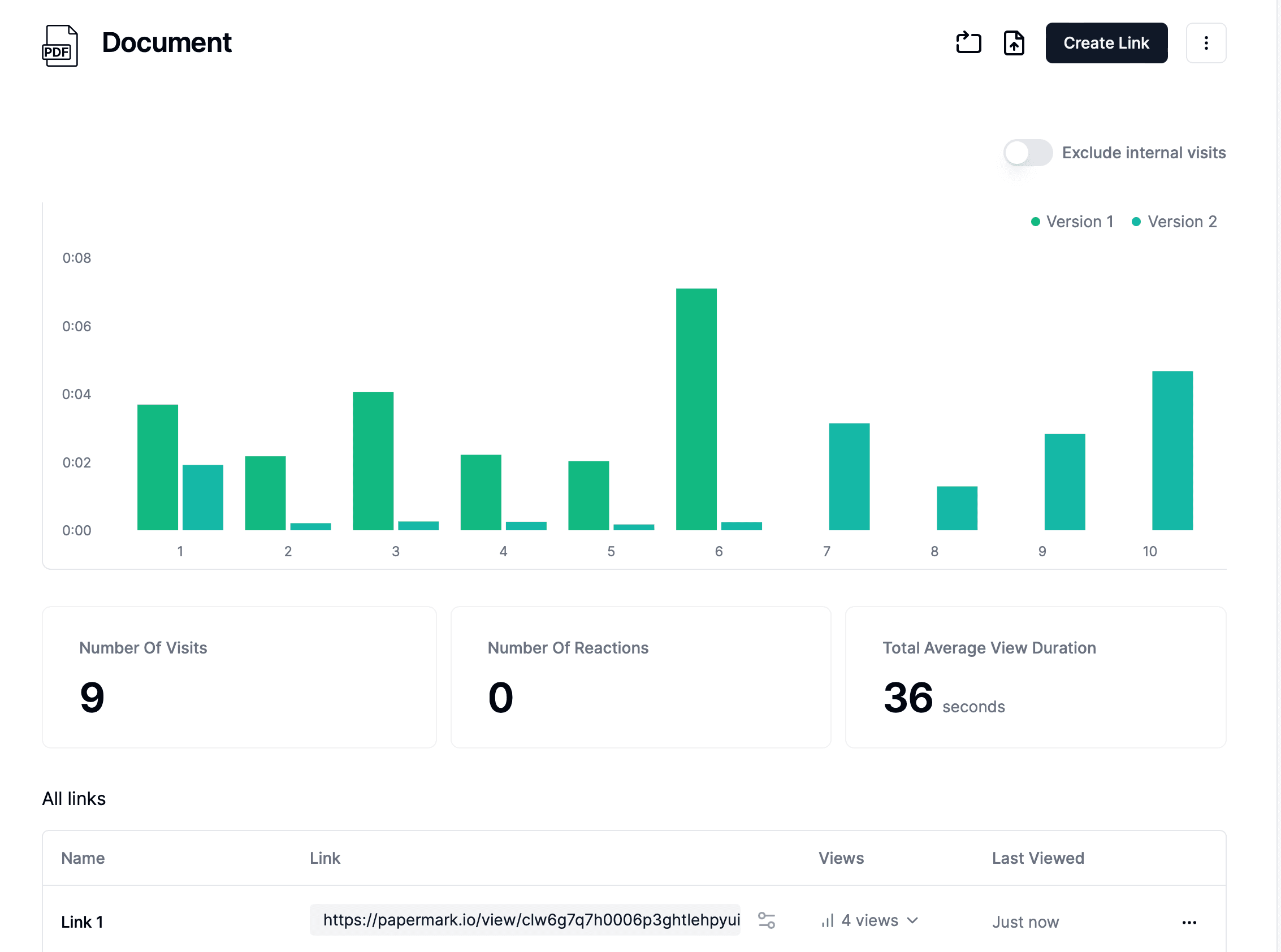
Analyses page par page
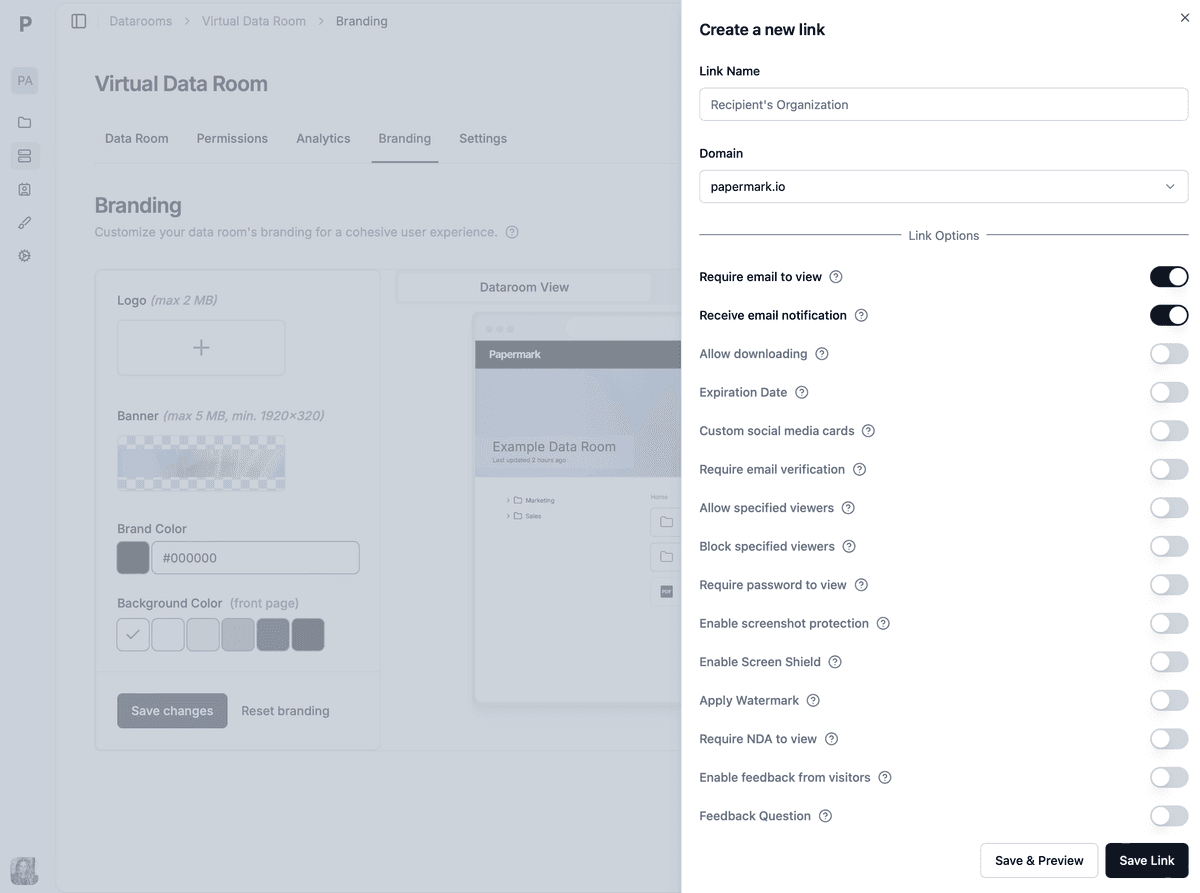
Vérification d'email requise
Mot de passe requis pour visualiser
Autoriser/Bloquer des utilisateurs spécifiques
Appliquer un filigrane
Exiger un NDA pour visualiser
Message d'accueil personnalisé
Comment utiliser les fonctionnalités de sécurité de Google Drive
Ce guide complet vous montrera comment maximiser les options de sécurité intégrées de Google Drive et vous présentera les fonctionnalités de protection avancées de Papermark pour quand vous avez besoin de garanties supplémentaires pour vos fichiers les plus sensibles.
Étape 1 : Choisir le bon niveau d'accès
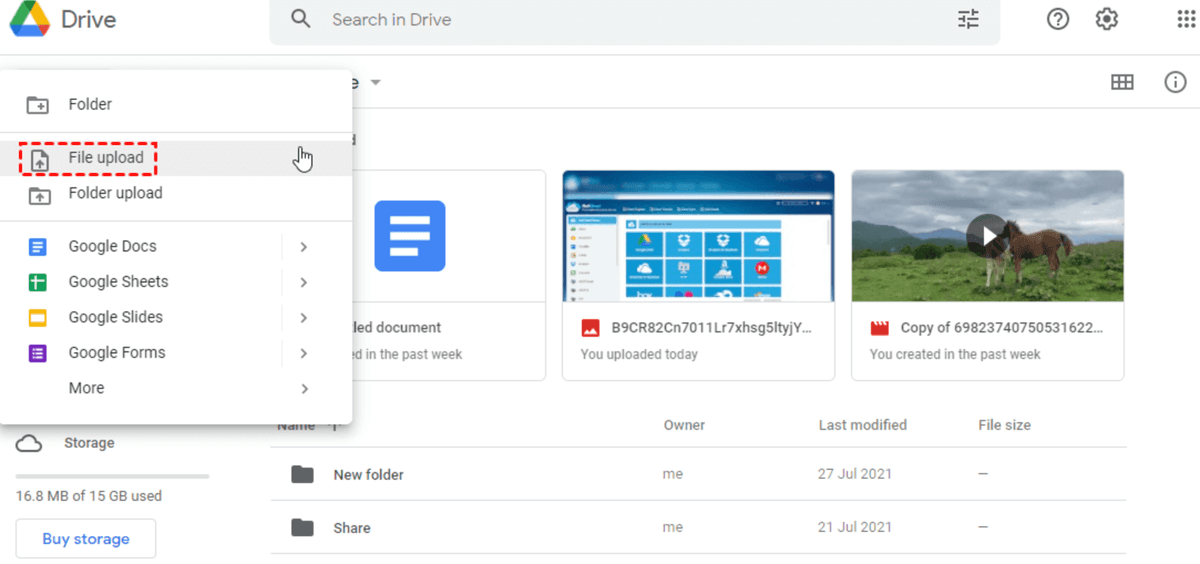
Pour définir les autorisations d'accès à vos fichiers :
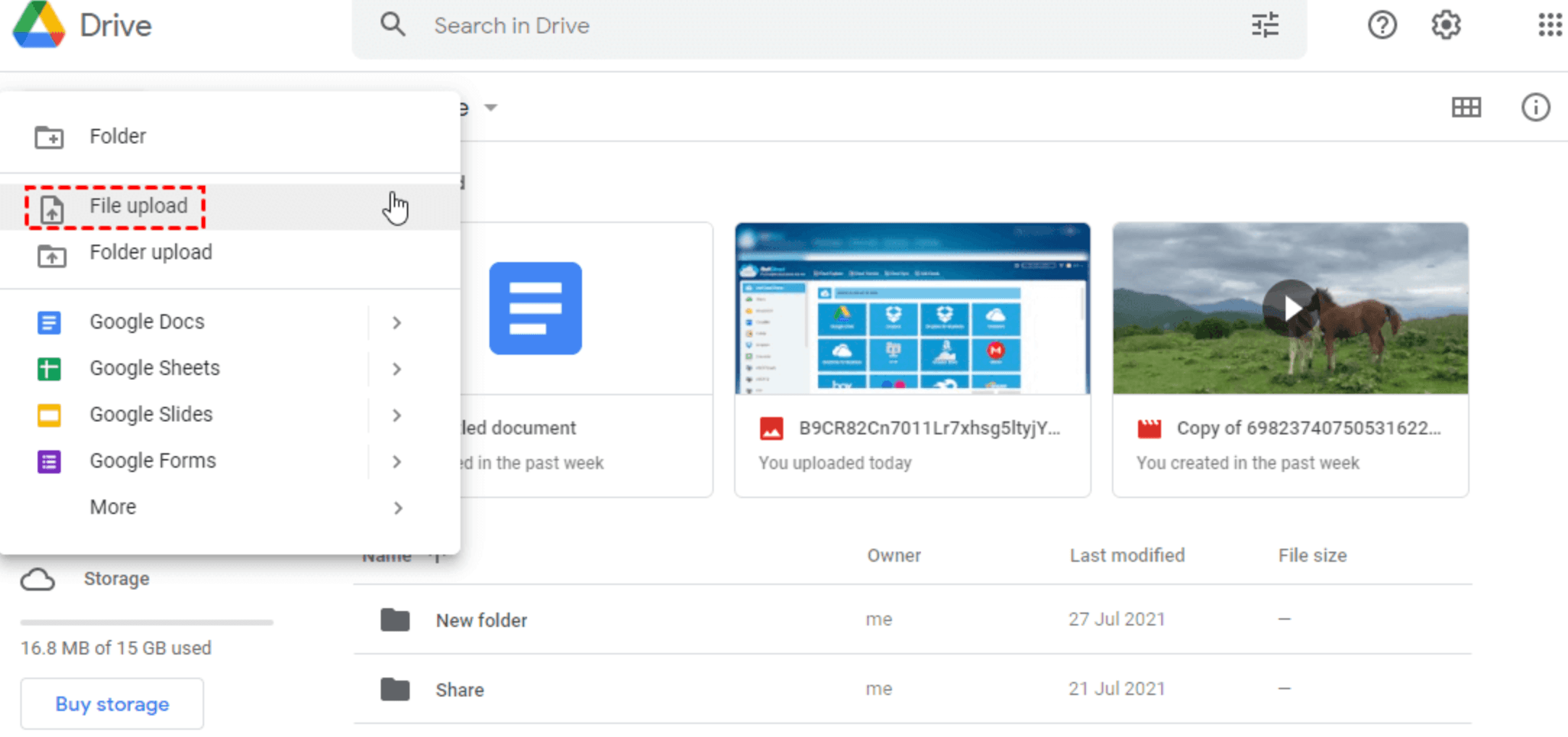
Faites un clic droit sur votre fichier dans Google Drive
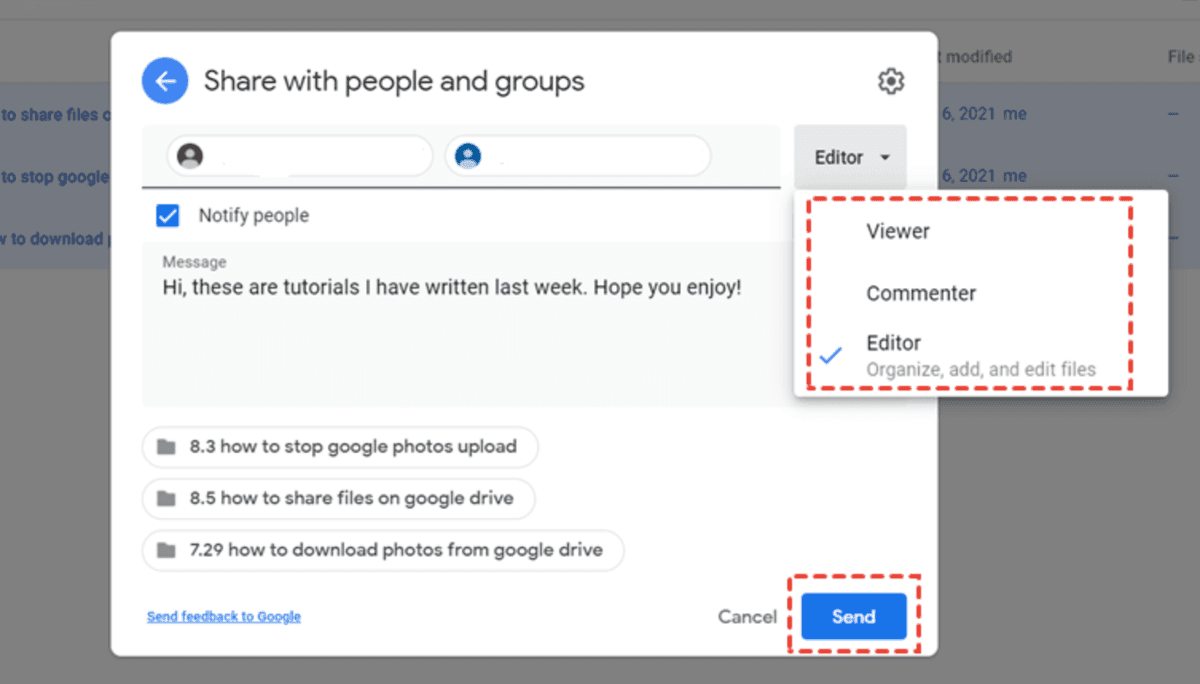
Sélectionnez "Partager"
Cliquez sur le menu déroulant à côté du nom d'une personne
Choisissez parmi ces niveaux d'accès :
Pour les documents sensibles (recommandé) :
Sélectionnez "Lecteur" pour permettre aux destinataires uniquement de consulter et télécharger
Parfait pour les fichiers confidentiels qui ne doivent pas être modifiés
Pour les révisions de documents :
Choisissez "Commentateur" pour permettre les retours
Les destinataires peuvent ajouter des commentaires mais ne peuvent pas modifier le contenu
Pour le travail collaboratif :
Utilisez "Éditeur" avec prudence
N'accordez ce droit qu'aux membres de confiance de votre équipe
Les éditeurs peuvent modifier, supprimer et partager le fichier
Étape 2 : Configurer les autorisations de partage
Lors du partage de votre fichier, vous avez deux options de visibilité :
Pour une sécurité maximale (recommandé) :
Choisissez le partage "Restreint"
Saisissez des adresses e-mail spécifiques
Les destinataires doivent se connecter avec un compte Google
L'accès au fichier est suivi et contrôlé
Pour un partage rapide :
Sélectionnez "Toute personne disposant du lien"
Choisissez le niveau d'accès (Lecteur/Commentateur/Éditeur)
Copiez et partagez le lien généré
Remarque : Cette option est moins sécurisée car les liens peuvent être transférés
Étape 3 : Surveiller l'activité des fichiers
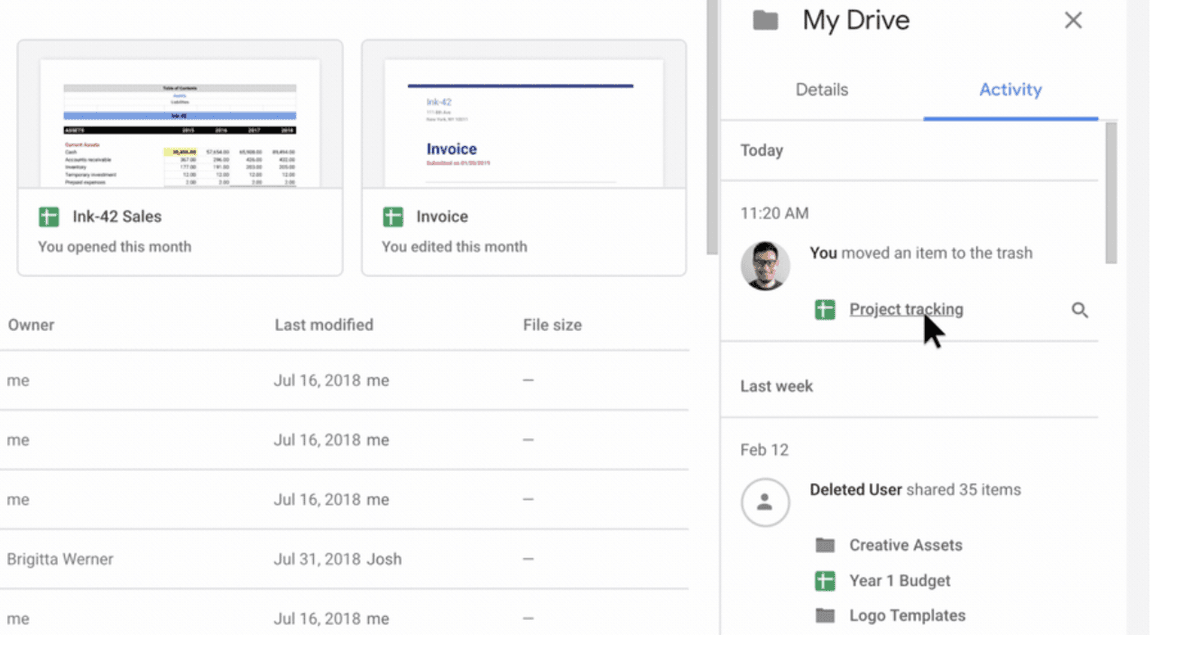
Pour suivre qui accède à vos fichiers :
Ouvrez le fichier dans Google Drive
Cliquez sur le bouton "Détails" (icône i) en haut à droite
Sélectionnez l'onglet "Activité"
Visualisez :
Qui a ouvert le fichier
Quand il a été consulté
L'historique des modifications
L'activité des commentaires
Limitations importantes de la sécurité Google Drive
Même si Google Drive est pratique, ses outils de sécurité restent basiques. Le tableau de bord d'activité fonctionne uniquement pour les comptes Google Workspace, se met à jour avec un délai, et ne peut pas suivre les personnes externes à votre domaine—vous ne recevez donc jamais d'alertes en temps réel lorsqu'un investisseur externe, un client ou un prospect ouvre le fichier.
Les liens Drive sont tout aussi difficiles à contrôler. Vous ne pouvez pas ajouter de mot de passe, définir une date d'expiration ou ajouter un filigrane aux pages, ce qui signifie que n'importe quel destinataire peut transférer ou faire une capture d'écran de votre contenu sans laisser de trace.
Enfin, les analyses de Drive se limitent à un simple compteur d'ouvertures de fichiers. Il n'y a pas de cartes thermiques au niveau des pages ni de journaux d'audit exportables, c'est pourquoi de nombreuses équipes complètent Google Drive avec une plateforme comme Papermark pour le filigranage dynamique, les liens à expiration et les données d'engagement en temps réel.
Sécurité renforcée avec Papermark
Google Drive couvre les bases, mais si vous envoyez des présentations de conseil d'administration, des contrats juridiques ou des données d'investisseurs, vous avez besoin de plus de contrôle. Papermark protège chaque fichier avec des mots de passe, des filigranes et des analyses en temps réel—vous offrant la protection que Google Drive ne peut pas fournir.
Fonctionnalités de sécurité : Google Drive vs Papermark
Fonctionnalité de sécurité
Google Drive
Papermark
Contrôle d'accès
❌ limité
Contrôles précis avec plusieurs couches d'authentification
Filigrane
Filigranes dynamiques spécifiques à chaque lecteur
Sécurité des liens
Protection par mot de passe, dates d'expiration, restrictions IP
Analyse page par page
Suivi détaillé de l'engagement et analyses en temps réel
Partage externe
Suivi complet des lecteurs externes
Piste d'audit
Journaux d'audit complets avec rapports exportables
Conclusion
Bien que Google Drive offre une sécurité de base pour le partage de fichiers, les organisations qui manipulent des informations sensibles ont souvent besoin d'une protection plus robuste. Papermark comble cette lacune avec des fonctionnalités de sécurité avancées, des analyses détaillées et un contrôle complet des documents. Que vous partagiez des documents commerciaux confidentiels ou que vous deviez maintenir la conformité réglementaire, choisir les bonnes fonctionnalités de sécurité est crucial pour protéger vos informations.