Partager vos projets Canva avec d'autres personnes permet une collaboration et des retours fluides sur vos designs. Que vous travailliez avec des membres de votre équipe, des clients ou des parties prenantes, Canva offre plusieurs options de partage adaptées à vos besoins. Ce guide vous explique chaque méthode de partage des projets Canva, garantissant que vos collaborateurs puissent accéder et interagir efficacement avec vos designs.
Partagez des documents sécurisés
Aucune carte de crédit requise
Analyses page par page
Vérification d'email requise
Mot de passe requis pour visualiser
Autoriser/Bloquer des utilisateurs spécifiques
Appliquer un filigrane
Exiger un NDA pour visualiser
Message d'accueil personnalisé
Aperçu rapide des étapes
Ouvrez votre projet Canva : Accédez au design que vous souhaitez partager depuis votre tableau de bord Canva.
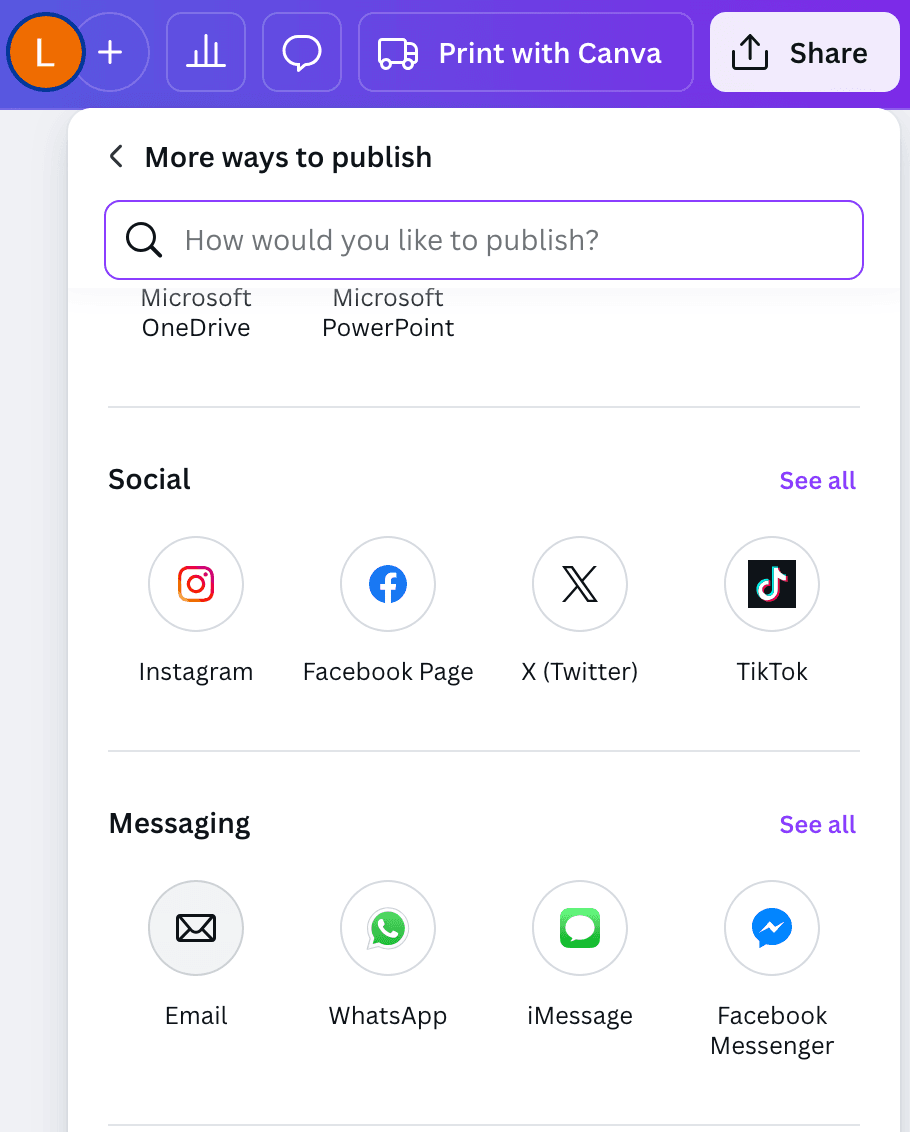
Cliquez sur le bouton Partager : Situé dans le coin supérieur droit de l'éditeur Canva.
Choisissez votre méthode de partage : Sélectionnez entre le partage par lien, l'invitation par e-mail ou le partage avec l'équipe.
Définissez les autorisations appropriées : Décidez si les destinataires peuvent voir, commenter ou modifier votre projet.
Partagez votre projet : Envoyez l'invitation ou le lien à vos destinataires prévus.
Suivez ces étapes simples pour partager efficacement vos projets Canva, permettant une collaboration productive sur votre travail de design.
Étapes détaillées pour partager un projet Canva
1. Ouvrez votre projet Canva
Accédez à votre tableau de bord : Connectez-vous à votre compte Canva et naviguez vers le projet que vous souhaitez partager.
Sélectionnez le design : Cliquez sur le design spécifique parmi vos projets récents ou dossiers pour l'ouvrir dans l'éditeur.
2. Cliquez sur le bouton partager
Recherchez le bouton "Partager" bien visible dans le coin supérieur droit de l'interface de l'éditeur Canva.
Ce bouton lance toutes les options de partage et constitue votre porte d'entrée vers les fonctionnalités de collaboration.
3. Choisissez votre méthode de partage
Partage via lien : Générez un lien partageable que vous pouvez envoyer via des applications de messagerie, e-mail ou plateformes sociales.
Invitation par e-mail : Saisissez directement les adresses e-mail dans Canva pour envoyer des invitations formelles.
Partage avec l'équipe : Si vous avez un compte Canva Teams, partagez directement avec les membres de votre équipe.
Options d'exportation : Alternativement, vous pouvez exporter votre design en PDF et le partager via des plateformes de partage de documents comme Papermark.
4. Définir les autorisations appropriées
Lecture seule : Les destinataires peuvent voir votre design sans le modifier.
Commentaire : Permet aux spectateurs de donner leur avis sans modifier le design.
Modification : Accorde des droits d'édition complets aux collaborateurs.
Pensez aux limites de temps : Pour les projets sensibles, vous pouvez utiliser des options de partage à durée limitée, similaires à celles proposées par les plateformes de gestion de documents.
5. Partager votre projet
Après avoir défini les autorisations, finalisez en cliquant sur "Envoyer" ou en copiant votre lien de partage.
Informez les destinataires de ce que vous partagez et des actions que vous attendez d'eux.
Envisagez de suivre l'engagement avec votre design partagé en utilisant des outils d'analyse comme ceux proposés par les plateformes de suivi de documents.
Meilleures pratiques pour partager des projets Canva
Lors du partage de designs Canva, suivre ces meilleures pratiques assure une collaboration efficace :
Organisez avant de partager : Regroupez vos éléments de design dans des groupes étiquetés pour faciliter la navigation des collaborateurs.
Donnez du contexte : Incluez une brève description du projet et des retours spécifiques que vous souhaitez obtenir.
Utilisez des modèles : Commencez avec des modèles conçus par des professionnels pour garantir des designs de qualité.
Pensez à la sécurité : Pour les designs sensibles, utilisez la protection par mot de passe, à l'instar des pratiques de partage sécurisé de documents.
Méthodes alternatives de partage
Au-delà des fonctionnalités de partage natives de Canva, considérez ces alternatives :
Exportez en PDF ou en image : Enregistrez votre design dans un format universel pour le partager via d'autres plateformes.
Présentez en direct : Utilisez le mode présentation de Canva pour mettre en valeur votre design lors de réunions en temps réel.
Intégrez dans des sites web : Incorporez vos designs Canva directement dans des pages web ou des plateformes prenant en charge l'intégration.
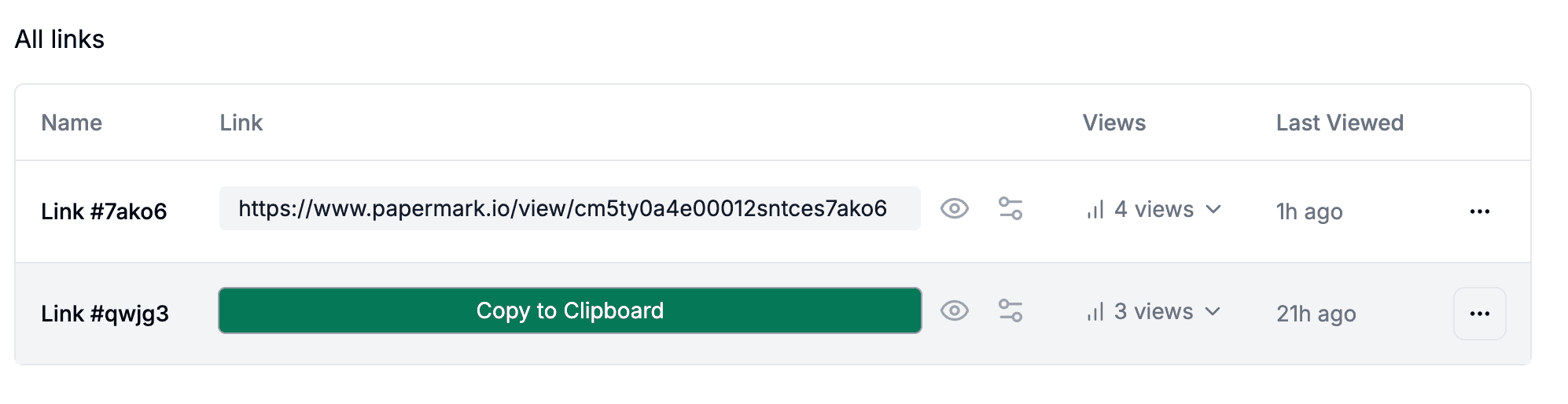
Systèmes de gestion documentaire : Utilisez des plateformes comme Papermark pour gérer et suivre l'engagement avec vos designs exportés.
Questions fréquemment posées
Améliorez le partage de vos designs avec Papermark
Bien que Canva offre d'excellentes fonctionnalités de collaboration pour la conception, le combiner avec les capacités de partage de documents de Papermark offre une sécurité et des analyses améliorées. Lorsque vous devez partager des designs finalisés avec des clients ou des parties prenantes, convertissez vos créations Canva en PDF et utilisez les fonctionnalités de protection par mot de passe de Papermark.
En maîtrisant ces techniques de partage Canva et en les intégrant avec des pratiques sécurisées de partage de documents, vous créerez un flux de travail fluide pour la collaboration en design qui protège votre propriété intellectuelle tout en facilitant les retours productifs et le travail d'équipe.