Comment partager une vidéo Canva depuis Google Drive
·3 min de lecture
Marc Seitz
Le partage de vidéos Canva stockées dans Google Drive nécessite une approche stratégique pour garantir que votre contenu atteigne efficacement son public cible. Bien que Google Drive offre des fonctionnalités de partage de base, l'utilisation de Papermark pour créer un lien partageable professionnel offre une sécurité et des analyses améliorées. Ce guide vous accompagnera dans le processus de partage de vos vidéos Canva depuis Google Drive avec des résultats optimaux.
Accéder à votre vidéo Canva : Localisez votre vidéo dans Google Drive.
Télécharger la vidéo : Enregistrez votre vidéo Canva localement pour le partage.
Téléverser sur Papermark : Créez un lien sécurisé et partageable avec Papermark.
Configurer les paramètres de partage : Définissez les contrôles d'accès et les permissions appropriés.
Partager votre vidéo : Distribuez le lien sécurisé à votre public cible.
En suivant ces étapes, vous pouvez vous assurer que vos vidéos Canva sont partagées de manière professionnelle et sécurisée depuis Google Drive.
Étapes détaillées pour partager une vidéo Canva depuis Google Drive
1. Accéder à votre vidéo Canva
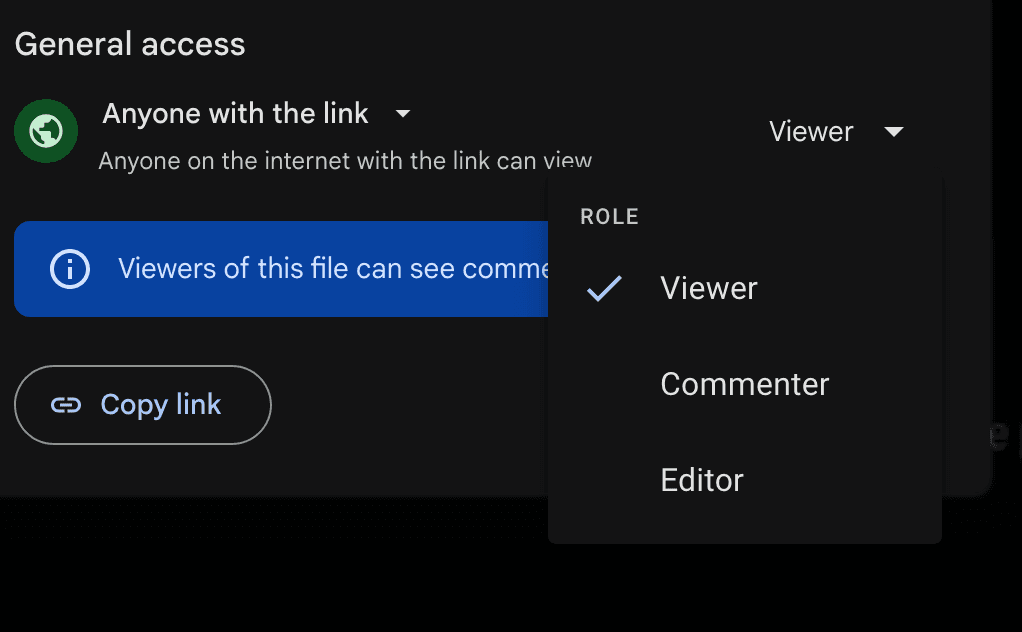
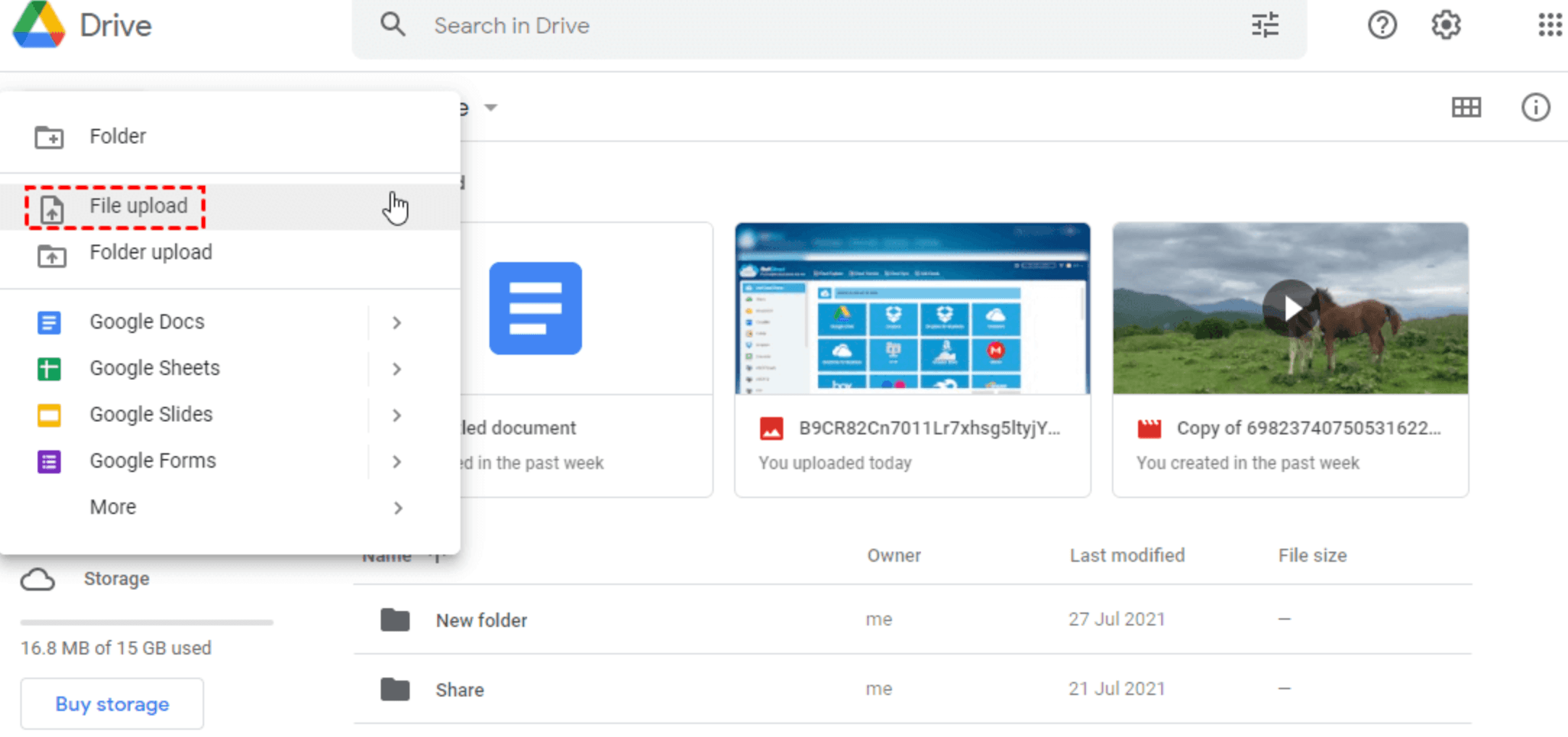
Localiser dans Google Drive : Accédez à votre compte Google Drive et trouvez la vidéo Canva que vous souhaitez partager. Assurez-vous de disposer des autorisations nécessaires pour accéder au fichier et le partager.
Vérifier les limitations de partage de Google Drive : Google Drive permet un partage basique, mais ne dispose pas de fonctionnalités de sécurité professionnelles ni d'analyses détaillées pour le contenu vidéo.
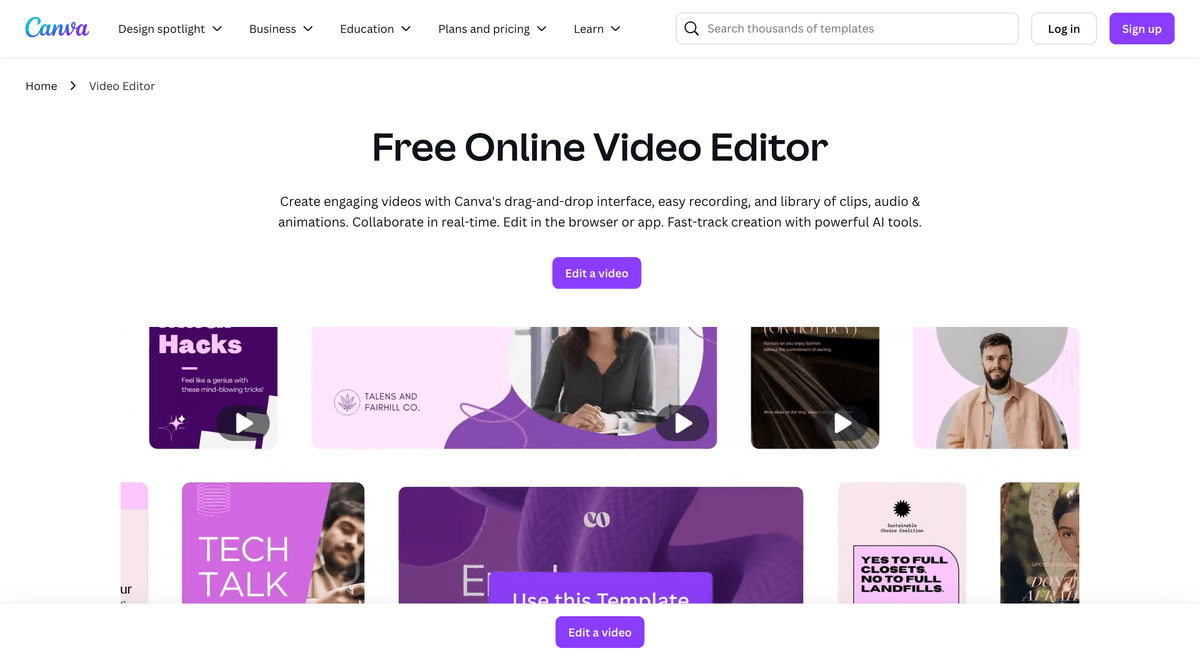
À propos des vidéos Canva dans Google Drive
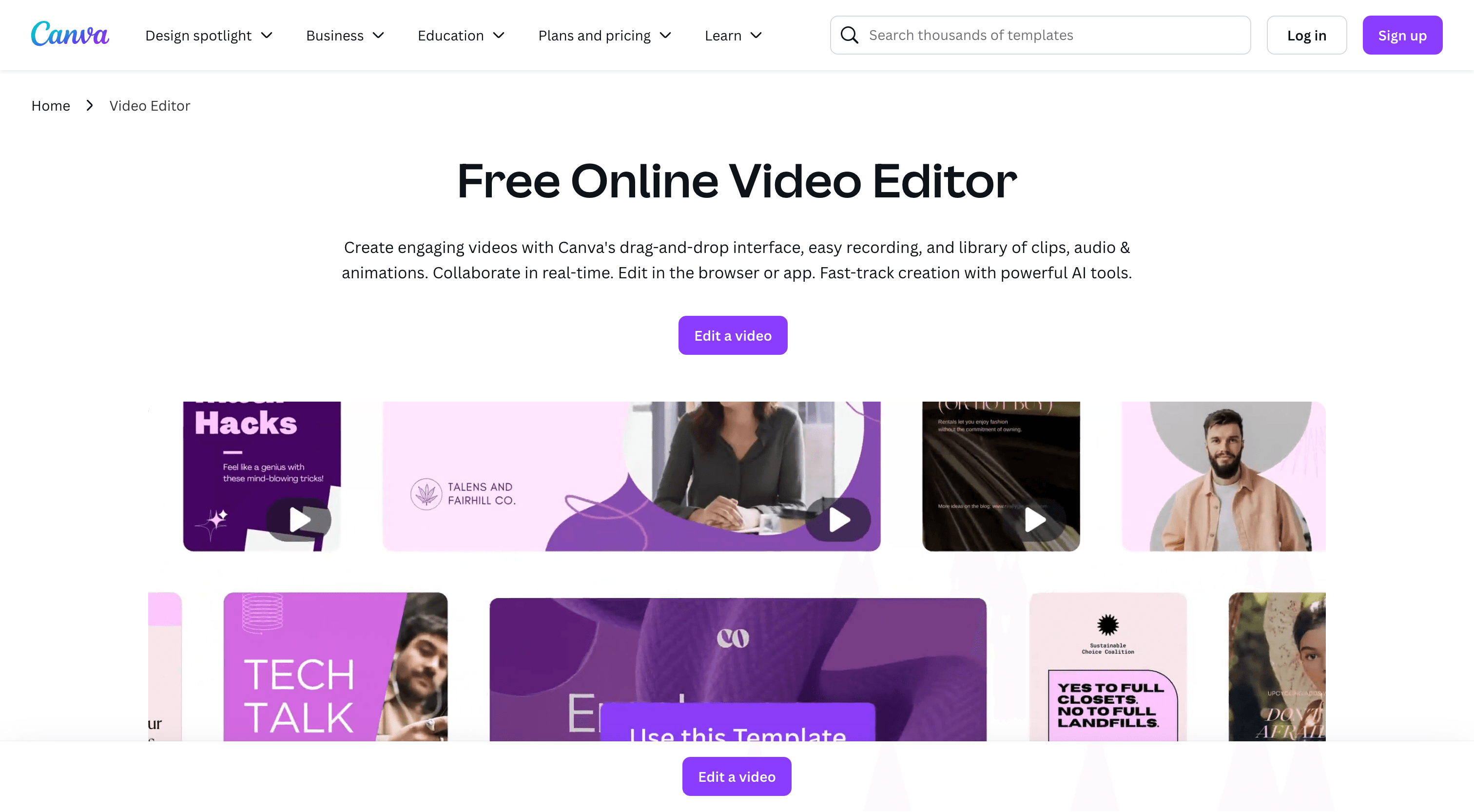
Canva est une plateforme de design populaire qui permet aux utilisateurs de créer facilement des vidéos professionnelles. Lorsque vous exportez une vidéo depuis Canva, vous pouvez l'enregistrer directement sur Google Drive pour le stockage. Cependant, Google Drive présente plusieurs limitations en matière de partage professionnel de vidéos :
Contrôles d'accès limités
Pas d'analyses détaillées des spectateurs
Interface de présentation basique
Pas d'options de protection par mot de passe
Personnalisation minimale de la marque
2. Télécharger la vidéo
Enregistrer localement : Faites un clic droit sur le fichier vidéo et sélectionnez "Télécharger" pour l'enregistrer sur votre ordinateur. Cette étape est nécessaire pour préparer la vidéo au partage sécurisé via Papermark.
Vérifier la qualité de la vidéo : Assurez-vous que votre vidéo Canva téléchargée conserve sa qualité d'origine avant de passer à l'étape suivante.
Processus de téléchargement depuis Google Drive
Pour télécharger votre vidéo Canva depuis Google Drive :
Connectez-vous à votre compte Google Drive
Localisez votre fichier vidéo Canva
Faites un clic droit sur le fichier
Sélectionnez "Télécharger" dans le menu déroulant
Attendez que le téléchargement soit terminé
Vérifiez le fichier téléchargé pour vous assurer de sa qualité
3. Téléverser sur Papermark
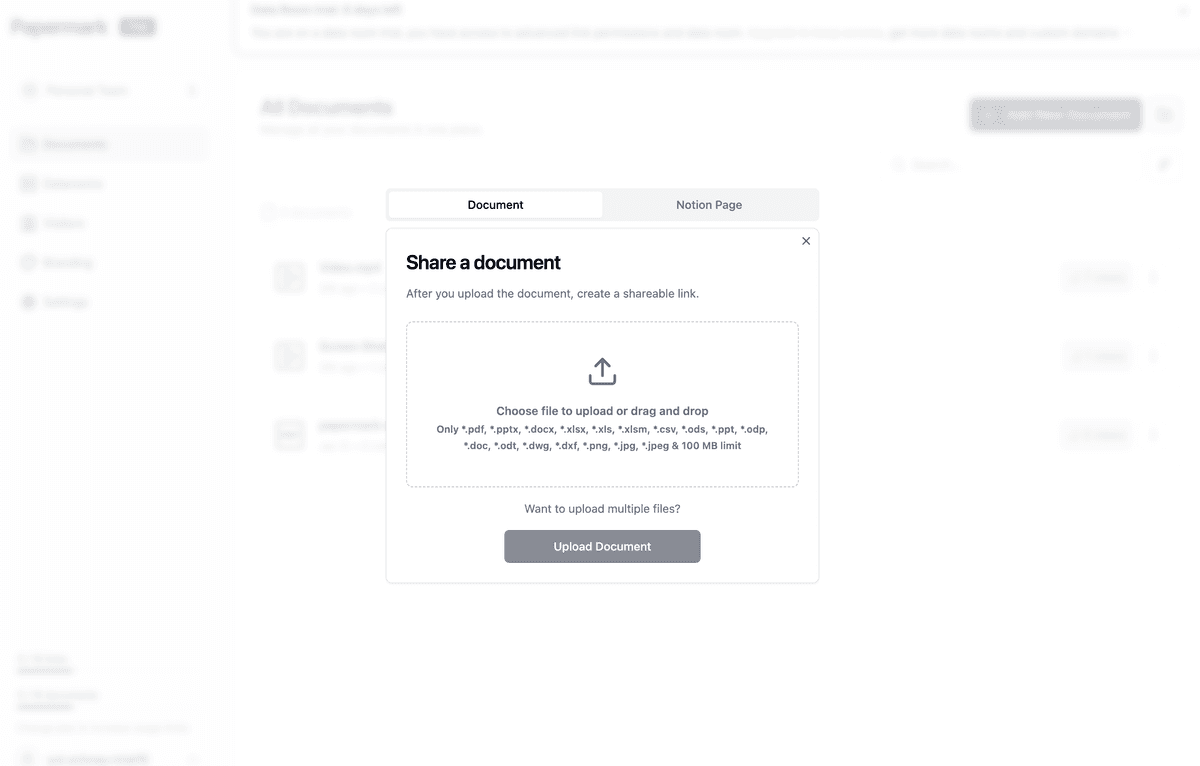
Créer un lien partageable : Connectez-vous à Papermark et téléversez votre vidéo Canva téléchargée. Papermark générera un lien sécurisé et partageable pour votre vidéo, la rendant accessible à toute personne disposant du lien.
4. Configurer les paramètres de partage
Définir les contrôles d'accès : Personnalisez vos préférences de partage avec des options comme la protection par mot de passe, la vérification par e-mail et les autorisations de téléchargement. Ces paramètres aident à garantir que votre vidéo est partagée en toute sécurité et uniquement avec les destinataires prévus.
5. Partager votre vidéo
Distribuer le lien : Une fois que votre vidéo est téléversée et configurée, copiez le lien partageable fourni par Papermark. Partagez ce lien avec votre audience par e-mail, sur les réseaux sociaux ou par tout autre canal de communication préféré.
Travailler avec des vidéos Canva
Les vidéos Canva possèdent des caractéristiques spécifiques qui les rendent idéales pour un partage professionnel via Papermark :
Optimiser les vidéos Canva pour le partage
Avant de téléverser votre vidéo Canva sur Papermark, considérez ces conseils d'optimisation :
Exporter à la bonne résolution : Choisissez la HD (1080p) pour le meilleur équilibre entre qualité et taille de fichier
Garder une durée de vidéo appropriée : Les vidéos de moins de 5 minutes ont généralement un meilleur engagement
Ajouter des sous-titres : Rendez votre contenu accessible à tous les spectateurs
Inclure un appel à l'action clair : Guidez les spectateurs sur ce qu'ils doivent faire ensuite
Utiliser les couleurs et polices de votre marque : Maintenez une image de marque cohérente tout au long de la vidéo
Transition de Google Drive à Papermark
En transférant votre flux de travail de partage vidéo de Google Drive à Papermark, vous bénéficierez de :
Sécurité renforcée : Plusieurs couches de protection pour le contenu vidéo sensible
Présentation professionnelle : Expérience de visionnage propre, sans distraction
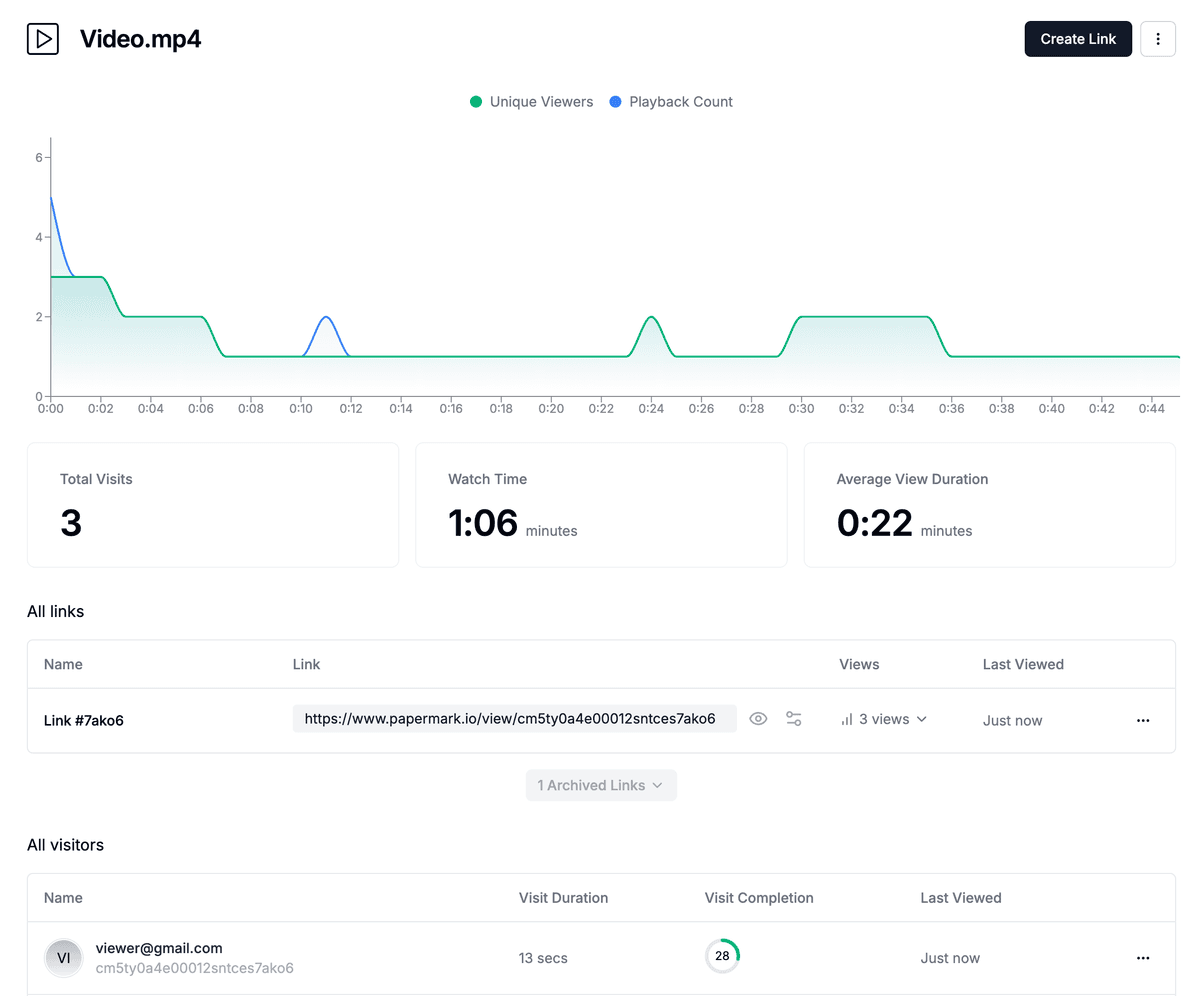
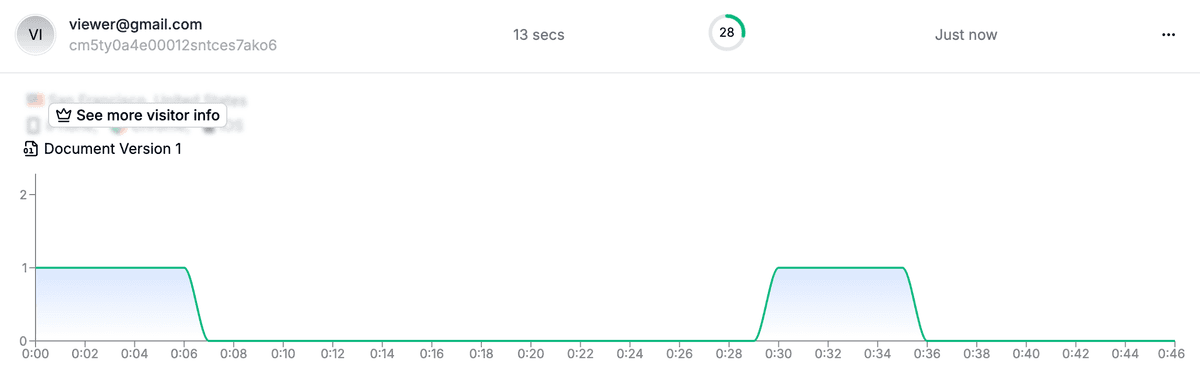
Analyses détaillées : Aperçus complets du comportement des spectateurs
Options de partage flexibles : Plus de contrôle sur la façon et avec qui vous partagez
Comment utiliser Papermark pour partager des vidéos Canva
Papermark offre une solution complète pour partager des vidéos Canva avec des capacités de sécurité et d'analyse améliorées. Voici un guide détaillé pour utiliser Papermark avec vos vidéos Canva :
Processus de téléversement
Connectez-vous à votre compte Papermark ou créez-en un si vous n'en avez pas déjà.
Cliquez sur "Téléverser" sur le tableau de bord pour commencer le processus.
Glissez-déposez votre vidéo Canva téléchargée ou naviguez pour la sélectionner.
Les formats vidéo pris en charge incluent :
MP4 (recommandé pour une meilleure compatibilité)
MOV
AVI
WebM
OGG
Configuration de sécurité
Après le téléversement, configurez les paramètres de sécurité pour votre vidéo Canva :
Protection par mot de passe : Définissez un mot de passe sécurisé que les destinataires doivent saisir avant de visionner
Vérification par e-mail : Demandez aux spectateurs de vérifier leur adresse e-mail
Autorisations de téléchargement : Contrôlez si les spectateurs peuvent télécharger la vidéo
Conseils supplémentaires pour partager des vidéos Canva
Optimisez la qualité vidéo : assurez-vous que votre vidéo Canva est de haute qualité avant de la partager pour offrir la meilleure expérience de visionnage.
Surveillez l'engagement : utilisez les analyses de Papermark pour suivre qui visionne votre vidéo et comment ils interagissent avec elle.
Mettez à jour le contenu régulièrement : gardez vos vidéos partagées à jour pour maintenir la pertinence et l'engagement.
Conclusion
Le partage de vidéos Canva depuis Google Drive en utilisant Papermark améliore l'accessibilité et la sécurité de votre contenu. En suivant ce guide, vous pouvez vous assurer que vos vidéos sont partagées de manière professionnelle et sécurisée, atteignant efficacement votre public.
Commencez à partager vos vidéos Canva dès aujourd'hui et tirez le meilleur parti de votre contenu grâce à un suivi approprié et des mesures de sécurité.