Stellen Sie sich vor, Sie haben einen vertraulichen Geschäftsvorschlag auf Ihrem Computer, machen sich aber Sorgen über unbefugten Zugriff, falls Ihr Gerät verloren geht, gestohlen wird oder kompromittiert wird. Ohne Verschlüsselung kann jeder, der Zugang zu Ihren Dateien erhält, Ihre sensiblen Informationen lesen. Dieses Szenario verdeutlicht, warum Dateiverschlüsselung für den Schutz Ihrer Daten unerlässlich ist.
Die Dateiverschlüsselung wandelt Ihre Daten in einen unlesbaren Code um, der nur mit dem richtigen Schlüssel oder Passwort entschlüsselt werden kann. Ob Sie persönliche Dokumente, Geschäftsdateien oder sensible Informationen schützen möchten, die Verschlüsselung von Dateien fügt eine entscheidende Sicherheitsebene hinzu. Dieser Leitfaden behandelt verschiedene Methoden zur Verschlüsselung von Dateien, von integrierten Betriebssystem-Tools bis hin zu sicheren Cloud-basierten Lösungen.
Kurze Zusammenfassung der Dateiverschlüsselungsmethoden
Integrierte Betriebssystemverschlüsselung: Verwende Windows BitLocker, Mac FileVault oder Linux LUKS für die vollständige Festplatten- oder Ordnerverschlüsselung
Archivverschlüsselung: Erstelle passwortgeschützte ZIP- oder RAR-Dateien mit integrierten Tools oder Drittanbietersoftware
PDF-Verschlüsselung: Sichere PDF-Dokumente mit Passwortschutz und Zugriffsbeschränkungen
Cloudbasierte Verschlüsselung: Nutze sichere Plattformen wie Papermark für die verschlüsselte Dateifreigabe mit zusätzlichen Sicherheitsfunktionen
Verschlüsselungstools von Drittanbietern: Nutze spezialisierte Software wie VeraCrypt für erweiterte Verschlüsselungsanforderungen
Methode 1: Dateien mit integrierten Betriebssystem-Tools verschlüsseln
Die meisten Betriebssysteme enthalten integrierte Verschlüsselungstools, die starke Sicherheit bieten, ohne zusätzliche Software zu benötigen.
Windows: Dateien mit BitLocker oder EFS verschlüsseln
BitLocker verwenden (Windows Pro/Enterprise):
Klicken Sie mit der rechten Maustaste auf die Datei oder den Ordner, die bzw. den Sie verschlüsseln möchten
Wählen Sie "Eigenschaften" aus dem Kontextmenü
Klicken Sie auf "Erweitert" im Reiter „Allgemein“
Aktivieren Sie "Inhalt verschlüsseln, um Daten zu schützen"
Klicken Sie auf "OK" und dann auf „Übernehmen“
Wählen Sie den Verschlüsselungsbereich: Nur die Datei oder die Datei und den übergeordneten Ordner verschlüsseln
Sichern Sie Ihren Verschlüsselungsschlüssel: Windows fordert Sie auf, einen Wiederherstellungsschlüssel zu speichern – bewahren Sie diesen sicher auf
BitLocker bietet eine transparente Verschlüsselung, die nach der Aktivierung automatisch funktioniert. Dateien werden mit Ihren Windows-Kontoanmeldedaten verschlüsselt, sodass sie automatisch entschlüsselt werden, wenn Sie angemeldet sind, und verschlüsselt, wenn Sie nicht angemeldet sind.
EFS (Encrypting File System) verwenden:
EFS ist in den Windows-Editionen Pro, Enterprise und Education verfügbar. Es verschlüsselt einzelne Dateien und Ordner mit dem Zertifikat Ihres Windows-Benutzerkontos. Mit EFS verschlüsselte Dateien können nur von dem Benutzer, der sie verschlüsselt hat, oder von bestimmten Wiederherstellungsagenten geöffnet werden.
Mac: Dateien mit FileVault oder Festplattendienstprogramm verschlüsseln
Öffnen Sie Systemeinstellungen (oder Systemeinstellungen bei älteren macOS-Versionen)
Gehen Sie zu Datenschutz & Sicherheit > FileVault
Klicken Sie auf "FileVault aktivieren"
Wiederherstellungsmethode wählen: iCloud-Konto verwenden oder Wiederherstellungsschlüssel erstellen
Bewahren Sie den Wiederherstellungsschlüssel sicher auf, wenn Sie die manuelle Option wählen
Starten Sie Ihren Mac neu, um den Verschlüsselungsprozess abzuschließen
FileVault verschlüsselt Ihre gesamte Startfestplatte mit XTS-AES-128-Verschlüsselung. Nach der Aktivierung werden alle Dateien auf Ihrem Mac automatisch transparent verschlüsselt und entschlüsselt.
Methode 2: Dateien mit Archivierungstools verschlüsseln
Das Erstellen passwortgeschützter Archive ist eine einfache Möglichkeit, Dateien zu verschlüsseln, ohne die Betriebssystemeinstellungen zu ändern.
Windows: Verschlüsselte ZIP-Dateien erstellen
Rechtsklick auf die Datei oder den Ordner, die/den Sie verschlüsseln möchten
Wählen Sie "Senden an" > "Komprimierter (gezippter) Ordner"
Doppelklicken Sie auf die ZIP-Datei, um sie zu öffnen
Klicken Sie auf "Datei" > "Passwort hinzufügen" (Windows 10/11)
Geben Sie ein sicheres Passwort ein und bestätigen Sie es
Klicken Sie auf "OK", um die Verschlüsselung anzuwenden
Hinweis: Die in Windows integrierte ZIP-Verschlüsselung ist relativ schwach. Für höhere Sicherheit verwenden Sie Programme wie 7-Zip oder WinRAR.
Verwendung von 7-Zip (Windows/Mac/Linux)
Laden Sie 7-Zip herunter und installieren Sie es von 7-zip.org
Rechtsklick auf die Datei oder den Ordner, die/den Sie verschlüsseln möchten
Wählen Sie "7-Zip" > "Zum Archiv hinzufügen"
Konfigurieren Sie die Verschlüsselung:
Setzen Sie das Archivformat auf "7z" oder "zip"
Geben Sie ein sicheres Passwort ein
Wählen Sie die Verschlüsselungsmethode "AES-256"
Aktivieren Sie "Dateinamen verschlüsseln" für zusätzliche Sicherheit
Klicken Sie auf "OK", um das verschlüsselte Archiv zu erstellen
7-Zip verwendet AES-256-Verschlüsselung, die wesentlich stärker ist als die Standard-ZIP-Verschlüsselung von Windows.
Mac: Verschlüsselte ZIP-Dateien erstellen
Wählen Sie die Datei oder den Ordner aus, die/den Sie verschlüsseln möchten
Rechtsklick und wählen Sie "[Dateiname] komprimieren"
Öffnen Sie das Terminal (Programme > Dienstprogramme)
Navigieren Sie zum Speicherort der ZIP-Datei:
cd ~/Desktop
Verschlüsseln Sie die ZIP-Datei:
zip -e encrypted_file.zip original_file.zip
Geben Sie ein Passwort ein und bestätigen Sie es, wenn Sie dazu aufgefordert werden
Methode 3: PDF-Dateien verschlüsseln
Die PDF-Verschlüsselung ermöglicht es Ihnen, Dokumente mit Passwörtern und Zugriffseinschränkungen zu schützen.
Mit Adobe Acrobat
Öffnen Sie Ihr PDF in Adobe Acrobat
Gehen Sie zu Datei > "Mit Passwort schützen" (oder Werkzeuge > Schützen)
Wählen Sie "Mit Passwort verschlüsseln"
Wählen Sie Sicherheitseinstellungen:
Passwort zum Öffnen des Dokuments erforderlich
Passwort zum Kopieren, Bearbeiten oder Drucken erforderlich
Geben Sie ein sicheres Passwort ein und bestätigen Sie es
Klicken Sie auf "OK" und speichern Sie das verschlüsselte PDF
Mit Online-PDF-Verschlüsselungstools
Mehrere Online-Tools ermöglichen die Verschlüsselung von PDFs ohne Softwareinstallation:
Besuchen Sie einen PDF-Verschlüsselungsdienst wie SmallPDF, ILovePDF oder PDF24
Laden Sie Ihre PDF-Datei hoch
Legen Sie Verschlüsselungsoptionen fest: Wählen Sie Passwortschutz und Berechtigungseinschränkungen
Geben Sie ein Passwort ein und bestätigen Sie es
Laden Sie das verschlüsselte PDF herunter
Hinweis: Seien Sie vorsichtig bei der Verwendung von Online-Tools mit sensiblen Dokumenten. Erwägen Sie stattdessen die Verwendung lokaler Software oder sicherer Dateifreigabeplattformen.
Methode 4: Dateien mit Papermark verschlüsseln
Papermark bietet eine sichere Möglichkeit, Dateien zu verschlüsseln und zu teilen, mit erweiterten Sicherheitsfunktionen über die grundlegende Verschlüsselung hinaus.
Schritt-für-Schritt-Anleitung zum Verschlüsseln von Dateien mit Papermark:
Registrieren Sie sich für ein kostenloses Konto oder melden Sie sich an
Greifen Sie auf Ihr sicheres Dashboard zu
Laden Sie Ihre Datei hoch:
Klicken Sie auf "Dokument hochladen" oder ziehen Sie Ihre Datei per Drag & Drop
Papermark unterstützt PDFs, Präsentationen, Tabellenkalkulationen und mehr
Dateien werden während des Uploads automatisch verschlüsselt
Verschlüsselungs- und Sicherheitseinstellungen konfigurieren:
Navigieren Sie zu den Dokumenteinstellungen
Aktivieren Sie den Passwortschutz und setzen Sie ein sicheres Passwort
Schalten Sie die E-Mail-Verifizierung ein, um die Identitätsbestätigung des Empfängers zu verlangen
Legen Sie Ablaufdaten für den Zugriff fest, um die Dateizugänglichkeit zu begrenzen
Erweiterte Schutzfunktionen aktivieren:
Aktivieren Sie dynamische Wasserzeichen, um Empfängerinformationen auf jeder Seite hinzuzufügen
Schalten Sie Download-Verhinderung ein, um nur das Anzeigen zu erlauben
Konfigurieren Sie den Screenshot-Schutz, um unbefugte Aufnahmen zu verhindern
Legen Sie benutzerdefinierte Berechtigungen für verschiedene Empfänger fest
Die verschlüsselte Datei teilen:
Generieren Sie einen sicheren, verschlüsselten Link
Teilen Sie den Link per E-Mail oder Messaging
Übermitteln Sie das Passwort über einen separaten, sicheren Kanal
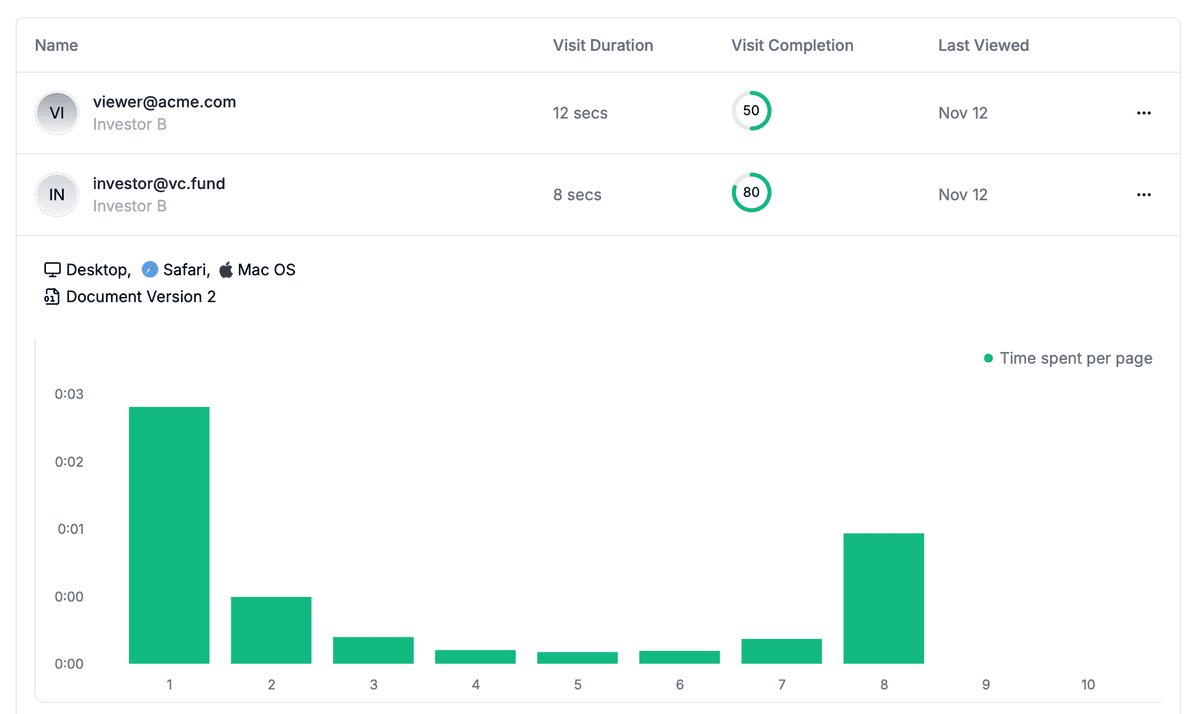
Überwachen Sie den Zugriff über Papermarks Analytics-Dashboard
Papermark verwendet serverseitige Verschlüsselung (AES-256) in Kombination mit umfassenden Zugriffskontrollen. Obwohl es keine Ende-zu-Ende-Verschlüsselung verwendet, bietet es starke Sicherheit mit dem zusätzlichen Vorteil von Dokumentenanalysen und Engagement-Tracking, was es ideal für geschäftliche Anwendungsfälle macht.
Methode 5: Verwendung von Verschlüsselungssoftware von Drittanbietern
Für fortgeschrittene Verschlüsselungsanforderungen bietet spezialisierte Software zusätzliche Funktionen und Flexibilität.
VeraCrypt (Windows/Mac/Linux)
VeraCrypt ist eine kostenlose, quelloffene Festplattenverschlüsselungssoftware, die verschlüsselte virtuelle Laufwerke erstellt.
VeraCrypt herunterladen und installieren von veracrypt.fr
Neues Volume erstellen:
Klicken Sie auf "Volume erstellen"
Wählen Sie "Verschlüsselten Dateicontainer erstellen"
Wählen Sie den Volume-Typ (Standard oder versteckt)
Wählen Sie Speicherort und Namen für den Container
Verschlüsselungseinstellungen konfigurieren:
Wählen Sie den Verschlüsselungsalgorithmus (AES empfohlen)
Wählen Sie den Hash-Algorithmus (SHA-512 empfohlen)
Legen Sie die Volume-Größe fest
Setzen Sie ein starkes Passwort (mindestens 20 Zeichen empfohlen)
Formatieren Sie das Volume und binden Sie es ein
Kopieren Sie Dateien in das eingebundene Volume
Trennen Sie die Verbindung, wenn Sie fertig sind, um die Dateien zu sichern
AxCrypt (Windows/Mac)
AxCrypt bietet einfache Dateiverschlüsselung mit Cloud-Speicher-Integration.
AxCrypt herunterladen und installieren
Rechtsklick auf eine Datei und "AxCrypt" > "Verschlüsseln" auswählen
Passwort eingeben, wenn aufgefordert
Die Datei ist verschlüsselt und kann nur mit AxCrypt und Ihrem Passwort geöffnet werden
Best Practices für Dateiverschlüsselung
Befolgen Sie diese Praktiken, um die Sicherheit Ihrer verschlüsselten Dateien zu maximieren.
Starke Passwörter verwenden: Erstellen Sie Passwörter mit mindestens 16 Zeichen, die Groß- und Kleinbuchstaben, Zahlen und Sonderzeichen kombinieren. Vermeiden Sie Wörterbuchbegriffe oder persönliche Informationen.
Verschlüsselungsschlüssel sichern: Sichern Sie Wiederherstellungsschlüssel oder Passwörter immer an einem sicheren Ort, getrennt von Ihren verschlüsselten Dateien. Erwägen Sie die Verwendung eines Passwort-Managers zur Schlüsselspeicherung.
Verschlüsselungssoftware aktuell halten: Aktualisieren Sie Ihre Verschlüsselungstools regelmäßig, um sicherzustellen, dass Sie die neuesten Sicherheitspatches und Verbesserungen haben.
Verschlüsselung überprüfen: Testen Sie, dass verschlüsselte Dateien nicht ohne das richtige Passwort oder den richtigen Schlüssel geöffnet werden können, bevor Sie sich bei sensiblen Daten auf die Verschlüsselung verlassen.
Angemessene Verschlüsselungsstärke verwenden: Verwenden Sie für hochsensible Daten AES-256-Verschlüsselung. Für weniger sensible Dateien kann AES-128 ausreichend und schneller sein.
Verschlüsselung mit anderen Sicherheitsmaßnahmen kombinieren: Verschlüsselung schützt ruhende Daten, aber nutzen Sie auch sichere Übertragungsmethoden, Zugriffskontrollen und regelmäßige Backups.
Geschäftliches Datei-Sharing mit Analysen und Zugriffskontrollen
VeraCrypt
AES-256 (mehrere Algorithmen)
Mittel (erfordert Einrichtung)
Fortgeschrittene Benutzer, große verschlüsselte Container
FAQ
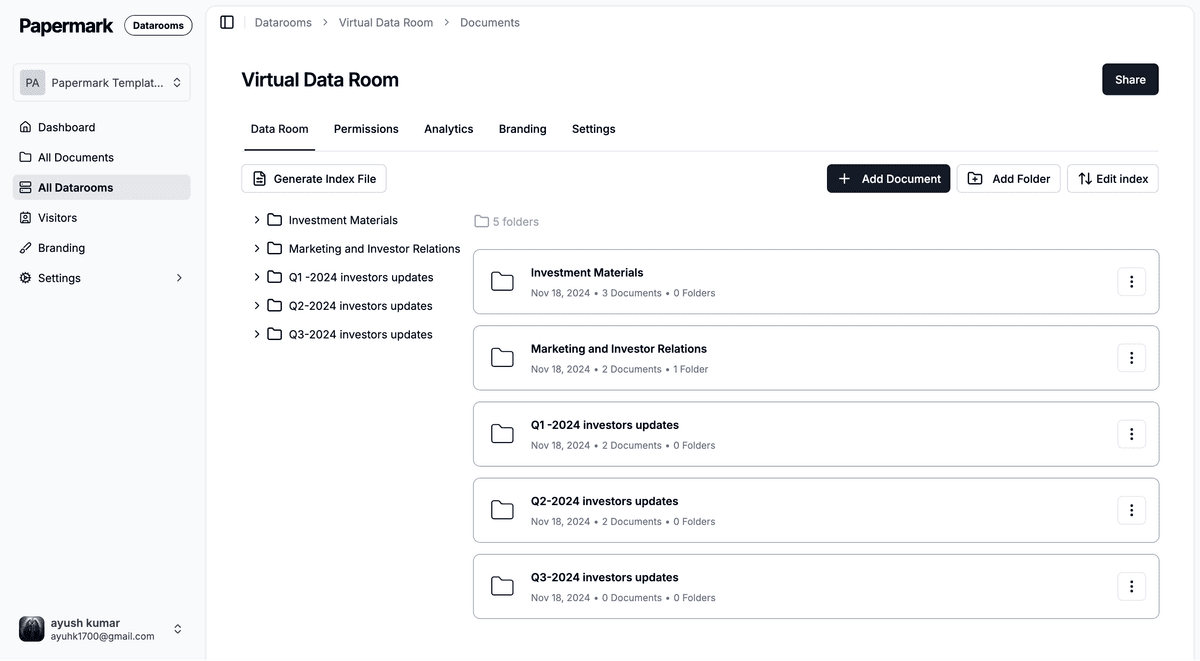
Wenn Dateiverschlüsselung nicht ausreicht: Virtuelle Datenräume
Die Verschlüsselung einer einzelnen Datei löst das Datenschutzproblem im Ruhezustand. Sie löst jedoch nicht das Problem des Geschäftsprozesses, wenn dieselbe Datei unter hohen Anforderungen mit mehreren externen Parteien geteilt werden muss – M&A-Bieter, institutionelle Investoren, Wirtschaftsprüfer, Aufsichtsbehörden. Für diese Arbeitsabläufe bleiben bei reiner Dateiverschlüsselung vier Lücken:
Keine NDA-Durchsetzung vor dem Zugriff
Kein sitzungsspezifisches Wasserzeichen für Betrachter (eine geleakte Datei bleibt anonym)
Keine granularen Empfänger-Berechtigungen
Kein rechtssicherer Prüfpfad darüber, wer was wann gesehen hat
Ein virtueller Datenraum (VDR) legt diese Workflow-Kontrollen über AES-256 + TLS 1.3-Verschlüsselung. Für hochsensible externe Freigaben ist ein VDR das richtige Werkzeug. Für interne Festplattenverschlüsselung oder eine einmalige vertrauliche Datei sind die in diesem Artikel beschriebenen Methoden ausreichend.