
Wie man Slack mit Papermark verbindet
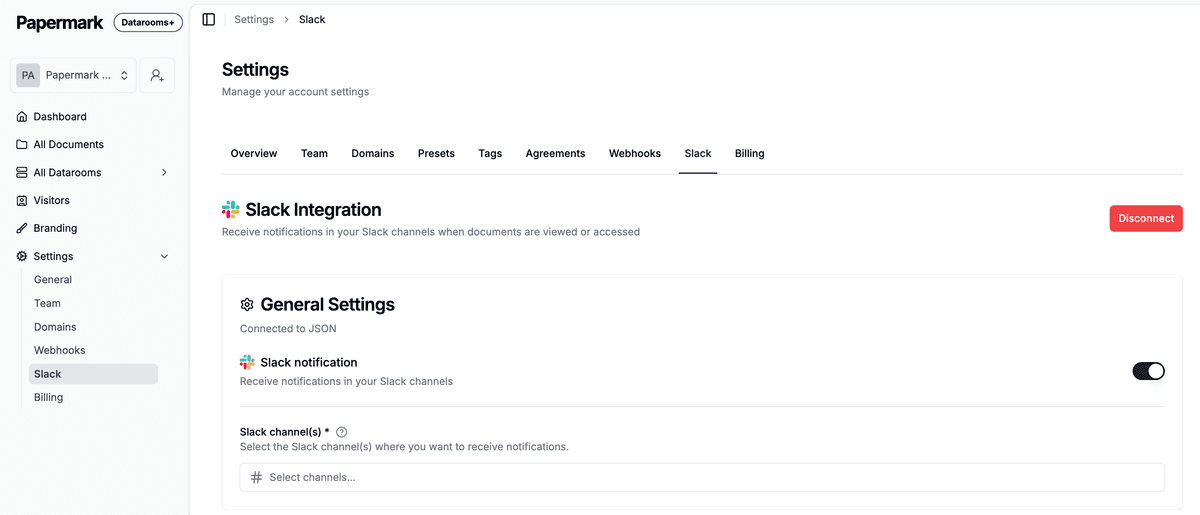
Verbinde Slack, um Echtzeit-Benachrichtigungen von Papermark in deinen Team-Kanälen zu erhalten. Sende Link-Aufrufe, Datenraum-Aktivitäten, Vereinbarungsannahmen und Q&A-Updates an Slack, damit du schneller nachfassen und alle auf dem gleichen Stand halten kannst.
Voraussetzungen
- Ein Slack-Workspace, in dem du die Berechtigung hast, Apps zu installieren
- Eine Administrator- oder Besitzerrolle im Papermark-Workspace
Schritt-für-Schritt-Anleitung
- Öffne die Papermark Slack-Einstellungen: papermark.com/settings/slack
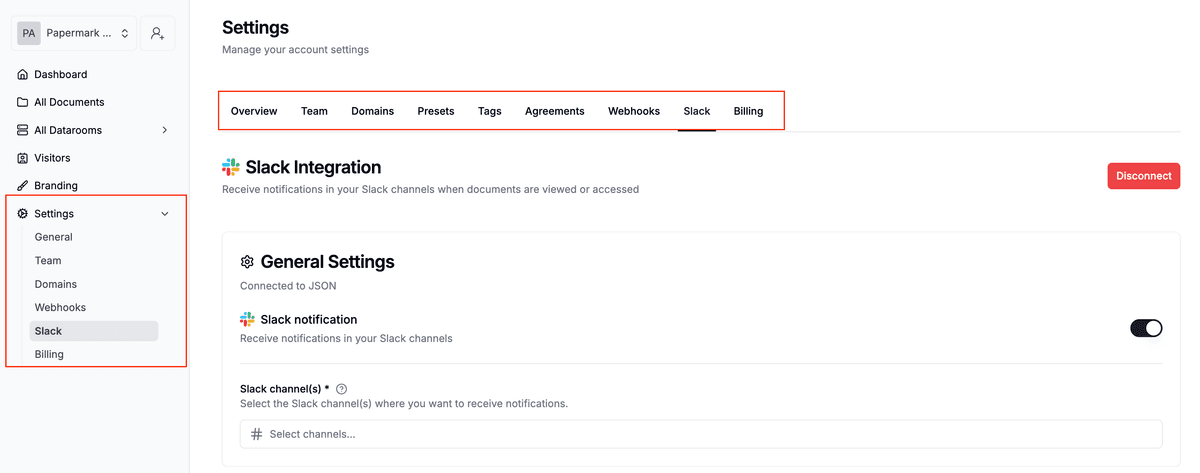
-
Klicke auf „Slack verbinden". Du wirst zu Slack weitergeleitet, um die Integration zu autorisieren.
-
Wähle den Slack-Workspace aus und bestätige die angeforderten Berechtigungen.
-
Zurück in Papermark wählst du aus, welche(r) Kanal/Kanäle Benachrichtigungen erhalten sollen (kann später angepasst werden).
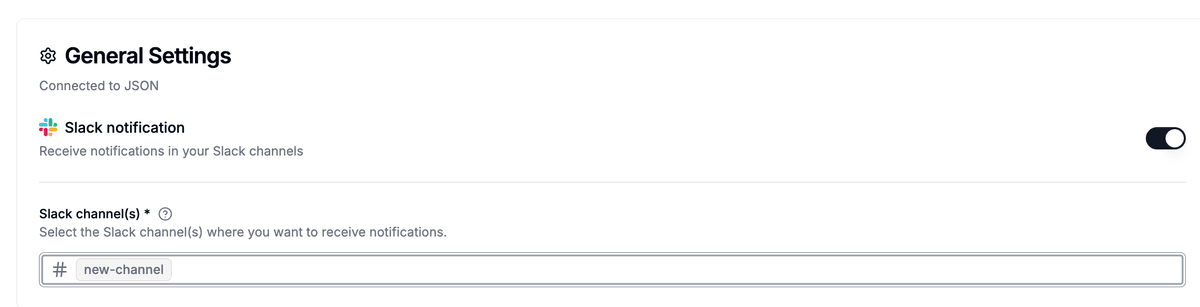
- Speichern. Du erhältst eine Bestätigungsnachricht in Slack, dass Papermark hinzugefügt wurde.
Tipp: Erstellen Sie einen dedizierten Kanal wie
#papermark-activity, um Benachrichtigungen fokussiert und leicht umsetzbar zu halten.
Welche Ereignisse können an Slack gesendet werden?
Nach der Verbindung kann Papermark Benachrichtigungen für wichtige Aktivitäten senden:
- Link-Aktivität: neuer Betrachter identifiziert, Verweildauer auf Dokumenten, Download-Versuche
- Datenraum-Aktivität: Einladungen, gewährter/entfernter Zugriff, Datei-Uploads/Updates
- Vereinbarungen: NDA oder Bedingungen akzeptiert (mit Zeitstempel und Betrachterdetails)
- Q&A: neue Fragen, gepostete Antworten, Statusänderungen
- Fehler und Sicherheit: blockierter Zugriff, abgelaufene Links, verweigerte Domains
Du kannst auf der Slack-Einstellungsseite genau festlegen, welche Ereignisse in welche Kanäle gesendet werden.
Integration verwalten oder trennen
Sie können Kanäle, Ereignistypen ändern oder die Verbindung jederzeit trennen:
- Gehen Sie zu Slack-Einstellungen
- Aktualisieren Sie Kanäle oder schalten Sie Ereignistypen um
- Klicken Sie auf “Slack trennen”, um die Verbindung für Ihren Workspace zu entfernen
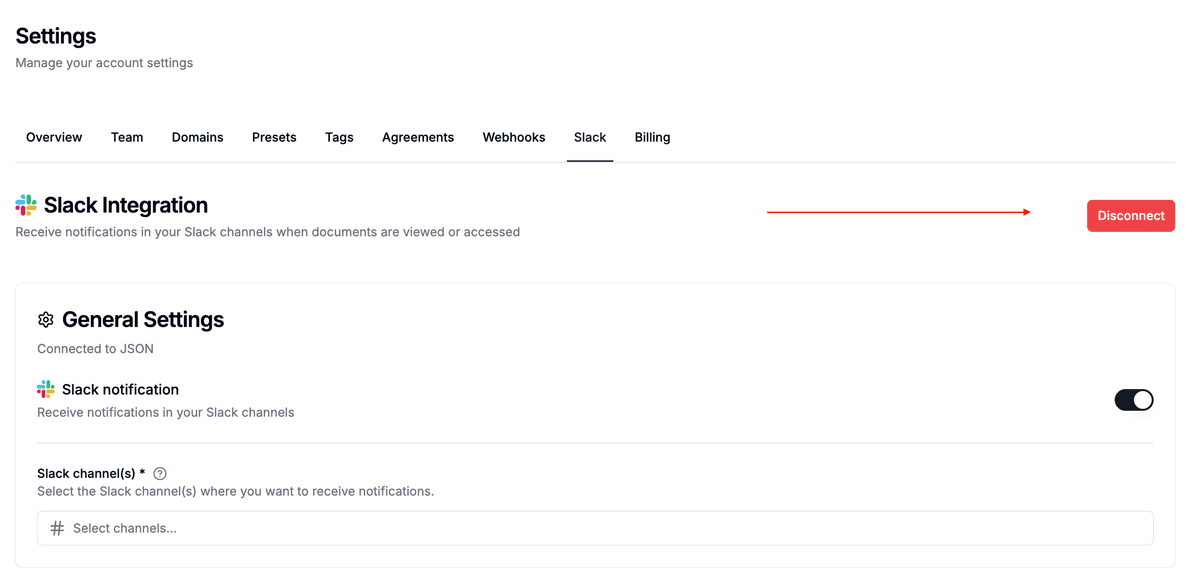
Das Trennen stoppt alle Benachrichtigungen sofort (keine Daten werden aus Papermark gelöscht).
Benachrichtigungen an private Kanäle senden
Slack-Benachrichtigungen funktionieren jetzt auch für private Kanäle, nicht nur für öffentliche.
So leitest du Benachrichtigungen an einen privaten Kanal weiter:
- Lade in Slack die Papermark-App in deinen privaten Kanal ein, indem du
/invite @Papermarkim Kanal eingibst. - Klicke in den Papermark-Slack-Einstellungen auf die Schaltfläche Kanäle aktualisieren neben der Kanalauswahl.
- Wähle deinen privaten Kanal aus dem Dropdown-Menü.
- Speichern.
Private Kanäle sind nützlich, wenn Dokumentbenachrichtigungen nur für ein kleines Publikum sichtbar sein sollen, z. B. für das Deal-Team, das einen vertraulichen M&A-Prozess betreut.
Interne Aufrufe mit Domain-Filterung ausblenden
Du kannst Slack anweisen, Aufrufe von bestimmten Domains zu ignorieren. Das ist ideal, um Rauschen durch interne Teammitglieder zu reduzieren, die Links beim Testen oder bei der Qualitätssicherung öffnen.
So aktivierst du die Domain-Filterung:
- Suche in den Papermark-Slack-Einstellungen nach Ignorierte Domains.
- Füge die Domains hinzu, die du ignorieren möchtest (zum Beispiel
@yourcompany.com). - Speichern.
Sobald dies eingestellt ist, wird jeder Aufruf von einer E-Mail-Adresse dieser Domains von den Slack-Benachrichtigungen ausgeschlossen. Die Analyse erfasst den Besuch weiterhin; nur die Slack-Benachrichtigung wird unterdrückt.
Fehlerbehebung
- Keine Nachrichten sichtbar: Überprüfe, ob der ausgewählte Kanal existiert und ob Papermark die Berechtigung hat, dort zu posten
- Falscher Arbeitsbereich: Verbindung trennen, erneut verbinden und den richtigen Slack-Arbeitsbereich auswählen
- Berechtigungsfehler: Bitte einen Slack-Administrator, App-Installationen zuzulassen oder die Papermark-App-Berechtigungen zu genehmigen
- Doppelte Nachrichten: Prüfe, ob mehrere Kanäle für denselben Ereignistyp aktiviert sind
- Bei Aufruf passiert nichts: Stelle sicher, dass der Link oder der Datenraum geteilt wurde und der Ereignistyp aktiviert ist
FAQ
In welche Kanäle kann ich posten?
In jeden öffentlichen Kanal, in dem die Papermark-App zugelassen ist. Bei privaten Kanälen muss die App zuerst in den Kanal eingeladen werden.
Kann ich bestimmten Nutzern eine Direktnachricht senden?
Derzeit steht nur kanalbasiertes Routing zur Verfügung. Direktnachrichten an Nutzer könnten zu einem späteren Zeitpunkt hinzugefügt werden – verfolge unser Changelog für Updates.
Welche Daten sind in den Benachrichtigungen enthalten?
Ereignistyp, Betrachteridentität (sofern erfasst), Asset-Name sowie relevante Metadaten wie Zeitpunkt der Ansicht, Datei oder durchgeführte Aktion.
Kann ich das Nachrichtenvolumen steuern?
Ja. In den Slack-Einstellungen kannst du Ereignisse mit hohem Aufkommen deaktivieren oder in einen separaten Kanal umleiten.
Gibt es eine Möglichkeit, Benachrichtigungen zu pausieren?
Deaktiviere bestimmte Ereignistypen vorübergehend in den Einstellungen oder trenne die Slack-Verbindung und stelle sie später wieder her.
Verwandte Anleitungen
- Papermark-Workflows - gebrauchsfertige Playbooks, die Slack mit dem Rest deines Stacks verbinden
- So erstellst du Webhooks - für jedes andere Ziel außer Slack
- So erstellst du einen Datenraum
- Linkeinstellungen verstehen
- Dokumentenanalysen verfolgen
- So fügst du Vereinbarungen hinzu
Benötigst du Hilfe? Kontaktiere support@papermark.com oder nutze den In-App-Chat.