Das Verschlüsseln von Dateien auf Ihrem Mac ist unerlässlich, um sensible Informationen wie Finanzdokumente, Rechtsverträge oder persönliche Daten zu schützen. Ob Sie einzelne Dateien oder Ihre gesamte Festplatte sichern – macOS bietet integrierte Verschlüsselungstools, die starke kryptografische Algorithmen verwenden, um Ihre Daten vor unbefugtem Zugriff zu schützen.
Wenn Sie Dateien auf dem Mac verschlüsseln, verwendet macOS AES-Verschlüsselung, um Ihre Daten in unlesbaren Code umzuwandeln, der nur mit dem richtigen Passwort oder Schlüssel entschlüsselt werden kann. Das Verständnis, welche Dateien verschlüsselt werden müssen, hilft Ihnen, Sicherheitsmaßnahmen für sensible Dokumente zu priorisieren. Dieser Leitfaden behandelt mehrere Methoden zur Dateiverschlüsselung auf dem Mac, von vollständiger Festplattenverschlüsselung bis zum Schutz einzelner Dateien.
Schneller Überblick über Mac-Dateiverschlüsselungsmethoden
FileVault: Vollständige Festplattenverschlüsselung für Ihre gesamte Mac-Startfestplatte
Verschlüsselte Images im Festplattendienstprogramm: Erstellen Sie passwortgeschützte Festplatten-Images für Ordner und Dateien
PDF-Verschlüsselung: Schützen Sie einzelne PDF-Dokumente mit einem Passwort
Sichere Dateifreigabe: Nutzen Sie cloudbasierte Plattformen für verschlüsselte Dateifreigabe mit zusätzlichen Funktionen
Drittanbieter-Verschlüsselungstools: Verwenden Sie spezialisierte Software für erweiterte Verschlüsselungsanforderungen
Schützen Sie Ihre Dokumente mit fortschrittlicher Sicherheit
Keine Kreditkarte erforderlich
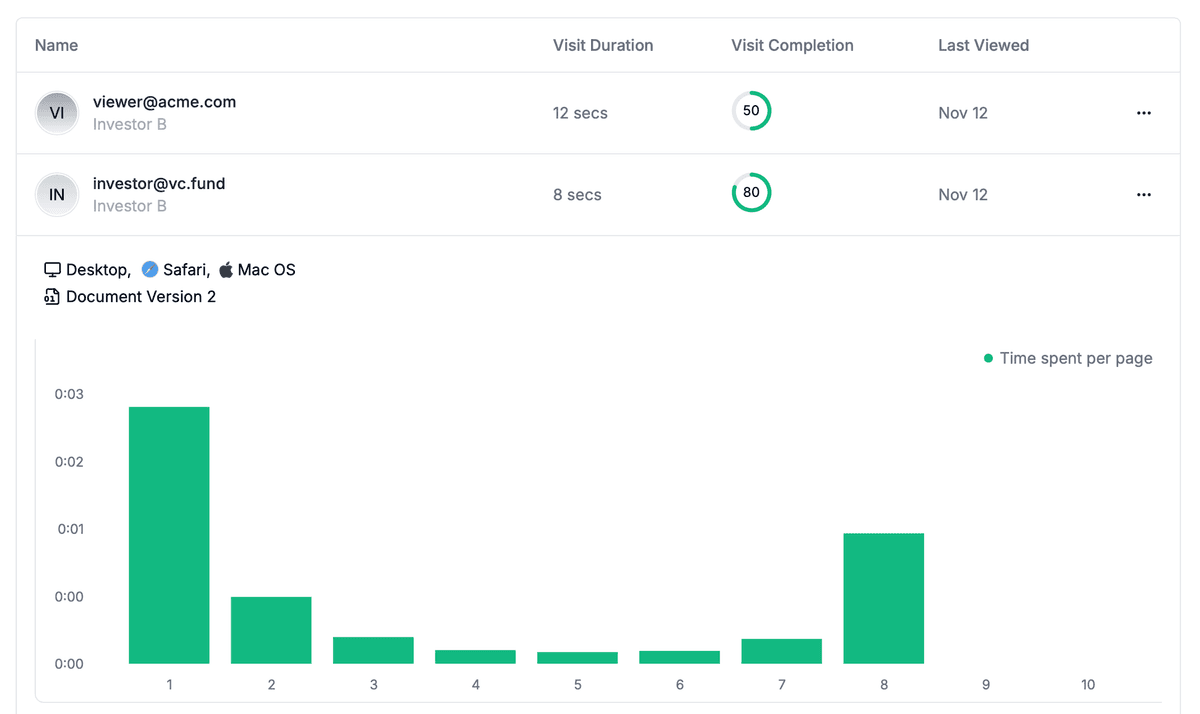
Seitenweise Analyse
E-Mail-Verifizierung erforderlich
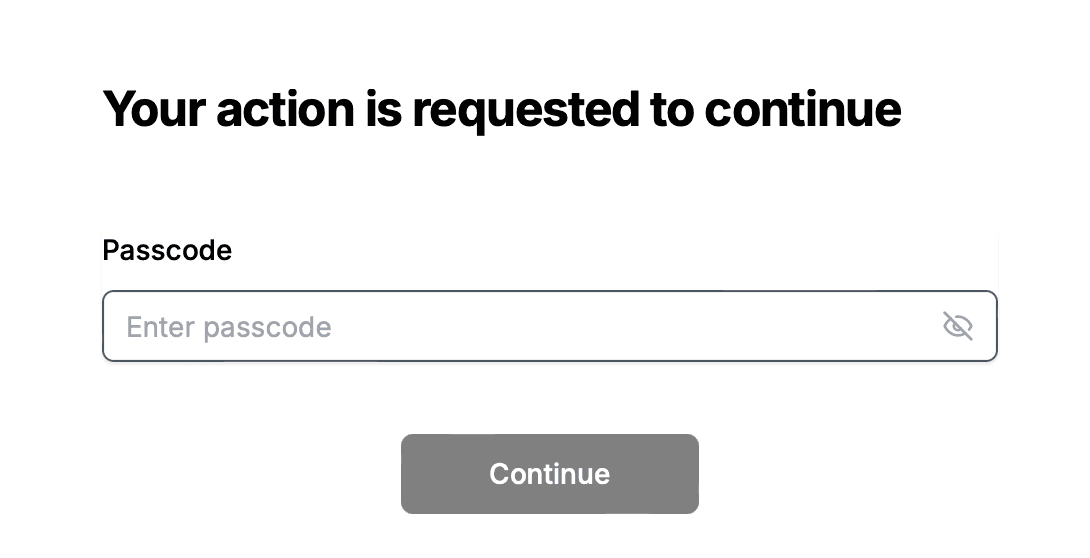
Passwort zum Ansehen erforderlich
Bestimmte Betrachter zulassen/blockieren
Wasserzeichen anwenden
NDA zum Ansehen erforderlich
Benutzerdefinierte Willkommensnachricht
Methode 1: FileVault für vollständige Festplattenverschlüsselung verwenden
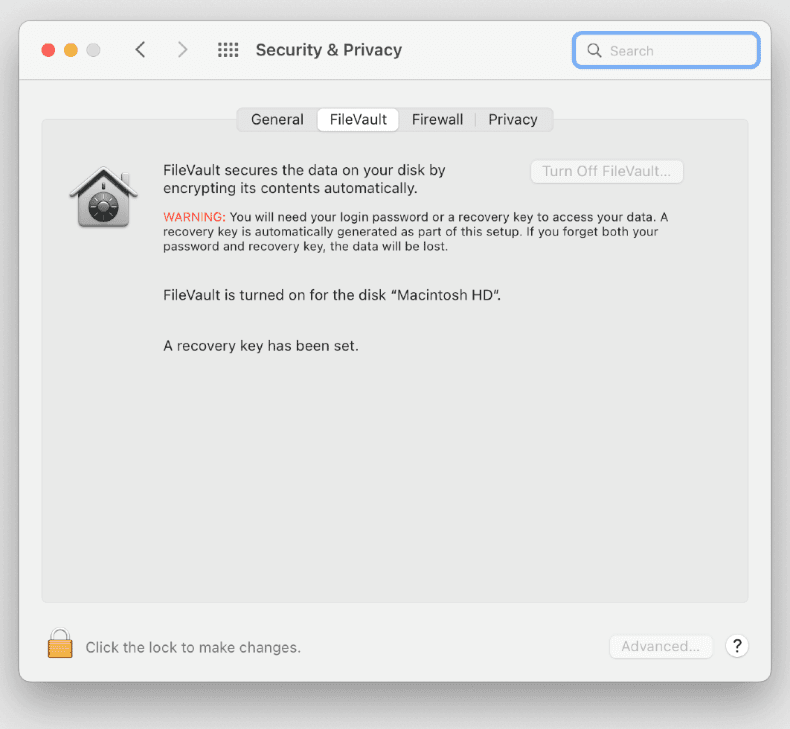
FileVault verschlüsselt Ihre gesamte Startfestplatte und schützt automatisch alle Dateien auf Ihrem Mac mit XTS-AES-128-Verschlüsselung. Nach der Aktivierung werden alle Dateien transparent verschlüsselt und entschlüsselt, während Sie Ihren Mac verwenden.
Schritt-für-Schritt-Anleitung zur Aktivierung von FileVault:
Systemeinstellungen öffnen:
Klicken Sie auf das Apple-Menü (🍎) in der oberen linken Ecke
Wählen Sie Systemeinstellungen (oder Systemeinstellungen bei älteren macOS-Versionen)
Klicken Sie auf Datenschutz & Sicherheit
Scrollen Sie nach unten zu FileVault
FileVault aktivieren:
Klicken Sie auf das Schloss-Symbol (🔒), um Änderungen vorzunehmen
Geben Sie Ihr Administrator-Passwort ein
Klicken Sie auf FileVault aktivieren
Wiederherstellungsmethode wählen:
iCloud-Account verwenden: Ermöglicht das Entsperren Ihrer Festplatte mit Ihrer Apple-ID
Wiederherstellungsschlüssel erstellen: Generiert einen eindeutigen Wiederherstellungsschlüssel, den Sie sicher aufbewahren müssen
Wählen Sie die Option, die am besten für Sie geeignet ist
Wiederherstellungsschlüssel speichern:
Wenn Sie sich für die Erstellung eines Wiederherstellungsschlüssels entschieden haben, zeigt macOS diesen an
Schreiben Sie ihn auf und bewahren Sie ihn an einem sicheren Ort auf
Sie benötigen diesen Schlüssel, falls Sie Ihr Passwort vergessen
Klicken Sie nach dem Speichern des Schlüssels auf Fortfahren
Mac neu starten:
macOS fordert Sie zum Neustart auf
Der Verschlüsselungsprozess beginnt nach dem Neustart
Die erste Verschlüsselung kann je nach Festplattengröße mehrere Stunden dauern
Sie können Ihren Mac während der Verschlüsselung weiter verwenden
Wichtige Hinweise: FileVault verschlüsselt Ihre gesamte Startfestplatte, einschließlich Systemdateien, Anwendungen und Benutzerdaten. Nach der Aktivierung müssen Sie Ihr Passwort eingeben oder Ihren Wiederherstellungsschlüssel verwenden, um Ihre Festplatte beim Starten Ihres Mac zu entsperren. Die Verschlüsselung ist transparent – Dateien werden automatisch entschlüsselt, wenn Sie angemeldet sind, und verschlüsselt, wenn Sie nicht angemeldet sind.
Sicherheitsvorteil: FileVault schützt alle Dateien auf Ihrem Mac, einschließlich gelöschter Dateien, die nicht sicher gelöscht wurden. Wenn Ihr Mac verloren geht oder gestohlen wird, können die verschlüsselten Daten ohne Ihr Passwort oder Ihren Wiederherstellungsschlüssel nicht abgerufen werden.
Methode 2: Erstellen verschlüsselter Disk-Images mit dem Festplattendienstprogramm
Das Festplattendienstprogramm ermöglicht es Ihnen, verschlüsselte Disk-Images zu erstellen – passwortgeschützte Container, die Sie wie externe Laufwerke einbinden können. Diese Methode ist ideal zum Verschlüsseln bestimmter Ordner oder Dateien, ohne Ihre gesamte Festplatte zu verschlüsseln.
Schritt-für-Schritt-Anleitung für verschlüsselte Disk-Images:
Festplattendienstprogramm öffnen:
Gehen Sie zu Programme > Dienstprogramme > Festplattendienstprogramm
Oder drücken Sie Befehl + Leertaste und geben Sie „Festplattendienstprogramm" ein
Neues Disk-Image erstellen:
Klicken Sie auf Ablage > Neues Image > Leeres Image
Ein Dialogfenster wird angezeigt
Disk-Image konfigurieren:
Name: Geben Sie einen Namen für Ihr verschlüsseltes Disk-Image ein
Größe: Legen Sie die Größe entsprechend Ihren Anforderungen fest (z. B. 1 GB, 5 GB, 10 GB)
Format: Wählen Sie APFS (empfohlen) oder Mac OS Extended (Journaled)
Verschlüsselung: Wählen Sie 128-Bit-AES-Verschlüsselung oder 256-Bit-AES-Verschlüsselung (empfohlen)
Partitionen: Wählen Sie Einzelne Partition – GUID-Partitionstabelle
Image-Format: Wählen Sie Lese-/Schreib-Disk-Image
Passwort festlegen:
Klicken Sie auf Sichern
Geben Sie ein sicheres Passwort in das Passwortfeld ein
Bestätigen Sie das Passwort
Optional: Aktivieren Sie „Passwort im Schlüsselbund sichern", um es nicht jedes Mal eingeben zu müssen
Klicken Sie auf Auswählen, um das Disk-Image zu erstellen
Verschlüsseltes Disk-Image verwenden:
Das Disk-Image erscheint auf Ihrem Schreibtisch oder im Finder
Doppelklicken Sie auf die .dmg-Datei, um es einzubinden
Geben Sie Ihr Passwort ein, wenn Sie dazu aufgefordert werden
Das verschlüsselte Volume wird wie ein externes Laufwerk eingebunden
Ziehen Sie Dateien und Ordner in das eingebundene Volume
Werfen Sie das Volume aus, wenn Sie fertig sind, um Ihre Dateien zu sichern
Best Practices: Verwenden Sie starke Passwörter mit mindestens 16 Zeichen, die Groß- und Kleinbuchstaben, Zahlen und Sonderzeichen kombinieren. Bewahren Sie das Passwort sicher auf, da Sie ohne dieses keine Dateien von einem verschlüsselten Disk-Image wiederherstellen können. Eine detaillierte Anleitung zur passwortgeschützten Verschlüsselung finden Sie in unserem Leitfaden wie Sie eine Datei mit einem Passwort verschlüsseln.
Methode 3: Verschlüsselung vorhandener Ordner
Sie können vorhandene Ordner in verschlüsselte Disk-Images umwandeln und damit alle Dateien innerhalb des Ordners schützen.
Schritt-für-Schritt-Anleitung zur Verschlüsselung von Ordnern:
Festplattendienstprogramm öffnen:
Gehen Sie zu Programme > Dienstprogramme > Festplattendienstprogramm
Image aus Ordner erstellen:
Klicken Sie auf Ablage > Neues Image > Image von Ordner
Wählen Sie den Ordner aus, den Sie verschlüsseln möchten
Klicken Sie auf Auswählen
Verschlüsselungseinstellungen konfigurieren:
Name: Geben Sie einen Namen für das verschlüsselte Disk-Image ein
Verschlüsselung: Wählen Sie 128-Bit-AES-Verschlüsselung oder 256-Bit-AES-Verschlüsselung
Image-Format: Wählen Sie Lese-/Schreib-Disk-Image
Klicken Sie auf Sichern
Passwort festlegen:
Geben Sie ein starkes Passwort ein
Bestätigen Sie das Passwort
Klicken Sie auf Sichern
Ursprünglichen Ordner sichern:
Löschen Sie nach dem Erstellen des verschlüsselten Disk-Images den ursprünglichen Ordner sicher
Die verschlüsselte .dmg-Datei enthält nun alle Ihre Dateien
Mounten Sie das Disk-Image, wenn Sie auf die Dateien zugreifen müssen
Anwendungsfall: Diese Methode eignet sich ideal zur Verschlüsselung von Projektordnern, Dokumentensammlungen oder Backup-Archiven, die Sie mit Passwortverschlüsselung schützen möchten.
Methode 4: Passwortschutz für PDF-Dateien
Die macOS-Vorschau ermöglicht es Ihnen, PDF-Dokumente mit Passwortschutz zu verschlüsseln und einzelne PDF-Dateien zu sichern, ohne Disk-Images zu erstellen.
Schritt-für-Schritt-Anleitung für PDF-Verschlüsselung:
PDF in Vorschau öffnen:
Rechtsklick auf die PDF-Datei
Öffnen mit > Vorschau auswählen
Oder Doppelklick auf die PDF, um sie in Vorschau zu öffnen
Mit Verschlüsselung exportieren:
Ablage > Exportieren klicken
Speicherort für die verschlüsselte PDF wählen
Im Dropdown-Menü Format sicherstellen, dass PDF ausgewählt ist
Verschlüsselung aktivieren:
Checkbox "Verschlüsseln" aktivieren
Ein Passwortfeld erscheint
Starkes Passwort eingeben
Passwort bestätigen
Verschlüsselte PDF speichern:
Sichern klicken
Die PDF ist jetzt passwortgeschützt
Die ursprüngliche unverschlüsselte PDF kann bei Bedarf gelöscht werden
Hinweis: Vorschau verwendet AES-128-Verschlüsselung für den PDF-Passwortschutz. Für höhere Sicherheit sollten Sie Adobe Acrobat verwenden oder ein verschlüsseltes Disk-Image erstellen, das die PDF enthält.
Für das Teilen verschlüsselter Dateien mit anderen bieten cloudbasierte sichere File-Sharing-Plattformen Verschlüsselung plus zusätzliche Funktionen wie Zugriffskontrollen, Analytics und die Möglichkeit, den Zugriff zu widerrufen.
Schritt-für-Schritt-Anleitung für sicheres File-Sharing:
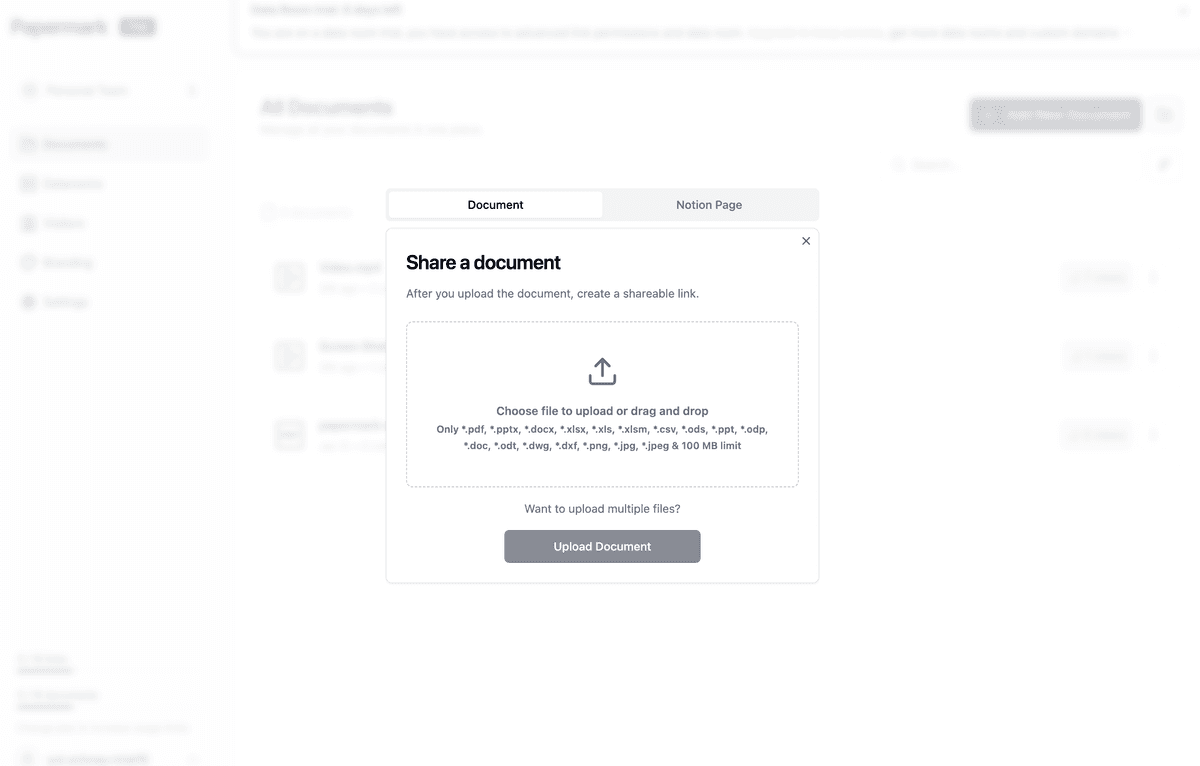
Datei auf eine sichere Plattform hochladen:
Papermark oder einen anderen sicheren File-Sharing-Service verwenden
Sensibles Dokument hochladen
Die Datei wird automatisch mit AES-256-Verschlüsselung verschlüsselt
Sicherheitseinstellungen konfigurieren:
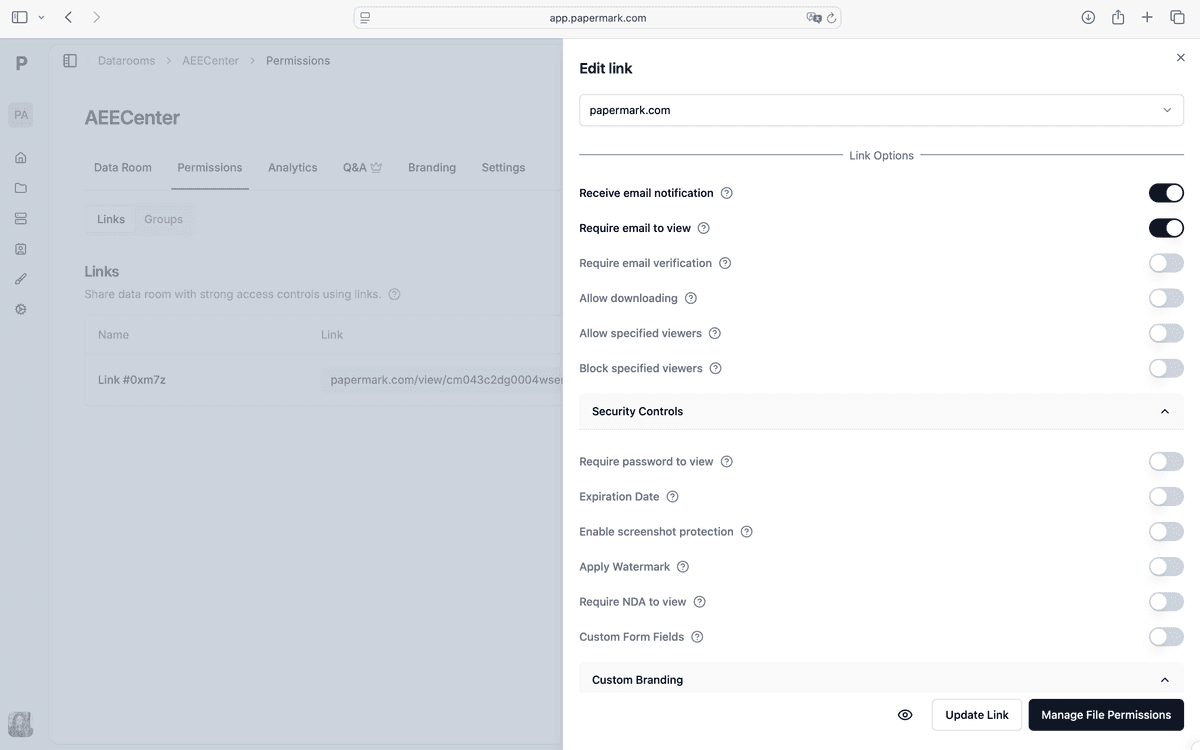
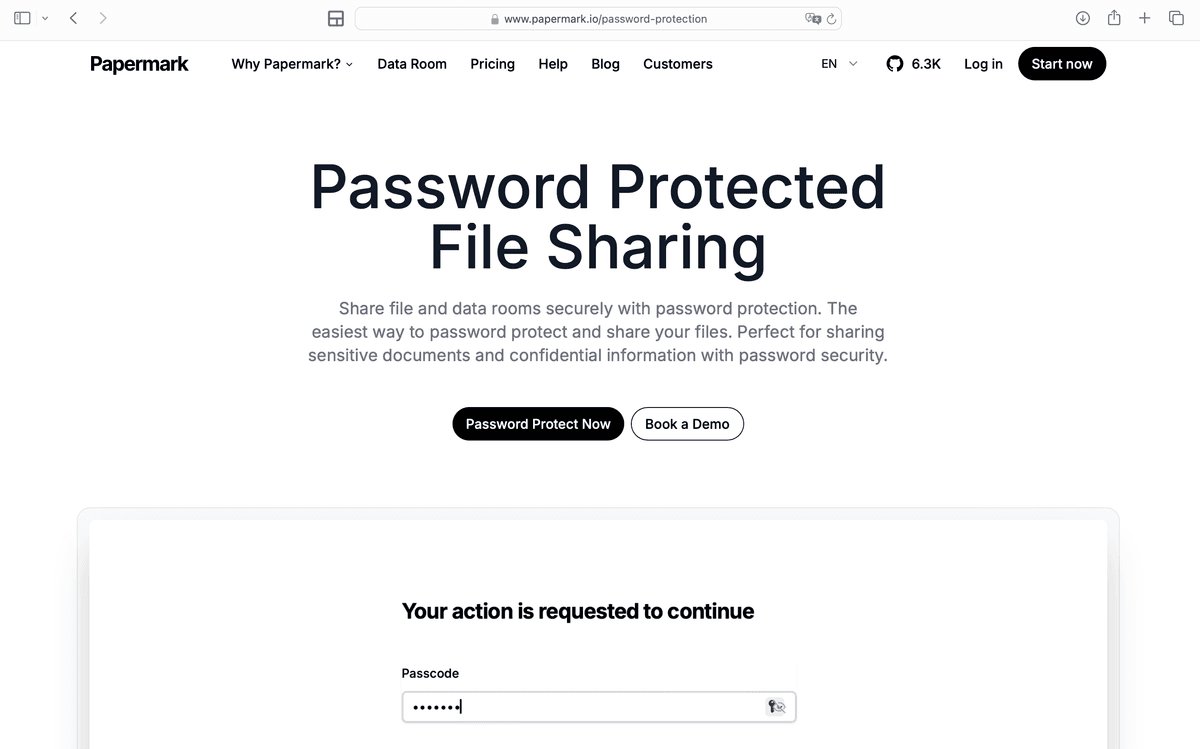
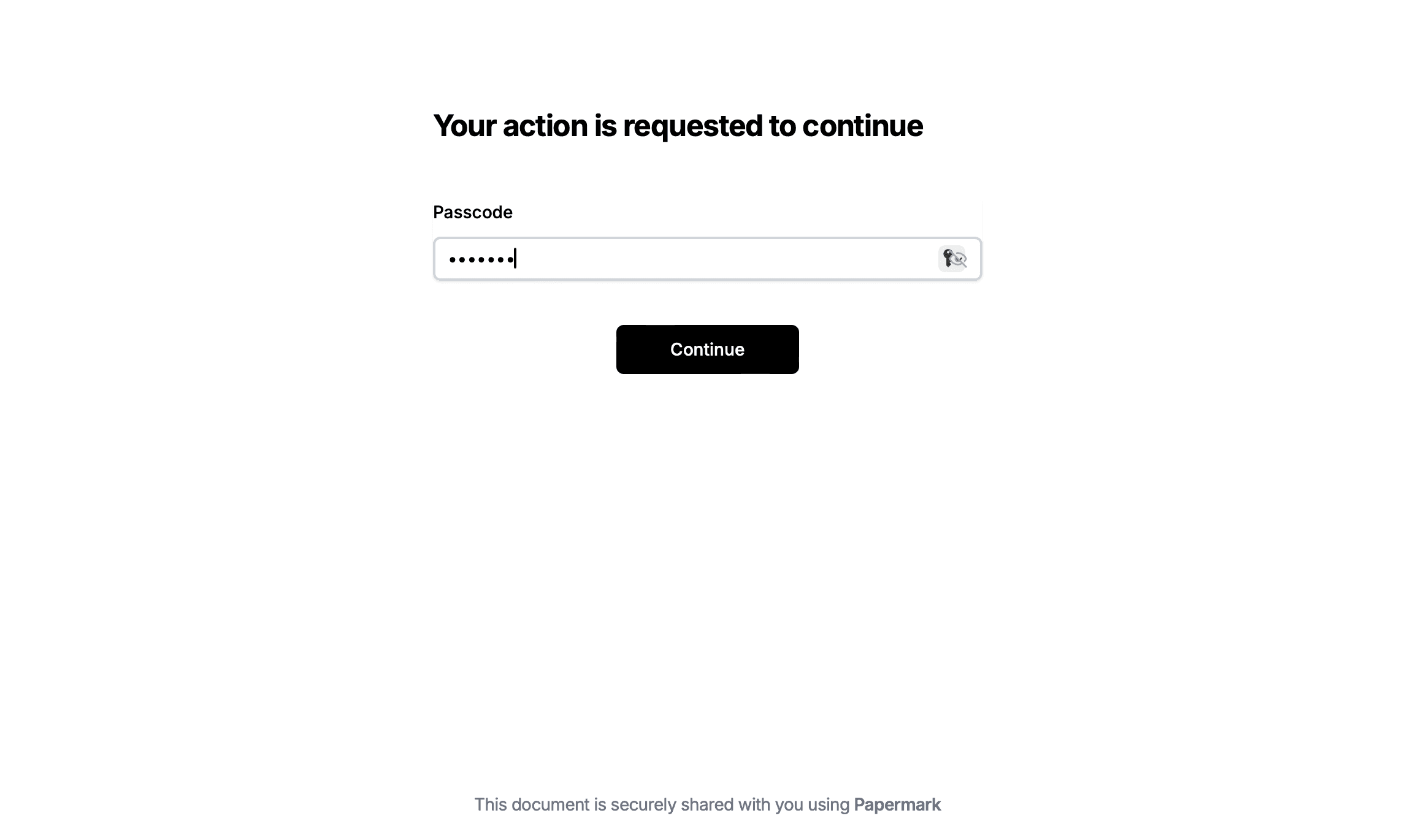
Passwortschutz für das Dokument aktivieren
Bei Bedarf Ablaufdatum für Zugriff festlegen
E-Mail-Verifizierung aktivieren, um Identitätsbestätigung des Empfängers zu verlangen
Allowlist/Denylist konfigurieren, um zu steuern, wer Zugriff hat
Verschlüsselte Datei teilen:
Sicheren Link generieren
Link per E-Mail oder Messaging teilen
Passwort über einen separaten, sicheren Kanal bereitstellen
Vorteile: Diese Methode bietet Verschlüsselung plus Zugriffsverfolgung, Analysen und die Möglichkeit, den Zugriff auch nach der Freigabe zu widerrufen. Sie ist ideal für die Freigabe sensibler Dateien an Kunden, Partner oder Teammitglieder. Erfahren Sie mehr darüber, welche Dateien verschlüsselt werden müssen, um zu bestimmen, wann dieser Ansatz verwendet werden sollte.
Vergleich: Mac-Dateiverschlüsselungsmethoden
Methode
Verschlüsselungsstufe
Benutzerfreundlichkeit
Umfang
Am besten geeignet für
FileVault
XTS-AES-128
Einfach
Gesamte Festplatte
Vollständiger Festplattenschutz, alle Dateien
Festplattendienstprogramm verschlüsselte Images
AES-128 oder AES-256
Mittel
Ausgewählte Ordner/Dateien
Schutz bestimmter Dateien, portable Container
PDF-Verschlüsselung
AES-128
Einfach
Einzelne PDF-Dateien
Schutz von PDF-Dokumenten
Sichere Dateifreigabe
AES-256
Einfach
Freigegebene Dateien
Dateifreigabe mit Tracking und Zugriffskontrollen
Best Practices für die Verschlüsselung von Dateien auf dem Mac
Befolgen Sie diese Praktiken, um die Sicherheit Ihrer verschlüsselten Dateien auf dem Mac zu maximieren.
Verwenden Sie starke Passwörter: Erstellen Sie Passwörter mit mindestens 16 Zeichen, die Groß- und Kleinbuchstaben, Zahlen und Sonderzeichen kombinieren. Verwenden Sie eindeutige Passwörter für verschiedene verschlüsselte Dateien oder Disk-Images.
Speichern Sie Passwörter sicher: Verwenden Sie einen Passwort-Manager, um Verschlüsselungspasswörter zu speichern. Speichern Sie Passwörter niemals in unverschlüsselten Textdateien und teilen Sie sie nicht in derselben Nachricht wie verschlüsselte Dateien.
FileVault für vollständigen Schutz aktivieren: Wenn Ihr Mac sensible Informationen enthält, aktivieren Sie FileVault, um Ihre gesamte Festplatte zu verschlüsseln. Dies schützt alle Dateien, einschließlich Systemdateien und gelöschter Daten.
Verschlüsselungsschlüssel sichern: Sichern Sie immer die FileVault-Wiederherstellungsschlüssel und bewahren Sie diese sicher auf. Wenn Sie Ihr Passwort und Ihren Wiederherstellungsschlüssel verlieren, können Sie verschlüsselte Daten nicht wiederherstellen.
Angemessene Verschlüsselungsstärke verwenden: Verwenden Sie für hochsensible Daten AES-256-Verschlüsselung, wenn verfügbar. AES-128 ist für die meisten Anwendungsfälle ebenfalls sicher.
Verschlüsselungsmethoden kombinieren: Verwenden Sie FileVault für den vollständigen Festplattenschutz und verschlüsselte Disk-Images für bestimmte sensible Ordner oder Dateien, die zusätzlichen Schutz benötigen.
macOS regelmäßig aktualisieren: Halten Sie Ihren Mac mit den neuesten Sicherheitspatches auf dem aktuellen Stand, um sicherzustellen, dass Verschlüsselungsfunktionen korrekt funktionieren und Schwachstellen behoben werden.
Originaldateien sicher löschen: Löschen Sie nach dem Erstellen verschlüsselter Versionen die ursprünglichen unverschlüsselten Dateien sicher mit der Option „Papierkorb sicher entleeren" oder Tools von Drittanbietern zum sicheren Löschen.
Verschlüsselung vor Verwendung testen: Überprüfen Sie, dass verschlüsselte Dateien ohne Passwort nicht geöffnet werden können, bevor Sie sensible Informationen speichern. Testen Sie Wiederherstellungsverfahren, um sicherzustellen, dass Sie bei Bedarf auf verschlüsselte Dateien zugreifen können.
Sichere Dateifreigabe für Zusammenarbeit nutzen: Verwenden Sie beim Teilen verschlüsselter Dateien mit anderen sichere Dateifreigabe-Plattformen, die Verschlüsselung, Zugriffskontrollen und Tracking-Funktionen bieten.
Fazit
Die Verschlüsselung von Dateien auf Ihrem Mac schützt sensible Informationen vor unbefugtem Zugriff, egal ob Sie einzelne Dokumente oder Ihre gesamte Festplatte sichern. FileVault bietet umfassende Festplattenverschlüsselung, während verschlüsselte Images mit dem Festplattendienstprogramm flexiblen Schutz für bestimmte Dateien und Ordner bieten. Für die Freigabe verschlüsselter Dateien kombinieren sichere Dateifreigabe-Plattformen Verschlüsselung mit Passwortschutz, Zugriffskontrollen und detaillierten Analysen.
Wählen Sie die Verschlüsselungsmethode, die Ihren Sicherheitsanforderungen entspricht, und befolgen Sie stets bewährte Verfahren wie die Verwendung starker Passwörter und die sichere Aufbewahrung von Wiederherstellungsschlüsseln. Für eine umfassende Dateiverschlüsselung mit erweiterten Sicherheitsfunktionen sollten Sie Plattformen wie Papermark in Betracht ziehen, die Verschlüsselung mit Passwortschutz, Zugriffskontrollen und detaillierten Analysen kombinieren.