
So schützen Sie gezippte Excel-Dateien 2026 mit einem Passwort

In der heutigen digitalen Geschäftsumgebung enthalten Excel-Tabellen häufig wertvolle und sensible Informationen, die Schutz benötigen, besonders wenn sie extern geteilt werden. Wenn diese Dateien zur einfacheren Übertragung in ZIP-Archive komprimiert werden, sind sie besonders anfällig für unbefugten Zugriff. Da Datenschutzverletzungen Unternehmen im Jahr 2024 durchschnittlich 4,85 Millionen Dollar kosten und etwa 58% der Verstöße ungeschützte komprimierte Dateien betreffen, ist die Sicherung Ihrer gezippten Excel-Dokumente nicht nur klug – sie ist eine geschäftliche Notwendigkeit. Dieser umfassende Leitfaden führt Sie durch effektive Methoden zum Passwortschutz Ihrer gezippten Excel-Dateien und stellt sicher, dass Ihre sensiblen Daten während ihres gesamten Lebenszyklus sicher bleiben.
Warum sollte man gezippte Excel-Dateien mit Passwort schützen?
- Verbesserte Datensicherheit: Fügen Sie eine zusätzliche Schutzebene über die standardmäßige Excel-Verschlüsselung hinaus hinzu
- Sicherer Dateitransfer: Teilen Sie mehrere vertrauliche Tabellen sicher in einem einzigen geschützten Paket
- Reduziertes Datenexpositionsrisiko: Minimieren Sie die Anfälligkeit während der Dateiübertragung und -speicherung
- Einhaltung von Vorschriften: Erfüllen Sie regulatorische Anforderungen zum Datenschutz (DSGVO, HIPAA, CCPA)
- Schutz geistigen Eigentums: Schützen Sie proprietäre Formeln, Finanzmodelle und Business Intelligence
Laut Cybersicherheitsexperten können richtig verschlüsselte ZIP-Dateien mit Excel-Dokumenten das Risiko einer Datenkompromittierung während des Dateiaustauschs und der Übertragungsprozesse um bis zu 85% reduzieren.
Wie man gezippte Excel-Dateien mit Papermark sichert
Papermark bietet die umfassendste Lösung zum Schutz Ihrer sensiblen Excel-Dateien und bietet Sicherheit auf Unternehmensebene mit einer intuitiven Benutzeroberfläche.
1. Erste Schritte mit Papermark
-
Besuchen Sie Papermark.com und erstellen Sie Ihr Konto
-
Navigieren Sie zu Ihrem sicheren Dashboard
-
Erstellen Sie einen neuen Ordner für Ihre Excel-Dateien
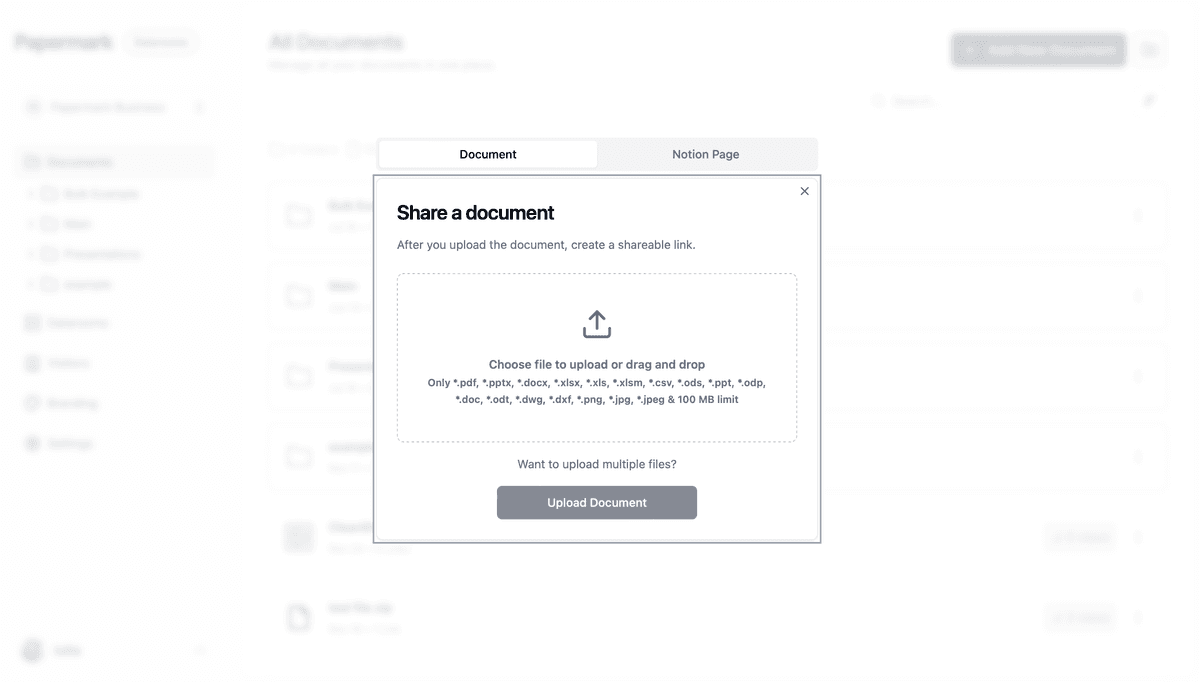
2. Hochladen und Sichern Ihrer Excel-Dateien
- Laden Sie Ihre Excel-Dateien oder bereits gezippte Excel-Archive hoch
- Konfigurieren Sie Schutzeinstellungen für jede Datei:
- Legen Sie Zugriffsberechtigungen fest (nur Ansicht, Download erlaubt, usw.)
- Aktivieren Sie Wasserzeichen für zusätzliche Sicherheit
- Konfigurieren Sie bei Bedarf Ablaufeinstellungen
3. Teilen Ihrer geschützten Dateien
- Wählen Sie die Datei(en) aus, die Sie teilen möchten
- Klicken Sie auf die Schaltfläche "Teilen"
- Wählen Sie zwischen der Generierung eines sicheren Links oder der Einladung bestimmter Benutzer per E-Mail
- Legen Sie Berechtigungsstufen und Zugriffsdauer fest
- Fügen Sie optional einen Passwortschutz für den Freigabelink hinzu
- Klicken Sie auf "Teilen", um den sicheren Zugriffspunkt zu generieren
4. Überwachung des Dateizugriffs
- Verfolgen Sie in Echtzeit, wer Ihre Dateien ansieht
- Sehen Sie, welche Teile Ihrer Dokumente die meiste Aufmerksamkeit erhalten
- Erhalten Sie Benachrichtigungen, wenn auf Dateien zugegriffen wird
- Widerrufen Sie den Zugriff bei Bedarf sofort
Papermark beseitigt die Notwendigkeit, Dateien manuell zu komprimieren und mit einem Passwort zu schützen, und bietet gleichzeitig deutlich mehr Sicherheitsfunktionen und Kontrolle über Ihre sensiblen Excel-Dokumente.
Wie man mehrere gezippte Excel-Dateien mit Papermark und Dataroom schützt
Für Organisationen, die zahlreiche vertrauliche Excel-Dateien verwalten, die eine strukturierte sichere Freigabe und Verwaltung erfordern, bietet Papermarks Dataroom eine fortschrittliche Lösung, die speziell für Anwendungsfälle mit hohen Sicherheitsanforderungen entwickelt wurde.
1. Einrichtung Ihres sicheren Datarooms
- Navigieren Sie in Ihrem Papermark-Dashboard zum Bereich Dataroom
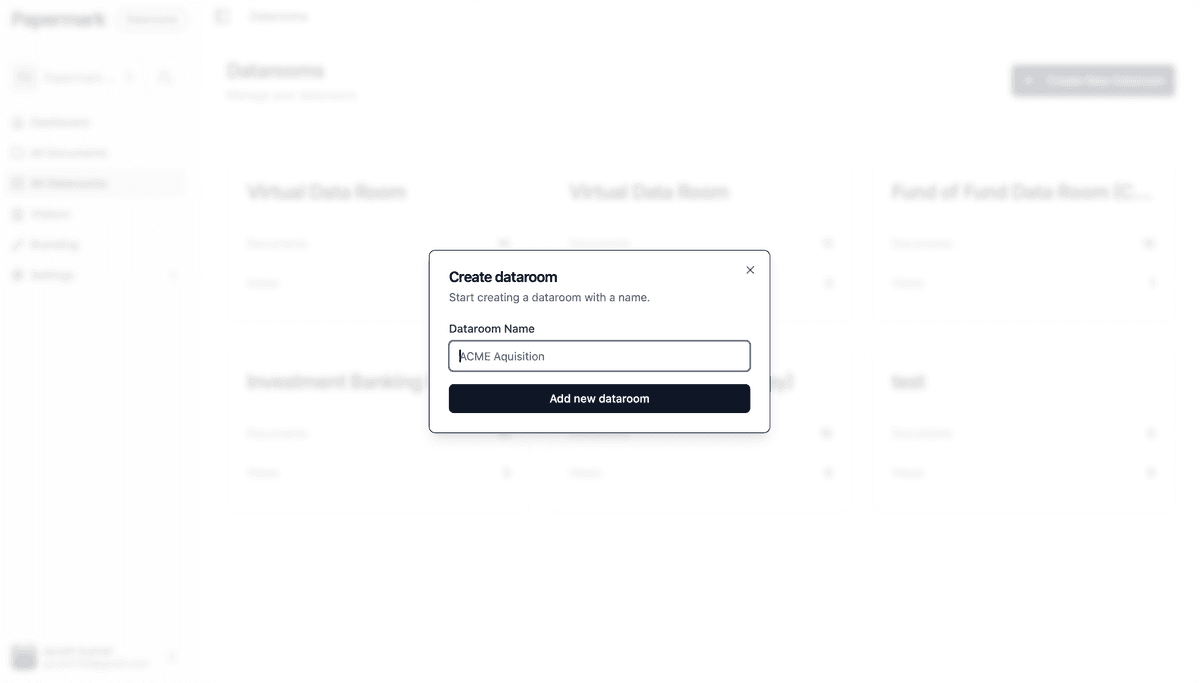
- Erstellen Sie einen neuen Dataroom, indem Sie auf "+ Neuer Dataroom" klicken
- Benennen Sie Ihren Dataroom (z.B. "Finanzmodelle 2025")
- Konfigurieren Sie Sicherheitseinstellungen und Zugriffsberechtigungen für den gesamten Raum
2. Organisation Ihrer Excel-Dateien im Dataroom
- Erstellen Sie ein strukturiertes Ordnersystem innerhalb Ihres Datarooms
- Laden Sie einzelne Excel-Dateien oder gezippte Excel-Archive in die entsprechenden Ordner hoch
- Legen Sie Berechtigungen auf Ordnerebene fest, um den Zugriff hierarchisch zu steuern
- Fügen Sie Beschreibungen und Tags hinzu, um die Suchbarkeit zu verbessern
3. Erweiterte Sicherheitsfunktionen des Datarooms
Der Dataroom von Papermark bietet mehrere Vorteile, die speziell für Szenarien mit hohen Sicherheitsanforderungen entwickelt wurden:
- Granulare Berechtigungsstruktur: Erstellen Sie benutzerdefinierte Berechtigungsgruppen für verschiedene Stakeholder
- Dokumentenversionierung: Führen Sie einen vollständigen Verlauf der Dateiänderungen
- Q&A-Funktionalität: Ermöglichen Sie sichere Diskussionen über bestimmte Dokumente
- Compliance-Funktionen: Erfüllen Sie regulatorische Anforderungen mit Audit-Logs und Zugriffsberichten
- Bulk-Benutzerverwaltung: Fügen Sie mehrere Benutzer mit spezifischen Berechtigungen hinzu und entfernen Sie sie
- Erweiterte Analytik: Erstellen Sie umfassende Berichte über die Dokumentennutzung
4. Verwaltung des externen Zugriffs auf Ihren Datenraum
- Laden Sie externe Benutzer mit spezifischen Zugriffsebenen ein
- Legen Sie zeitlich begrenzten Zugriff für Due-Diligence- oder Prüfungszeiträume fest
- Verfolgen Sie alle Benutzeraktivitäten innerhalb des Datenraums
- Erstellen Sie Aktivitätsberichte für Compliance- und Sicherheitszwecke
Der Datenraum-Ansatz ist ideal für Szenarien wie Fundraising, Fusionen und Übernahmen, Vorstandskommunikation oder jede Situation, in der mehrere vertrauliche Excel-Dateien mit verschiedenen Interessengruppen unter strengen Sicherheitsprotokollen geteilt werden müssen.
Wie man eine gezippte Excel-Datei unter Windows mit Passwort schützt
Methode 1: Verwendung der integrierten ZIP-Funktionalität von Windows
- Suchen Sie Ihre Excel-Datei(en) im Datei-Explorer
- Rechtsklicken Sie auf die Datei(en), die Sie komprimieren möchten
- Wählen Sie "Senden an" > "Komprimierter (gezippter) Ordner"
- Rechtsklicken Sie auf die neu erstellte ZIP-Datei
- Wählen Sie "Eigenschaften"
- Klicken Sie auf den "Allgemein"-Tab
- Klicken Sie auf die Schaltfläche "Erweitert"
- Aktivieren Sie das Kontrollkästchen "Inhalt verschlüsseln, um Daten zu schützen"
- Klicken Sie auf "OK" und dann auf "Übernehmen"
Hinweis: Diese Methode bietet eine grundlegende Verschlüsselung, ermöglicht jedoch nicht das Festlegen eines Passworts während der Extraktion.
Methode 2: Verwendung von 7-Zip (Empfohlen)
- Laden Sie 7-Zip herunter und installieren Sie es
- Rechtsklicken Sie auf Ihre Excel-Datei(en)
- Wählen Sie "7-Zip" > "Zum Archiv hinzufügen..."
- Stellen Sie im Dialogfeld das "Archivformat" auf "ZIP" ein
- Geben Sie unter "Verschlüsselung" Ihr Passwort in beide Felder ein
- Wählen Sie "AES-256" als Verschlüsselungsmethode
- Klicken Sie auf "OK", um die passwortgeschützte ZIP-Datei zu erstellen
Methode 3: Verwendung von WinRAR
- Laden Sie WinRAR herunter und installieren Sie es
- Rechtsklicken Sie auf Ihre Excel-Datei(en)
- Wählen Sie "Zum Archiv hinzufügen..."
- Stellen Sie im Dialogfeld das "Archivformat" auf "ZIP" ein
- Klicken Sie auf die Schaltfläche "Passwort festlegen..."
- Geben Sie Ihr Passwort zweimal ein
- Wählen Sie die "AES (256 Bit)"-Verschlüsselung
- Klicken Sie zweimal auf "OK", um die geschützte ZIP-Datei zu erstellen
Wie man ZIP-Dateien mit Excel-Dateien auf dem Mac mit Passwort schützt
Verwendung des integrierten Archivierungsprogramms mit Terminal
-
Terminal öffnen (Programme > Dienstprogramme > Terminal)
-
Navigieren Sie zum Ordner, der Ihre Excel-Datei enthält, mit dem
cd-Befehl -
Verwenden Sie den folgenden Befehl, um eine verschlüsselte ZIP-Datei zu erstellen:
-
Geben Sie ein Passwort ein und bestätigen Sie es, wenn Sie dazu aufgefordert werden
Verwendung von Drittanbieter-Apps (Keka oder BetterZip)
- Herunterladen und installieren von Keka oder BetterZip
- Öffnen Sie die Anwendung
- Ziehen Sie per Drag & Drop Ihre Excel-Datei(en) in das App-Fenster
- Wählen Sie ZIP als Format
- Aktivieren Sie die Verschlüsselung und setzen Sie ein starkes Passwort
- Klicken Sie auf "Speichern" oder "Erstellen", um die geschützte ZIP-Datei zu generieren
Bewährte Praktiken zur Sicherung von ZIP-Dateien mit Excel-Dateien
1. Passwortstärke und -verwaltung
-
Verwenden Sie Passwörter mit mindestens 16 Zeichen
-
Verwenden Sie eine Mischung aus Groß- und Kleinbuchstaben, Zahlen und Sonderzeichen
-
Vermeiden Sie die Verwendung desselben Passworts für mehrere Archive
-
Erwägen Sie die Verwendung eines Passwort-Managers, um komplexe Passwörter zu generieren und zu speichern
2. Sichere Verteilungsmethoden
-
Vermeiden Sie es, das Passwort in derselben E-Mail wie die ZIP-Datei zu senden
-
Verwenden Sie einen separaten Kommunikationskanal für die Passwortübermittlung
-
Erwägen Sie die Verwendung von sicheren Dateifreigabeplattformen anstelle von E-Mail-Anhängen
3. Zusätzliche Sicherheitsmaßnahmen
-
Verschlüsseln Sie Excel-Dateien bevor Sie sie zu ZIP-Archiven hinzufügen, um einen doppelten Schutz zu gewährleisten
-
Aktualisieren Sie Ihre Komprimierungssoftware regelmäßig, um Sicherheitslücken zu schließen
-
Implementieren Sie eine Dokumentensicherheitsrichtlinie für Ihre Organisation
-
Erwägen Sie Virtual Data Room-Lösungen für hochsensible Finanzdaten
Häufige Probleme und Fehlerbehebung
Vergessene Passwörter
Im Gegensatz zu Cloud-basierten Lösungen wie Papermark, die Optionen zur Passwortwiederherstellung bieten, gibt es bei herkömmlicher ZIP-Verschlüsselung keine Wiederherstellungsmethode, wenn Sie Ihr Passwort vergessen. Erwägen Sie:
- Passwörter sicher in einem Passwort-Manager zu dokumentieren
- Passwort-Hinweise zu erstellen, die nur Sie verstehen würden
- Papermark's Dataroom für Dateimanagement auf Unternehmensebene mit Wiederherstellungsoptionen zu nutzen
Kompatibilitätsprobleme
- Einige ältere ZIP-Dienstprogramme unterstützen möglicherweise keine AES-256-Verschlüsselung
- Mac- und Windows-Systeme verwenden manchmal unterschiedliche ZIP-Verschlüsselungsmethoden
- Mobile Geräte haben möglicherweise nur eingeschränkte Unterstützung für verschlüsselte ZIP-Dateien
Fazit
Der Passwortschutz Ihrer gezippten Excel-Dateien ist ein entscheidender Schritt zum Schutz sensibler Geschäftsinformationen. Während traditionelle ZIP-Verschlüsselungsmethoden grundlegende Sicherheit bieten, bieten Unternehmenslösungen wie Papermark umfassenden Schutz mit erweiterten Funktionen wie Zugriffskontrollen, Aktivitätsüberwachung und sicheren Freigabemöglichkeiten. Für Organisationen, die mehrere vertrauliche Dateien verwalten, bietet Papermark's Dataroom eine noch robustere Lösung mit strukturierten Sicherheits- und Verwaltungsfunktionen. Durch die Implementierung der in diesem Leitfaden beschriebenen Techniken und die Befolgung von Sicherheitsstandards können Sie das Risiko von Datenschutzverletzungen und unbefugtem Zugriff auf Ihre wertvollen Excel-Dokumente erheblich reduzieren.