
So verwenden Sie benutzerdefinierte Felder in Papermark
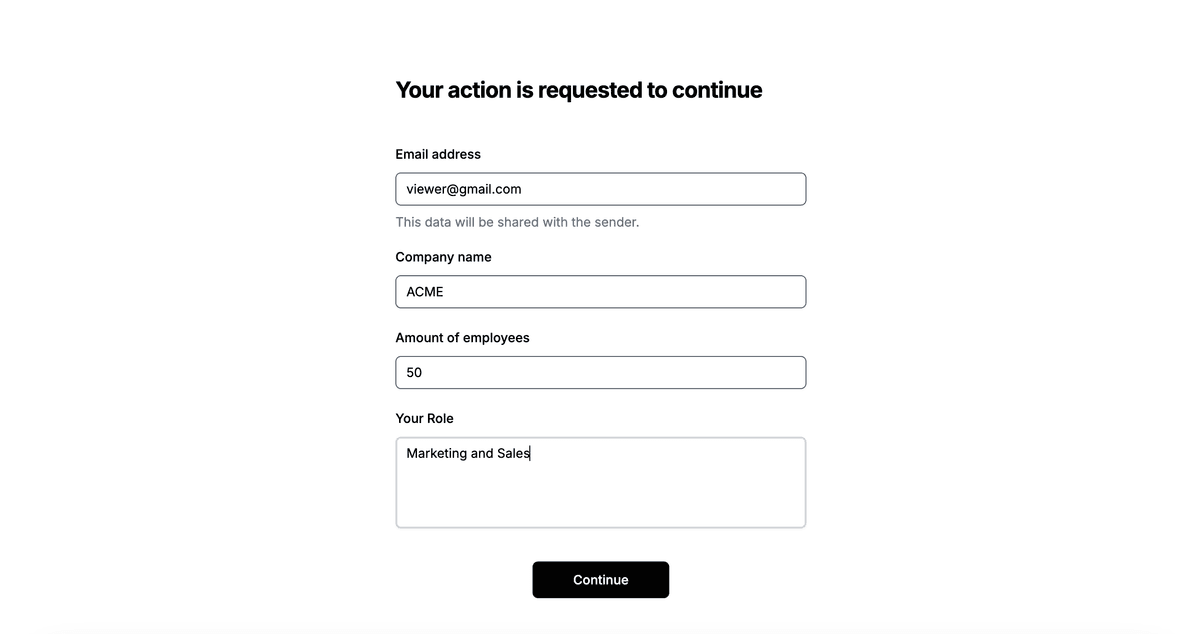
Benutzerdefinierte Felder in Papermark ermöglichen es Ihnen, zusätzliche Informationen von Ihren Dokumentenbetrachtern zu sammeln. Diese Anleitung erklärt, wie Sie benutzerdefinierte Felder effektiv erstellen und verwalten können.
Verfügbare Feldtypen
Papermark unterstützt verschiedene Arten von benutzerdefinierten Feldern:
- Kurztext: Für kurze Antworten (Namen, Titel usw.)
- Langtext: Für detaillierte Antworten oder Kommentare
- Zahl: Für numerische Eingaben
- URL: Für Website- oder Link-Eingaben
- Kontrollkästchen: Für Bestätigungen und Zustimmungen (z. B. „Ich bin ein akkreditierter Investor“)
Wann sollte ein benutzerdefiniertes Kontrollkästchen-Feld verwendet werden?
Kontrollkästchen-Felder eignen sich ideal, um schnelle Bestätigungen einzuholen, bevor ein Betrachter auf ein Dokument oder einen Datenraum zugreift. Häufige Beispiele:
- „Ich erkläre mich bereit, diesen Inhalt vertraulich zu behandeln“
- „Ich bin ein akkreditierter Investor“
- „Ich bestätige, dass ich im Namen von [Unternehmen] handle“
- „Ich habe den Haftungsausschluss gelesen“
Du kannst das Kontrollkästchen als Pflichtfeld markieren, sodass der Betrachter es ankreuzen muss, bevor er Zugang zum Dokument erhält. Die Antwort des Betrachters (angekreuzt oder nicht, einschließlich Zeitstempel) wird im Auditprotokoll erfasst und kann zusammen mit allen anderen benutzerdefinierten Felddaten exportiert werden.
Kontrollkästchen-Felder sind schlanker als vollständige NDA-Vereinbarungen. Verwende ein Kontrollkästchen, wenn du lediglich eine Bestätigung benötigst, und ein NDA, wenn du ein unterzeichnetes rechtsgültiges Dokument benötigst.
Benutzerdefinierte Felder erstellen
So fügst du benutzerdefinierte Felder zu deinem Dokument hinzu:
- Navigiere zu deinem Dokument oder Datenraum
- Öffne die Link-Einstellungen / Freigabe-Einstellungen
- Klicke auf „Benutzerdefiniertes Feld“
- Konfiguriere die Feldeinstellungen:
- Feldtyp auswählen
- Feldbezeichnung hinzufügen
- Platzhaltertext festlegen (optional)
- Pflichtfeld-Status umschalten
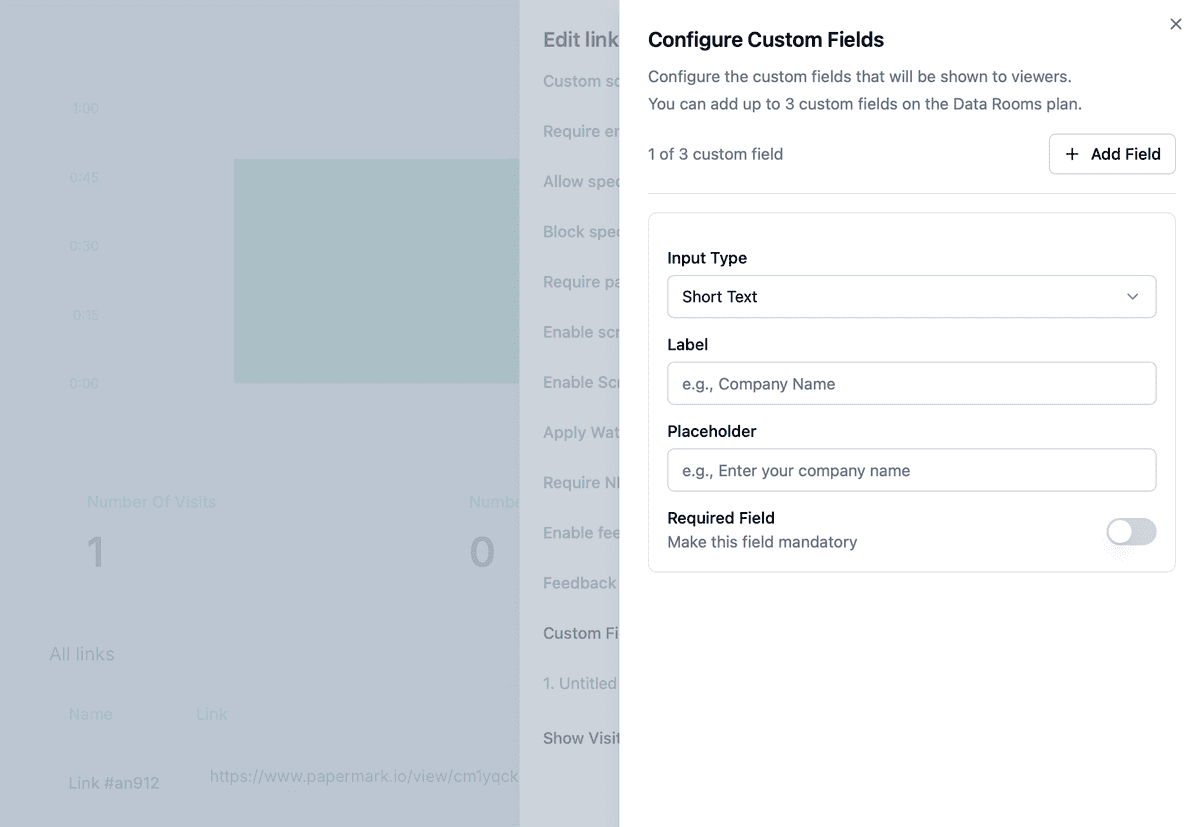
Feldkonfigurationsoptionen
Bezeichnung
- Identifiziert dein Feld
- Wird den Betrachtern angezeigt
- Generiert automatisch eine System-ID
- Beispiel: „Firmenname“
Platzhaltertext
- Gibt Betrachtern Orientierung
- Zeigt Beispieleingaben
- Hilft das erwartete Format zu verdeutlichen
- Beispiel: "Gib deinen Firmennamen ein"
Pflichtfelder
Du kannst Felder als Pflichtfelder festlegen:
- Über den Schalter „Pflichtfeld“
- Betrachter müssen Pflichtfelder ausfüllen
- Verhindert das Absenden des Formulars ohne Daten
Antworten einsehen
Verfolge die Antworten auf benutzerdefinierte Felder über:
- Dokumentenanalyse
- Individuelle Betrachter-Daten
- Exportfunktionen
- Antwortübersichten
Analysen und Erkenntnisse
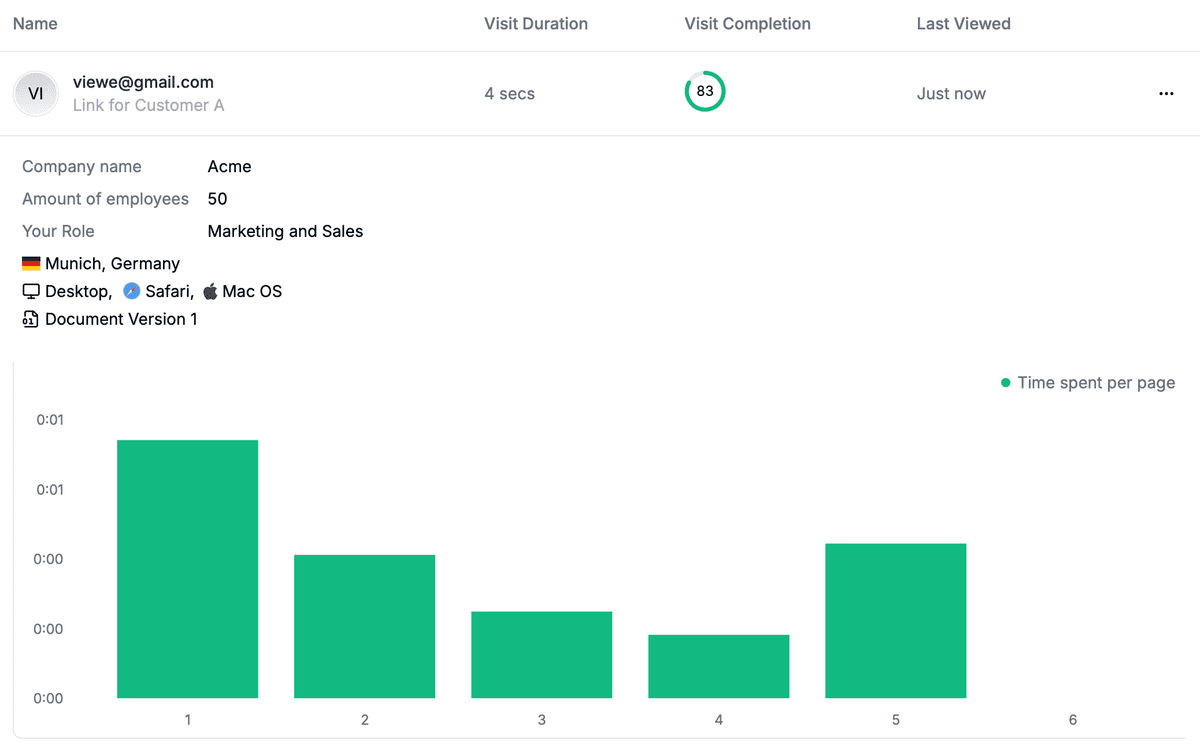
Die Daten benutzerdefinierter Felder können in unserem Analyse-Dashboard detailliert ausgewertet werden:
- Antwortrate: Verfolge die Ausfüllquoten für jedes benutzerdefinierte Feld
- Feldleistung: Analysiere, welche Felder am häufigsten ausgefüllt werden
- Datenvisualisierung: Zeige Antwortmuster in Diagrammen und Grafiken an
- Exportoptionen: Lade Daten benutzerdefinierter Felder im CSV-Format herunter
- Echtzeit-Updates: Überwache eingehende Antworten in Echtzeit
- Filtern und Suchen: Finde bestimmte Antworten schnell
- Benutzerdefinierte Berichte: Erstelle Berichte auf Basis von Feldantworten
Fazit
Benutzerdefinierte Felder verbessern die Dokumenteninteraktion, indem sie gezielt Informationen von Betrachtern erfassen. Setze sie strategisch ein, um die benötigten Daten zu sammeln und gleichzeitig eine reibungslose Benutzererfahrung zu gewährleisten.