
Wie aktiviert man die Indexgenerierung für Datenraum-Betrachter?
Möchten Sie Ihren Betrachtern helfen, sich besser im Inhalt Ihres Datenraums zurechtzufinden? Papermark kann automatisch eine Indexdatei generieren, die einen klaren Überblick über die Struktur und Inhalte Ihres Datenraums bietet.
Die Indexdatei hilft Betrachtern, Ihre Dokumentenorganisation zu verstehen und schnell zu finden, was sie benötigen.
Sie können die Indexgenerierung beim Erstellen eines neuen Links oder beim Bearbeiten eines bestehenden Links im Bereich "Erweiterte Einstellungen" Ihres Datenraums aktivieren.
Schritt-für-Schritt-Anleitung
-
Navigieren Sie zu Ihrem Datenraum – Von Ihrem Dashboard aus:
- Klicken Sie in der Seitenleiste auf "Datarooms"
- Wählen Sie den Datenraum aus, den Sie konfigurieren möchten
-
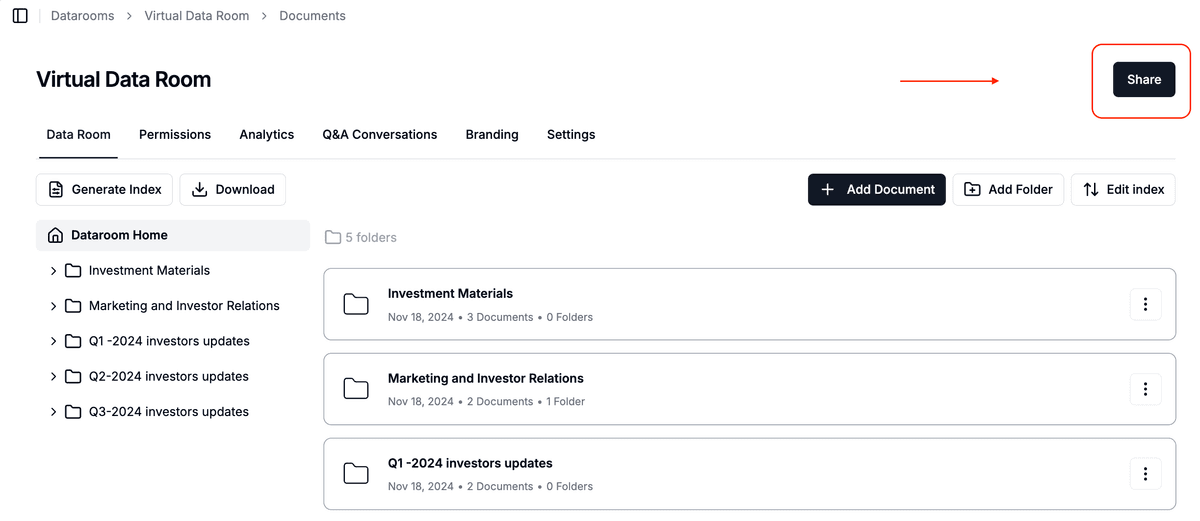
Zugriff auf Freigabeeinstellungen – In Ihrem Datenraum:
- Klicken Sie auf die Schaltfläche "Teilen"
- Dies öffnet das Panel zur Linkerstellung
-
Indexgenerierungseinstellungen finden – In den Link-Einstellungen:
- Scrollen Sie nach unten, um "Erweiterte Einstellungen" zu finden
- Klicken Sie, um den Bereich zu erweitern
-
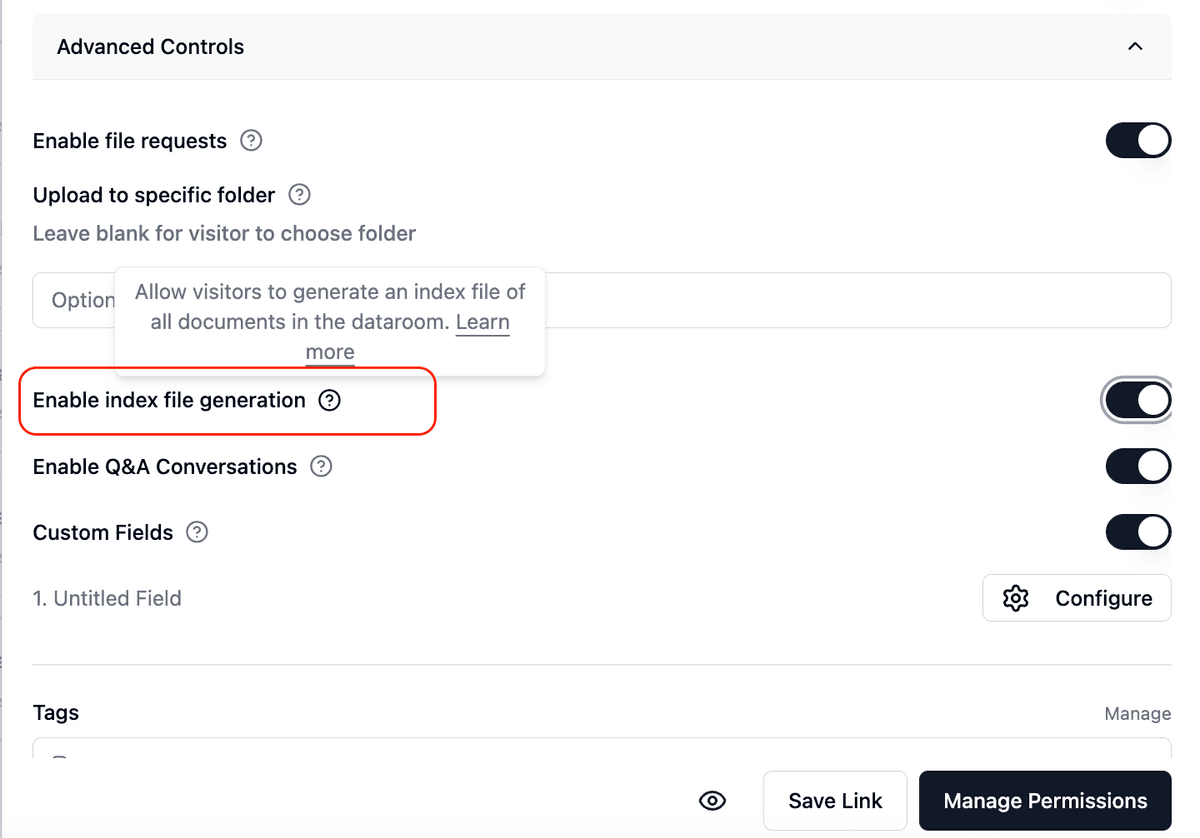
Indexgenerierung aktivieren – In den erweiterten Einstellungen:
- Suchen Sie "Indexdateigenerierung aktivieren"
- Schalten Sie den Schalter um, um die Funktion zu aktivieren
- Der Index wird automatisch für Betrachter generiert
-
Indexeinstellungen konfigurieren (Optional):
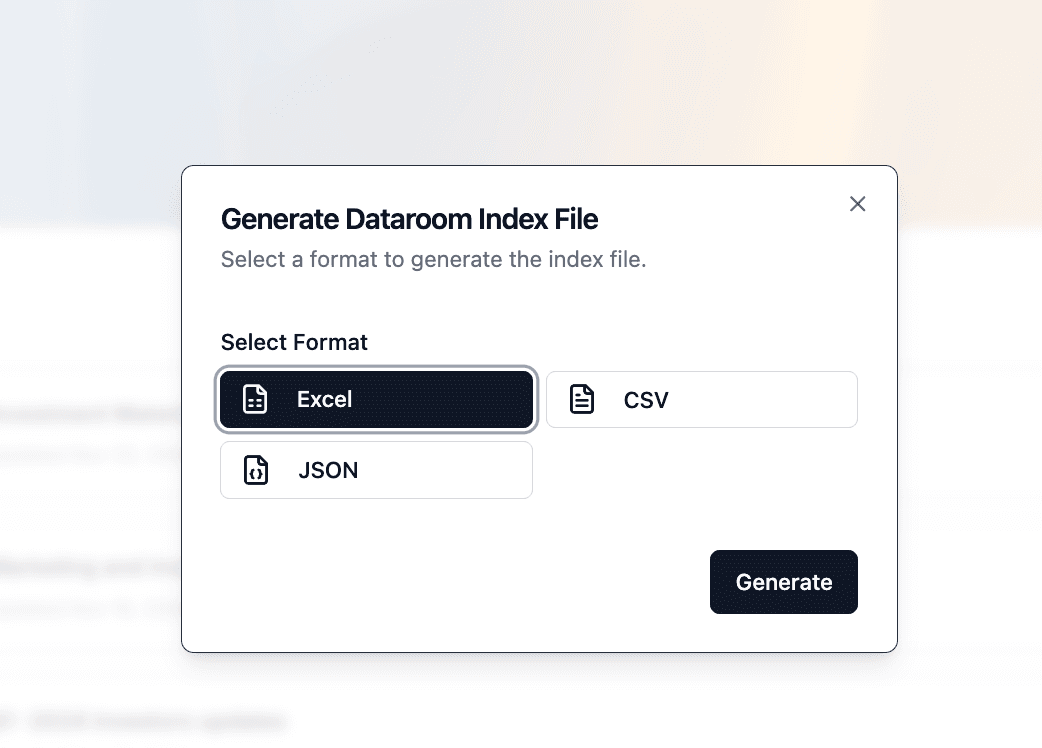
- Wählen Sie das Indexdateiformat (PDF/Excel)
- Wählen Sie aus, welche Informationen enthalten sein sollen:
- Dateinamen
- Ordnerstruktur
- Datum der letzten Änderung
- Dateigrößen
- Dokumentbeschreibungen
-
Datenraum teilen – Nach der Konfiguration:
- Speichern Sie Ihre Einstellungen
- Kopieren und teilen Sie Ihren Datenraum-Link
- Empfänger sehen die Indexoption, wenn sie auf den Raum zugreifen
Automatische hierarchische Indexnummerierung
Zusätzlich zur herunterladbaren Indexdatei wird jedem Dokument und jedem Ordner in Ihrem Datenraum automatisch eine hierarchische Indexnummer basierend auf seiner Position zugewiesen. Dies entspricht den Konventionen traditioneller virtueller Datenräume und erleichtert die Referenzierung bestimmter Elemente.
So funktioniert die Nummerierung:
- Ordner der obersten Ebene werden als
1,2,3usw. nummeriert - Dokumente innerhalb eines Ordners verwenden die Ordnernummer plus eine Elementnummer:
1.1,1.2,1.3 - Verschachtelte Unterordner gehen tiefer:
1.1.1,1.1.2 - Nummern werden automatisch aktualisiert, wenn Sie Elemente im Datenraum neu anordnen
- Die Indexnummern erscheinen in der Viewer-Seitenleiste, der Dateiliste und der herunterladbaren Indexdatei
So können Sie in einer E-Mail oder einem Gespräch einfach „öffne 3.2.1“ sagen, und Ihr Besucher weiß genau, welches Dokument gemeint ist. Es handelt sich um dieselbe Namenskonvention, die Prüfer, Anwälte und Banker in physischen Datenräumen verwenden.
Weitere Informationen zur Anordnung und Organisation finden Sie unter Dokumente in Ordnern organisieren.
Vorteile der Indexgenerierung
- Bessere Navigation: Betrachter können bestimmte Dokumente schnell finden
- Klare Struktur: Zeigt die vollständige Ordnerhierarchie
- Zeitersparnis: Keine manuelle Erstellung von Dokumentenlisten erforderlich
- Professionelle Präsentation: Übersichtliche Darstellung Ihrer Inhalte
- Einfache Aktualisierung: Der Index wird automatisch aktualisiert, wenn Sie Dateien hinzufügen oder entfernen
- Branchenübliche Nummerierung: Hierarchische Nummern (1.1, 1.2, 2.1) entsprechen den gängigen VDR-Konventionen
Tipps für den Erfolg
- Verwenden Sie aussagekräftige Ordnernamen für eine bessere Indexorganisation
- Fügen Sie Dokumentbeschreibungen für mehr Kontext hinzu
- Überprüfen Sie den generierten Index regelmäßig
- Berücksichtigen Sie die Bedürfnisse Ihrer Betrachter bei der Auswahl der einzuschließenden Informationen
- Verwenden Sie einheitliche Dateibenennungskonventionen
Häufige Fragen
Verwandte Anleitungen
Benötigen Sie Hilfe? Kontaktieren Sie support@papermark.com oder nutzen Sie den In-App-Chat.