
Q&A-Gespräche in Papermark
Q&A-Konversationen in Papermark ermöglichen es Ihnen, Diskussionen und Fragen zu Ihren geteilten Dokumenten mit Betrachtern zu führen. Diese Funktion ermöglicht Echtzeit-Kommunikation zwischen Dokumenteninhabern und Betrachtern, wodurch es einfacher wird, Fragen zu beantworten, Klarstellungen zu geben und Feedback zu sammeln. Diese Anleitung führt Sie durch die effektive Nutzung von Q&A-Konversationen in Papermark.
Was sind Q&A-Konversationen?
Q&A-Konversationen sind eine Funktion in Papermark, die es Betrachtern ermöglicht, Fragen zu bestimmten Dokumenten oder dem Datenraum im Allgemeinen zu stellen. Dies schafft eine kollaborative Umgebung, in der Dokumenteninhaber Klarstellungen geben, Fragen beantworten und direkt innerhalb der Papermark-Plattform mit ihrem Publikum interagieren können.
Aktivierung von Q&A-Konversationen
Für Datenräume
- Melden Sie sich an bei Ihrem Papermark-Konto
- Navigieren Sie zum Datenraum, für den Sie Konversationen aktivieren möchten.
- Klicken Sie auf den Tab "Q&A-Konversationen" für diesen spezifischen Datenraum.
- Schalten Sie es ein und aktivieren Sie es zusätzlich für einen bestimmten Link zum Teilen

Für einzelne Dokumente (kommt bald)
- Melden Sie sich bei Ihrem Papermark-Konto an und gehen Sie zum Dokumenten-Tab
- Navigieren Sie zu dem Dokument, für das Sie Konversationen aktivieren möchten.
- Klicken Sie auf "Link-Einstellungen" für das spezifische Dokument.
- Finden Sie den Abschnitt "Konversationen" und schalten Sie den Schalter um, um Konversationen zu aktivieren.
Konversationen für einen Link einrichten
Nachdem Konversationen für den Datenraum oder das Dokument aktiviert wurden, müssen Sie sie für einen Link einschalten.

Verwendung von Q&A-Konversationen
Konversation für Betrachter von Dokumenten
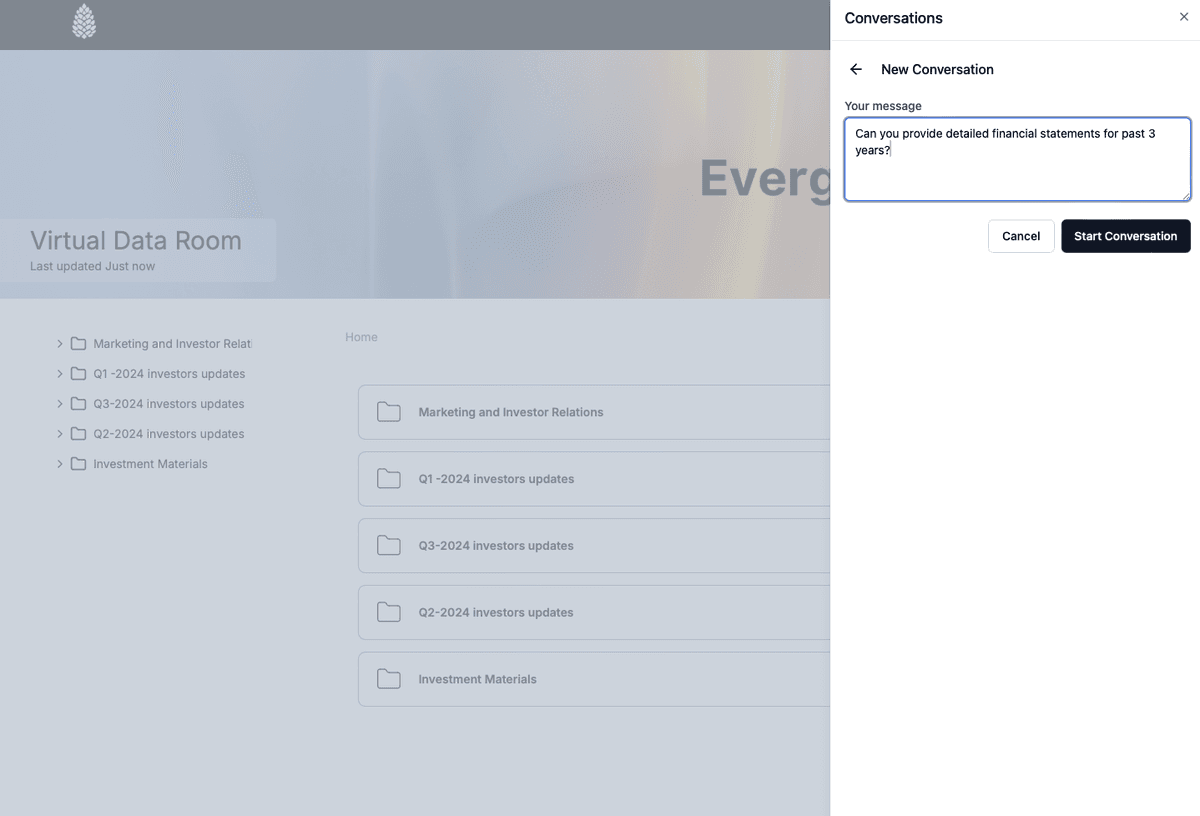
- Beim Betrachten eines Dokuments oder Datenraums mit aktivierten Konversationen können Betrachter auf die Schaltfläche "Konversationen" in der Seitenleiste klicken.
- Klicken Sie auf "Neue Konversation", um eine neue Diskussion zu starten.
- Geben Sie Ihre Nachricht in das Textfeld ein und klicken Sie auf "Konversation starten", um zu beginnen.
Sofortiges Antworten auf Konversationen (aus Administratoransicht)
- Als Dokumentenbesitzer erhalten Sie Benachrichtigungen, wenn neue Konversationen gestartet werden oder wenn Betrachter auf bestehende Konversationen antworten.
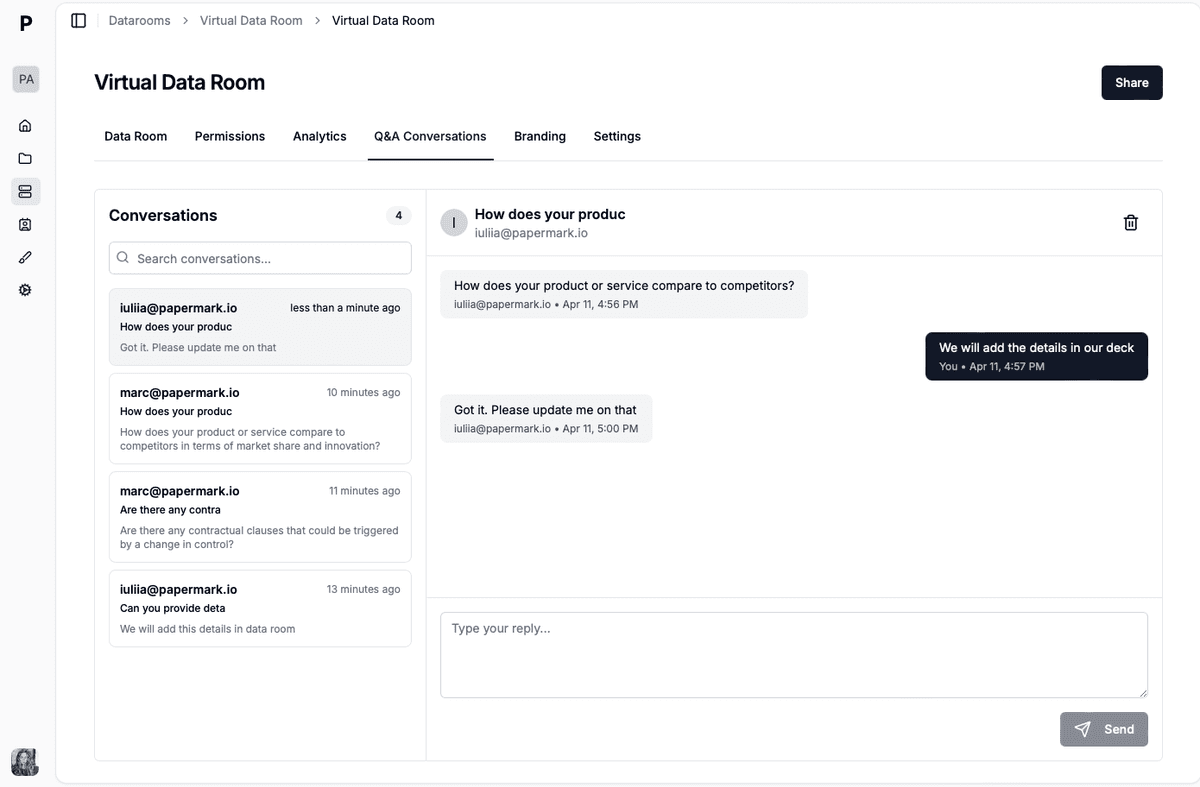
- Navigieren Sie zum Bereich "Konversationen" in Ihrem Dokument- oder Datenraum-Dashboard.
- Klicken Sie auf eine Konversation, um den vollständigen Diskussionsverlauf anzuzeigen.
- Geben Sie Ihre Antwort in das Nachrichteneingabefeld ein und klicken Sie auf "Senden", um zu antworten.

Verwaltung von Konversationen
- Sie können alle Konversationen zu einem bestimmten Dokument oder Datenraum im Konversations-Dashboard einsehen.
- Verwenden Sie die Suchfunktion, um bestimmte Konversationen nach Stichwort zu finden.
- Konversationen werden chronologisch organisiert, wobei die neuesten ganz oben erscheinen.
- Sie können Benachrichtigungen für bestimmte Konversationen aktivieren oder deaktivieren, indem Sie auf das Glockensymbol klicken.
Q&A-Threads als FAQ veröffentlichen
Bei Investoren-Präsentationen und Datenräumen tauchen dieselben Fragen immer wieder auf. Mit veröffentlichbaren Q&A-Threads werden deine besten Antworten zu einer Ressource, die jeder Betrachter einsehen kann – so musst du dich nicht wiederholen.
Wenn du eine Frage beantwortest, kannst du den Thread veröffentlichen. Nach der Veröffentlichung gilt:
- Die Frage und deine Antwort werden für jeden Betrachter sichtbar, der Zugriff auf das Dokument oder den Datenraum hat
- Neue Betrachter sehen veröffentlichte Q&As als integrierte FAQ in der Seitenleiste
- Wiederkehrende Fragen nehmen ab, weil Betrachter die Antwort finden, bevor sie fragen
- Du kannst die Veröffentlichung eines Threads jederzeit aufheben, wenn er veraltet ist
So veröffentlichst du einen Q&A-Thread
- Öffne das Q&A-Gespräch als Datenraum-Administrator.
- Überprüfe deine Antwort.
- Klicke im Gesprächs-Header auf Veröffentlichen.
- Der Thread ist nun für alle Betrachter des Dokuments oder Datenraums sichtbar.
So hebst du die Veröffentlichung auf
Wenn ein veröffentlichter Thread veraltet oder sensibel wird:
- Öffne das veröffentlichte Gespräch.
- Klicke im Header auf Veröffentlichung aufheben.
- Der Thread wird aus der öffentlichen FAQ entfernt, bleibt aber für die ursprünglichen Teilnehmer zugänglich.
Wann veröffentlichen vs. privat halten
| Veröffentlichen, wenn | Privat halten, wenn |
|---|---|
| Die Frage ist allgemein und wird wahrscheinlich erneut gestellt | Die Frage enthält sensible, dealspezifische Details |
| Die Antwort ist endgültig und du bist sicher, dass sie korrekt ist | Du verhandelst die Antwort noch |
| Das Veröffentlichen spart dir und deinem Team Zeit bei wiederholten Antworten | Die Frage stammt von einem einzelnen bestimmten Betrachter |
Großartige Anwendungsfälle: Investoren-Pitchdecks ("Wie hoch ist eure Abwanderungsrate?"), Datenraum-FAQs ("Wo sind die Cap Tables?") und Produktdokumentation ("Wie funktioniert das SLA?").
Konversationsfunktionen
Benachrichtigungen
Papermark ermöglicht es dir, Benachrichtigungen für Konversationen zu verwalten:
- Klicke auf das Glockensymbol in einer Konversation, um Benachrichtigungen zu aktivieren oder zu deaktivieren.
- Wenn aktiviert, erhältst du Hinweise bei neuen Nachrichten in der Konversation.
- Wenn deaktiviert, erhältst du keine Benachrichtigungen, kannst aber weiterhin auf Nachrichten zugreifen und antworten.
Sichtbarkeit von Konversationen
Konversationen können verschiedene Sichtbarkeitsmodi haben:
- Privat: Nur ein bestimmter Betrachter kann die Konversation sehen.
- Öffentlicher Link: Jeder mit dem Link kann die Konversation sehen.
- Öffentliches Dokument: Jeder mit Zugriff auf das Dokument kann die Konversation sehen.
- Öffentlicher Datenraum: Jeder mit Zugriff auf den Datenraum kann die Konversation sehen.
Dokumentspezifische Konversationen
Du kannst Konversationen zu bestimmten Seiten oder Abschnitten eines Dokuments starten:
- Navigiere beim Anzeigen eines Dokuments zur gewünschten Seite, über die du diskutieren möchtest.
- Öffne die Konversations-Seitenleiste.
- Starte eine neue Konversation, die automatisch mit der aktuellen Seitenzahl gekennzeichnet wird.
- Dies hilft dabei, den Kontext beizubehalten, und erleichtert das Verweisen auf bestimmte Teile des Dokuments.
Best Practices für die Nutzung von Q&A-Konversationen
- Reagiere zeitnah: Versuche, Fragen von Betrachtern schnell zu beantworten, um das Engagement aufrechtzuerhalten.
- Halte Diskussionen fokussiert: Ermutige Betrachter, konkrete Fragen zum Dokumentinhalt zu stellen.
- Nutze Dokumentverweise: Verweise beim Beantworten von Fragen auf bestimmte Seiten oder Abschnitte des Dokuments, um Klarheit zu schaffen.
- Überwache Konversationen: Prüfe regelmäßig auf neue Konversationen, damit keine Frage unbeantwortet bleibt.
- Setze Erwartungen: Teile Betrachtern mit, wie schnell sie mit einer Antwort auf ihre Fragen rechnen können.
Fazit
Q&A-Gespräche in Papermark bieten eine leistungsstarke Möglichkeit, mit deinen Dokumenten-Betrachtern in Kontakt zu treten, Fragen zu beantworten und Feedback zu sammeln. Durch die Aktivierung und effektive Verwaltung von Gesprächen kannst du ein interaktiveres und kollaborativeres Erlebnis für dein Publikum schaffen.
Weitere Informationen zu Funktionen für die Dokumentenfreigabe und Zusammenarbeit findest du in unseren Artikeln zu Dokumentenanalysen und Zugriffskontrollen. Wenn du Fragen hast oder weitere Unterstützung benötigst, wende dich bitte an unser Support-Team.