BlogDateisicherheitSo versenden Sie verschlüsselte E-Mails in Gmail im Jahr 2026
So versenden Sie verschlüsselte E-Mails in Gmail im Jahr 2026
·7 Min. Lesezeit
Marc Seitz
Das Versenden verschlüsselter E-Mails in Gmail ist unerlässlich, um sensible Informationen wie Finanzdokumente, Rechtsverträge oder persönliche Daten zu schützen. Während Standard-Gmail TLS-Verschlüsselung während der Übertragung verwendet, bietet es keine Ende-zu-Ende-Verschlüsselung oder Passwortschutz für Ihre E-Mail-Inhalte. Das Verständnis, wie man E-Mails in Gmail richtig verschlüsselt, hilft Ihnen, vertrauliche Informationen vor unbefugtem Zugriff zu schützen.
Gmail bietet mehrere Methoden zur Verbesserung der E-Mail-Sicherheit, vom vertraulichen Modus bis zur S/MIME-Verschlüsselung. Für hochsensible Dokumente bietet jedoch die Kombination von Gmail mit sicheren Dateifreigabe-Plattformen den stärksten Schutz. Dieser Leitfaden behandelt mehrere Ansätze zum Versenden verschlüsselter E-Mails in Gmail und hilft Ihnen, die richtige Methode für Ihre Sicherheitsanforderungen zu wählen.
Kurze Zusammenfassung der Gmail-Verschlüsselungsmethoden
Vertraulicher Modus von Gmail: Integrierte Funktion, die Ablaufdaten und Passcode-Schutz hinzufügt
S/MIME-Verschlüsselung: Ende-zu-Ende-Verschlüsselung mit digitalen Zertifikaten
Sichere Dateifreigabe-Links: Teilen Sie verschlüsselte Dokumente über sichere Links anstelle von Anhängen
Passwortgeschützte Anhänge: Verschlüsseln Sie Dateien, bevor Sie sie an Gmail-E-Mails anhängen
Drittanbieter-Verschlüsselungstools: Verwenden Sie zusätzliche Verschlüsselungssoftware für erhöhte Sicherheit
Methode 1: Verwendung des vertraulichen Modus von Gmail
Der vertrauliche Modus von Gmail bietet grundlegenden Schutz, indem er Ablaufdaten und optional Passcode-Anforderungen zu Ihren E-Mails hinzufügt.
Schritt-für-Schritt-Anleitung für den vertraulichen Modus von Gmail:
Verfassen Sie eine neue E-Mail:
Öffnen Sie Gmail und klicken Sie auf "Verfassen"
Geben Sie die E-Mail-Adresse des Empfängers ein
Schreiben Sie Ihre E-Mail-Nachricht
Vertraulichen Modus aktivieren:
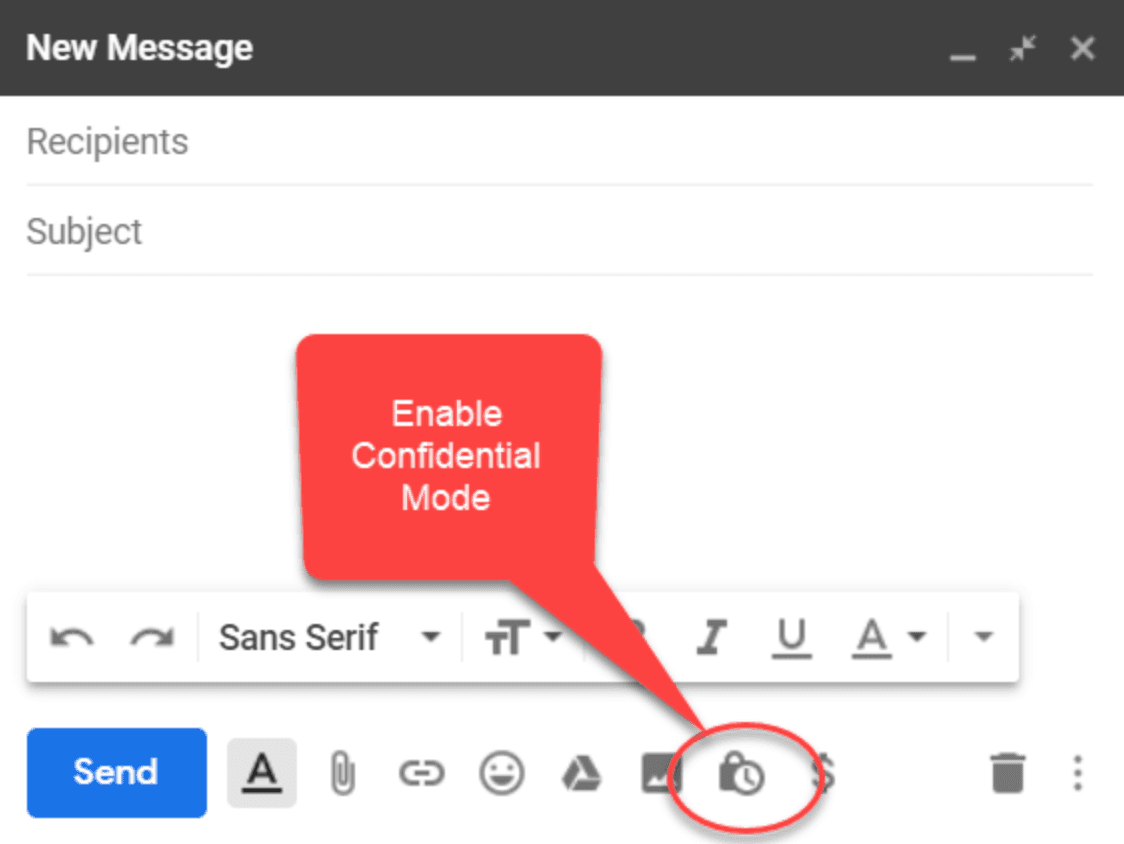
Klicken Sie auf das Vorhängeschloss-Symbol (🔒) am unteren Rand des Verfassen-Fensters
Dies öffnet die Einstellungen für den vertraulichen Modus
Ablaufeinstellungen konfigurieren:
Legen Sie ein Ablaufdatum für die E-Mail fest (1 Tag, 1 Woche, 1 Monat, 3 Monate oder 5 Jahre)
Nach Ablauf wird die E-Mail für Empfänger unzugänglich
Passwortschutz einrichten (optional):
Schalten Sie „Passwort erforderlich" EIN
Wählen Sie „SMS-Passwort", um einen Code per Textnachricht zu senden
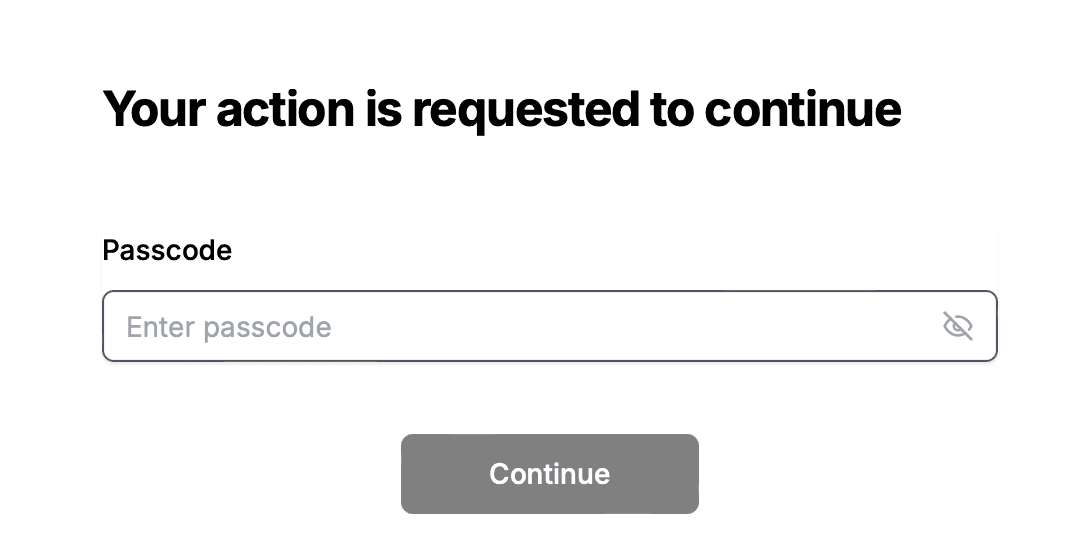
Empfänger müssen dieses Passwort eingeben, um die E-Mail anzuzeigen
E-Mail senden:
Klicken Sie auf „Speichern", um die Einstellungen für den vertraulichen Modus anzuwenden
Klicken Sie auf „Senden", um die verschlüsselte E-Mail zu versenden
Wichtige Einschränkungen: Der vertrauliche Modus von Gmail bietet keine echte Ende-zu-Ende-Verschlüsselung. Google kann weiterhin auf Ihre E-Mail-Inhalte zugreifen, und Empfänger können Screenshots erstellen oder die E-Mail weiterleiten. Für höhere Sicherheit sollten Sie Dateien mit Passwörtern verschlüsseln, bevor Sie sie anhängen, oder sichere Dateifreigabe-Links verwenden. Das Verständnis, welche Dateien verschlüsselt werden müssen, hilft Ihnen zu bestimmen, wann zusätzlicher Schutz erforderlich ist.
Methode 2: Verwendung der S/MIME-Verschlüsselung in Gmail
S/MIME (Secure/Multipurpose Internet Mail Extensions) bietet echte Ende-zu-Ende-Verschlüsselung für Gmail und stellt sicher, dass nur der vorgesehene Empfänger Ihre E-Mail lesen kann.
Schritt-für-Schritt-Anleitung für S/MIME-Verschlüsselung:
Digitales Zertifikat erwerben:
Erwerben Sie ein S/MIME-Zertifikat von einer vertrauenswürdigen Zertifizierungsstelle (CA)
Beliebte Anbieter sind DigiCert, GlobalSign oder Sectigo
Installieren Sie das Zertifikat auf Ihrem Computer
S/MIME in Gmail aktivieren (nur Google Workspace):
S/MIME ist nur für Google Workspace-Konten (ehemals G Suite) verfügbar
Wenden Sie sich an Ihren Administrator, um S/MIME zu aktivieren
Laden Sie Ihr digitales Zertifikat in der Google Admin Console hoch
Verschlüsselte E-Mail verfassen:
Verfassen Sie eine neue E-Mail in Gmail
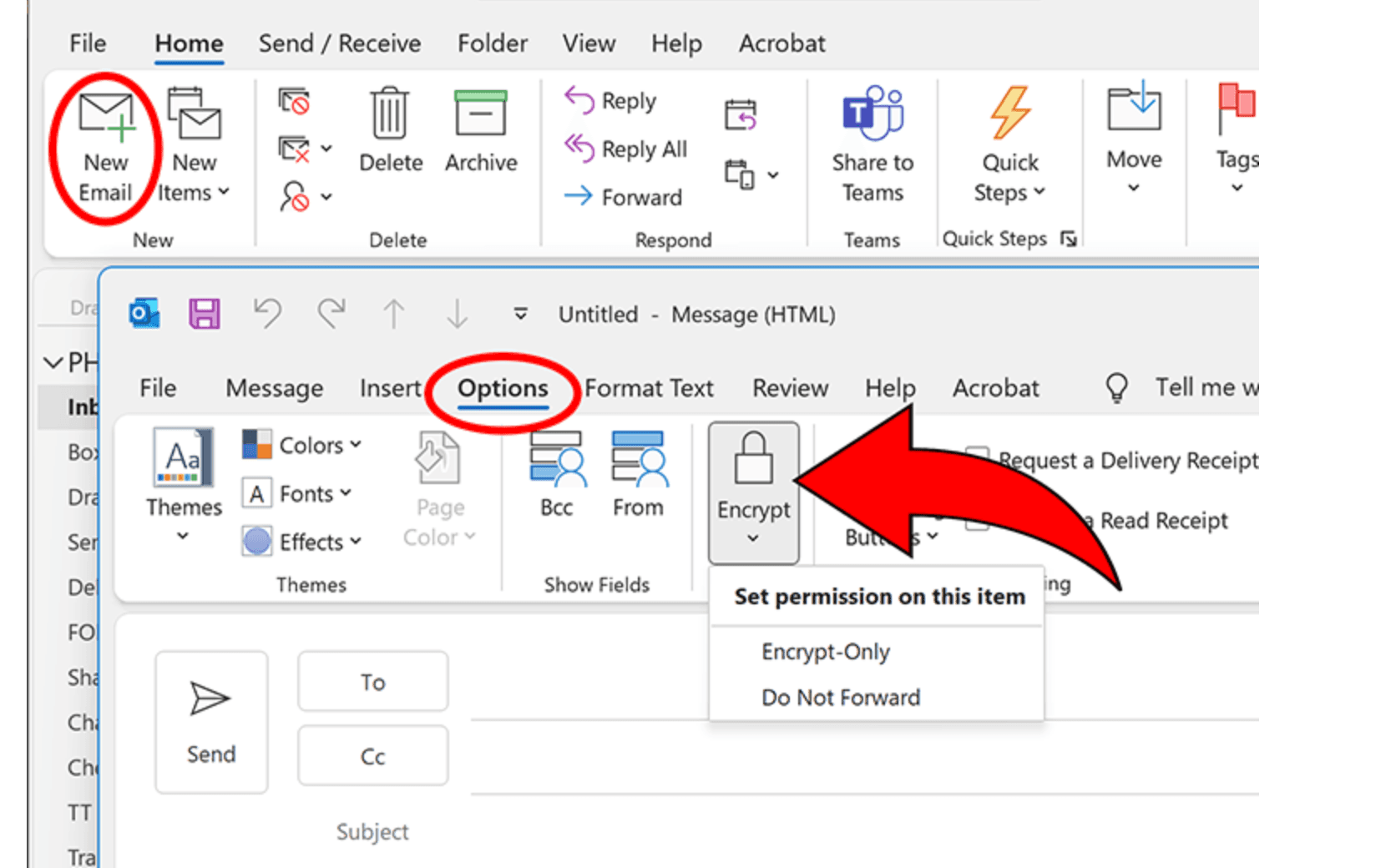
Klicken Sie auf das Schloss-Symbol neben der E-Mail-Adresse des Empfängers
Wenn der Empfänger S/MIME aktiviert hat, sehen Sie Verschlüsselungsoptionen
Wählen Sie „Verschlüsseln", um eine verschlüsselte E-Mail zu senden
Verschlüsselungsstatus überprüfen:
Ein grünes Schloss-Symbol zeigt an, dass die E-Mail verschlüsselt wird
Sowohl Absender als auch Empfänger müssen S/MIME-Zertifikate konfiguriert haben
Hinweis: S/MIME erfordert, dass beide Parteien digitale Zertifikate eingerichtet haben. Für persönliche Gmail-Konten ist S/MIME nicht verfügbar. Erwägen Sie als Alternative für persönliche Konten die Nutzung von sicherer Dateifreigabe.
Methode 3: Verschlüsselte Dateien über sichere Links versenden
Anstatt Dateien direkt an Gmail anzuhängen, können Sie verschlüsselte Dokumente über sichere Links teilen, die stärkeren Schutz und Tracking-Funktionen bieten.
Schritt-für-Schritt-Anleitung für sichere Dateifreigabe:
Laden Sie Ihre Datei auf eine sichere Plattform hoch:
Nutzen Sie Papermark oder einen anderen sicheren Dateifreigabe-Dienst
Laden Sie Ihr sensibles Dokument hoch
Die Datei wird automatisch mit AES-256-Verschlüsselung verschlüsselt
Sicherheitseinstellungen konfigurieren:
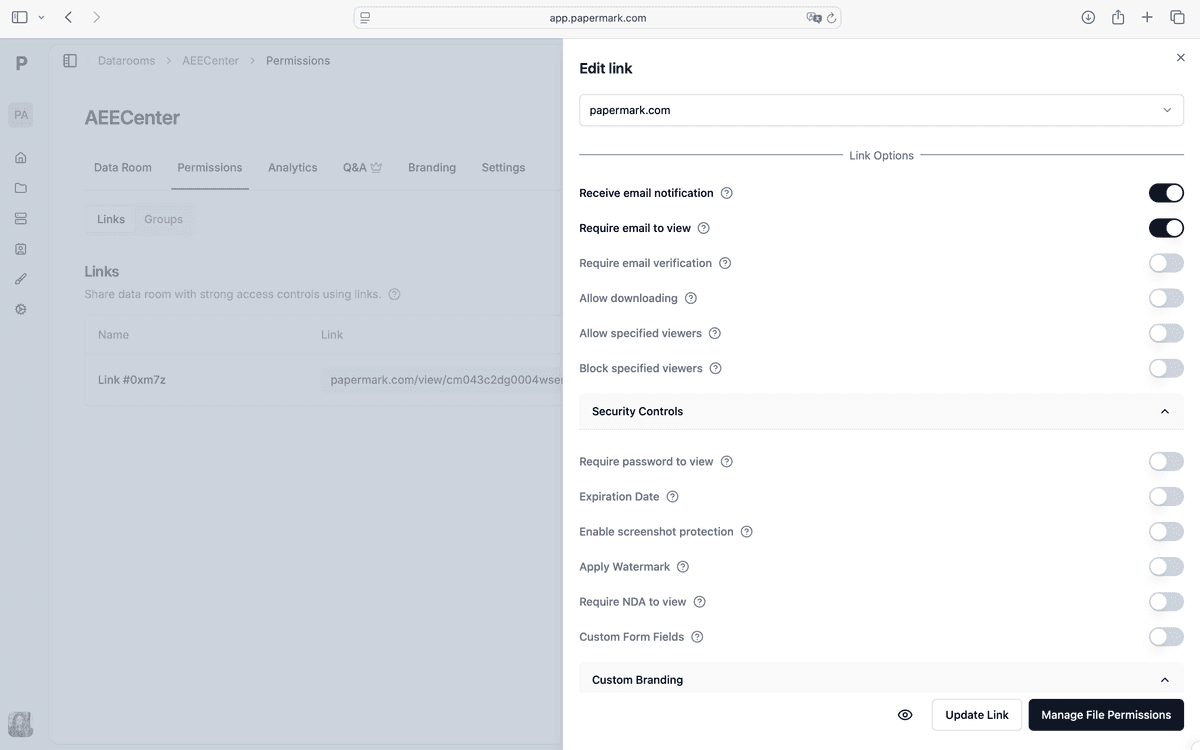
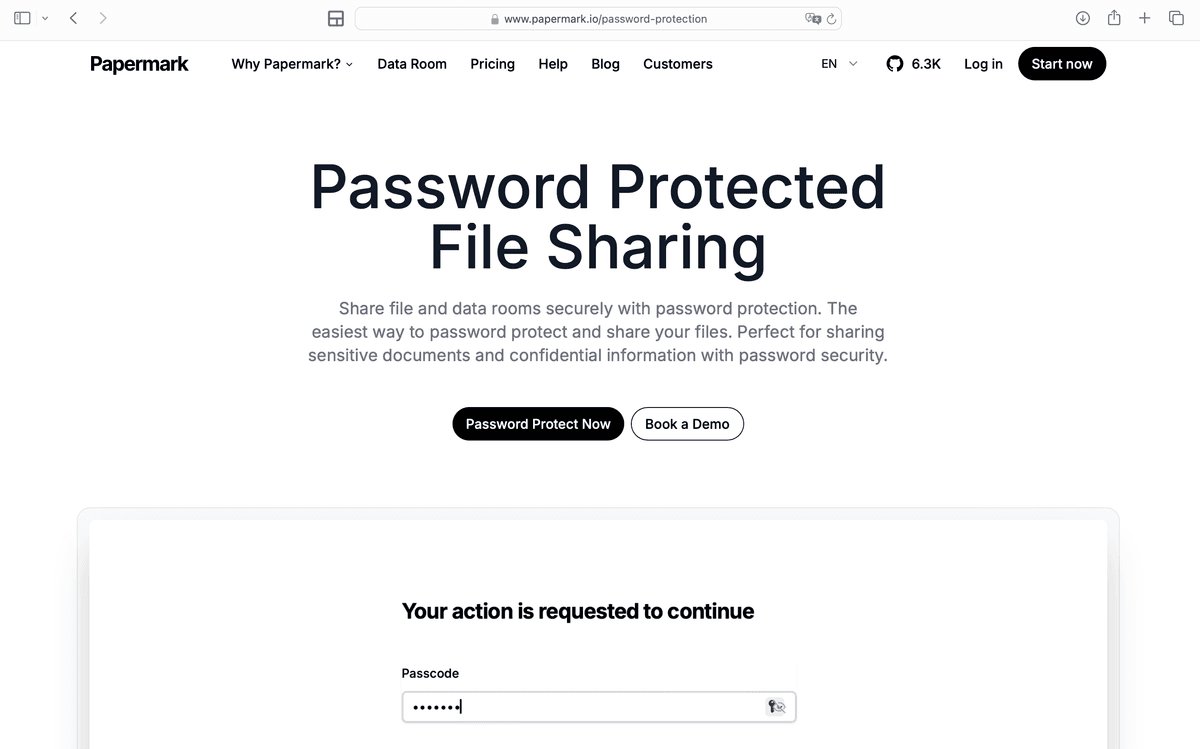
Aktivieren Sie den Passwortschutz für das Dokument
Legen Sie bei Bedarf Ablaufdaten für den Zugriff fest
Aktivieren Sie die E-Mail-Verifizierung, um die Identitätsbestätigung des Empfängers zu verlangen
Konfigurieren Sie Zulassungs-/Sperrlisten, um zu steuern, wer Zugriff hat
Sicheren Link generieren:
Kopieren Sie den sicheren Dokumenten-Link von der Plattform
Das Link-Format sieht typischerweise so aus: https://www.papermark.com/view/[unique-id]
Verfassen Sie Ihre Gmail-E-Mail:
Öffnen Sie Gmail und verfassen Sie eine neue E-Mail
Fügen Sie den sicheren Link in den E-Mail-Text ein
Schreiben Sie eine Nachricht, die erklärt, was der Link enthält
Fügen Sie das Passwort nicht in die E-Mail ein
Passwort separat teilen:
Senden Sie das Passwort über einen anderen Kanal:
Telefonanruf
Textnachricht
Verschlüsselte Messaging-App (Signal, WhatsApp)
Persönliche Kommunikation
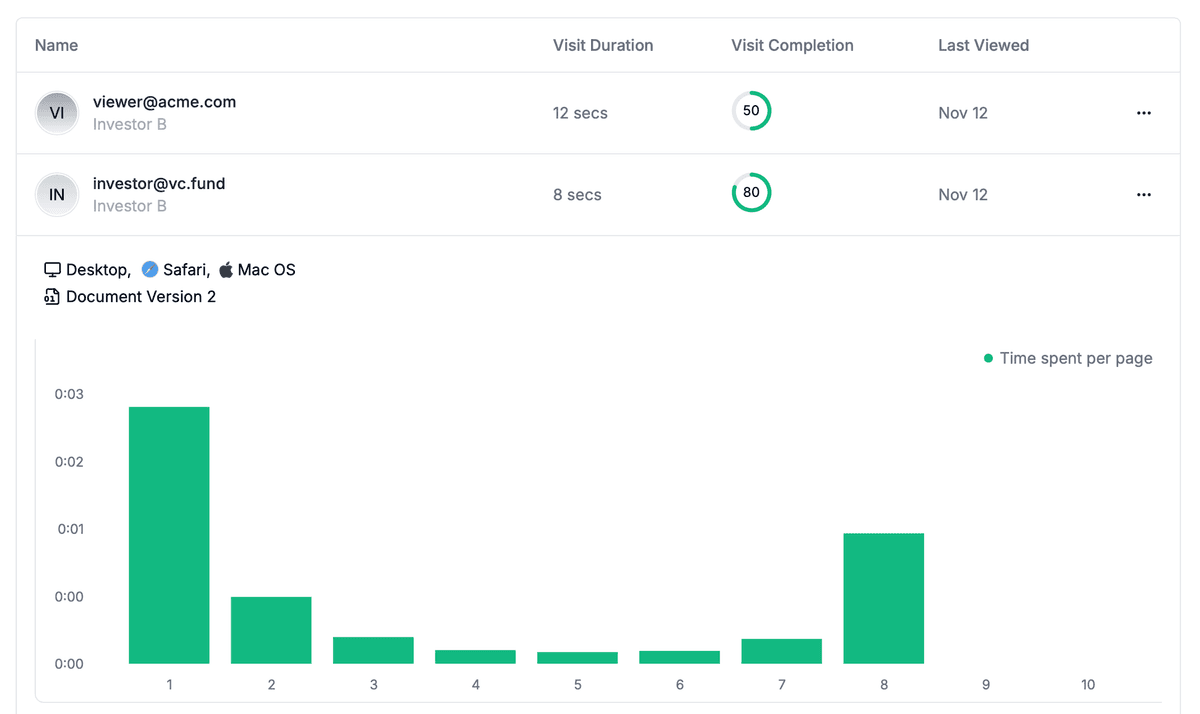
Vorteile: Diese Methode bietet eine stärkere Verschlüsselung als die integrierten Funktionen von Gmail, umfasst Zugriffsverfolgung und Analysen und ermöglicht es Ihnen, den Zugriff auch nach dem Versenden der E-Mail zu widerrufen. Erfahren Sie mehr darüber, welche Dateien verschlüsselt werden müssen, um zu bestimmen, wann dieser Ansatz verwendet werden sollte.
Methode 4: Anhänge vor dem Versenden mit Passwort schützen
Sie können Dateien verschlüsseln, bevor Sie sie an Gmail-E-Mails anhängen, um eine zusätzliche Sicherheitsebene zu schaffen.
Schritt-für-Schritt-Anleitung für passwortgeschützte Anhänge:
Verschlüsseln Sie Ihre Datei:
Verwenden Sie integrierte Verschlüsselungstools:
Word-Dokumente: Verwenden Sie die Funktion „Mit Kennwort verschlüsseln" von Word
PDF-Dateien: Verwenden Sie den Kennwortschutz von Adobe Acrobat
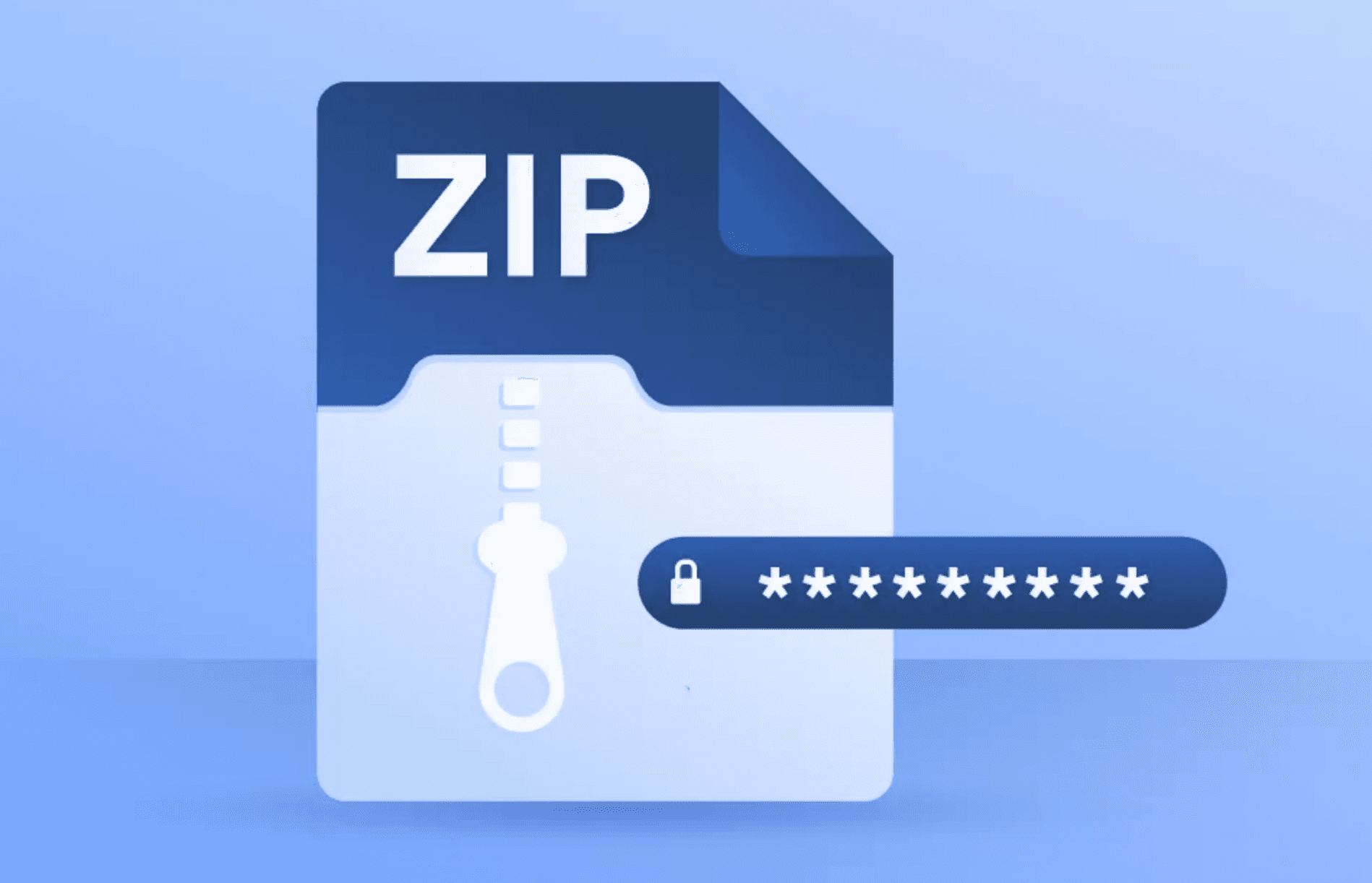
Archive: Erstellen Sie passwortgeschützte ZIP-Dateien mit 7-Zip
Erstellen Sie ein Passwort mit mindestens 16 Zeichen
Verwenden Sie eine Mischung aus Groß- und Kleinbuchstaben, Zahlen und Sonderzeichen
Verwenden Sie für jede Datei ein eindeutiges Passwort
Verschlüsselte Datei an Gmail anhängen:
Verfassen Sie eine neue E-Mail in Gmail
Klicken Sie auf das Anhang-Symbol (📎)
Wählen Sie Ihre verschlüsselte Datei aus
Schreiben Sie Ihre E-Mail-Nachricht
Passwort separat teilen:
Fügen Sie das Passwort niemals in dieselbe E-Mail ein
Senden Sie das Passwort über einen anderen Kommunikationskanal
Überprüfen Sie die Identität des Empfängers, bevor Sie das Passwort teilen
Sicherheitshinweis: Während diese Methode die Datei selbst verschlüsselt, bleiben E-Mail-Betreff und -Text unverschlüsselt. Für maximale Sicherheit kombinieren Sie dies mit dem vertraulichen Modus von Gmail oder verwenden Sie sichere Dateifreigabe-Links.
Vergleich: Gmail-Verschlüsselungsmethoden
Methode
Verschlüsselungsstufe
Benutzerfreundlichkeit
Verfügbarkeit
Am besten geeignet für
Vertraulicher Modus von Gmail
Einfach (keine echte Verschlüsselung)
Sehr einfach
Alle Gmail-Konten
Grundlegender Datenschutz, Ablaufkontrolle
S/MIME-Verschlüsselung
Ende-zu-Ende-Verschlüsselung
Mittel (erfordert Einrichtung)
Nur Google Workspace
Unternehmens-E-Mail-Verschlüsselung
Sichere Dateifreigabe-Links
AES-256-Verschlüsselung
Einfach
Alle Konten
Sensible Dokumente mit Tracking
Passwortgeschützte Anhänge
Verschlüsselung auf Dateiebene
Einfach bis mittel
Alle Konten
Schutz einzelner Dateien
Best Practices für verschlüsselte Gmail-Kommunikation
Befolgen Sie diese Praktiken, um die Sicherheit Ihrer verschlüsselten Gmail-Kommunikation zu maximieren.
Verwenden Sie starke Passwörter: Erstellen Sie beim Passwortschutz von Dateien oder bei der Verwendung von Passcodes im vertraulichen Modus starke, eindeutige Passwörter. Verwenden Sie niemals dieselben Passwörter für verschiedene Dateien oder Konten.
Teilen Sie Passwörter separat: Teilen Sie Passwörter immer über einen anderen Kanal als die E-Mail mit dem Link oder Anhang. Nutzen Sie Telefonanrufe, Textnachrichten oder verschlüsselte Messaging-Apps.
Aktivieren Sie die Zwei-Faktor-Authentifizierung: Schützen Sie Ihr Gmail-Konto mit Zwei-Faktor-Authentifizierung (2FA), um unbefugten Zugriff auf Ihr E-Mail-Konto zu verhindern.
Überprüfen Sie die Identität des Empfängers: Überprüfen Sie vor dem Versenden sensibler verschlüsselter E-Mails die E-Mail-Adresse und Identität des Empfängers, um sicherzustellen, dass Sie an die richtige Person senden.
Nutzen Sie sichere Dateifreigabe für sensible Dokumente: Verwenden Sie für hochsensible Dateien wie Finanzdokumente oder Verträge sichere Dateifreigabe-Plattformen, die Verschlüsselung, Zugriffskontrollen und Tracking-Funktionen bieten. Stellen Sie vor der Freigabe sicher, dass Sie verstehen, welche Dateien eine Verschlüsselung benötigen, um sensible Informationen ordnungsgemäß zu schützen.
Legen Sie angemessene Ablaufdaten fest: Verwenden Sie Ablaufdaten für zeitkritische Informationen. Der vertrauliche Modus von Gmail ermöglicht es Ihnen, Ablaufdaten festzulegen, und sichere Dateifreigabe-Plattformen bieten ähnliche Funktionen.
Überwachen Sie den Zugriff, wenn möglich: Nutzen Sie Plattformen, die Zugriffs-Analysen bereitstellen, um nachzuverfolgen, wer Ihre verschlüsselten Dateien wann angesehen hat. Dies hilft, unbefugte Zugriffsversuche zu identifizieren.
Halten Sie Software aktuell: Stellen Sie sicher, dass Ihre Gmail-App, Ihr Browser und alle Verschlüsselungstools mit den neuesten Sicherheits-Patches auf dem aktuellen Stand gehalten werden.
Fazit
Das Versenden verschlüsselter E-Mails in Gmail erfordert das Verständnis der verfügbaren Optionen und ihrer Einschränkungen. Der vertrauliche Modus von Gmail bietet grundlegenden Schutz für weniger sensible Informationen, während S/MIME echte Ende-zu-Ende-Verschlüsselung für Google Workspace-Nutzer bietet. Für hochsensible Dokumente bietet die Kombination von Gmail mit sicheren Dateifreigabe-Plattformen den stärksten Schutz mit Verschlüsselung, Zugriffskontrollen und detaillierten Tracking-Funktionen.
Wählen Sie die Verschlüsselungsmethode, die Ihren Sicherheitsanforderungen entspricht, und befolgen Sie stets Best Practices wie die separate Weitergabe von Passwörtern und die Überprüfung der Empfängeridentität. Für umfassende Dateiverschlüsselung mit erweiterten Sicherheitsfunktionen sollten Sie Plattformen wie Papermark in Betracht ziehen, die Verschlüsselung mit Passwortschutz, Zugriffskontrollen und detaillierten Analysen kombinieren.