
So teilen Sie Ihren Datenraum mit Besuchern
Sobald Ihr Datenraum mit Dokumenten eingerichtet ist, müssen Sie ihn mit Stakeholdern teilen. Papermark bietet Ihnen zwei Möglichkeiten zum Teilen: Kopieren Sie einen Link zum manuellen Teilen oder senden Sie E-Mail-Einladungen direkt über Gruppen.
Voraussetzungen
- Ein Datenraum mit mindestens einem Dokument
- Business, Data Rooms oder Data Rooms Plus Plan
Schritt 1: Erstellen Sie einen Link für Ihren Datenraum
Bevor Sie teilen, müssen Sie einen teilbaren Link mit Ihren bevorzugten Sicherheitseinstellungen erstellen.
- Öffnen Sie Ihren Datenraum
- Klicken Sie auf den Tab Berechtigungen
- Sie sehen die Tabs „Links“ und „Gruppen“
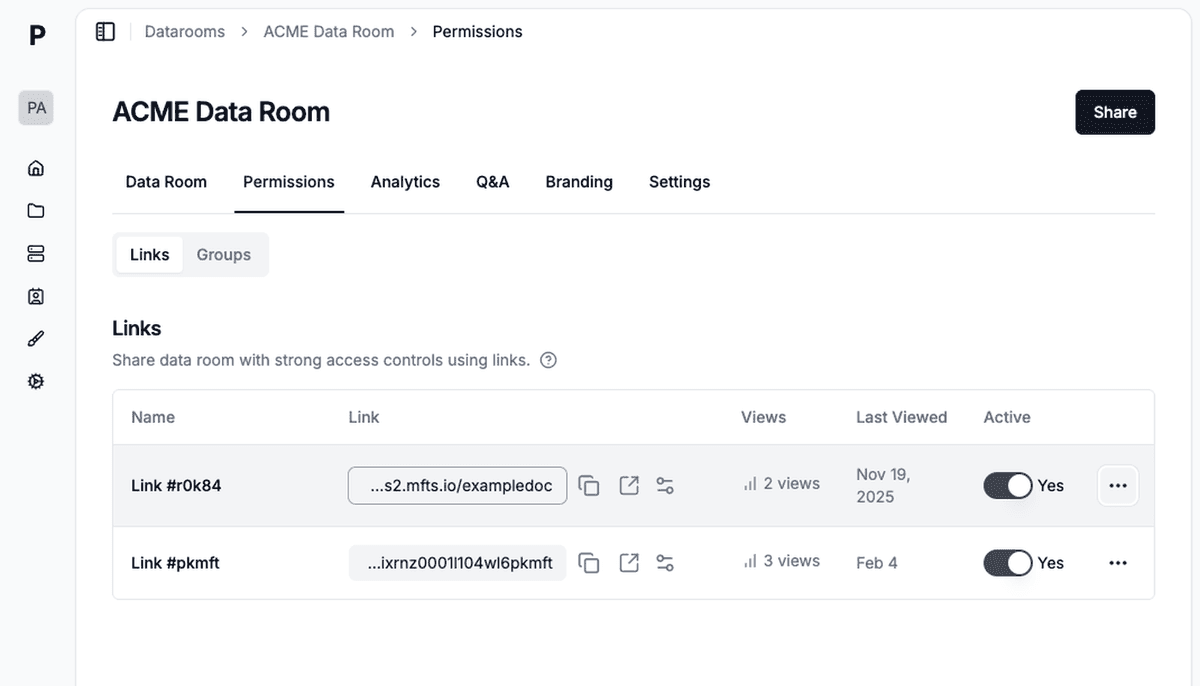
- Klicken Sie auf die Schaltfläche Teilen oder erstellen Sie einen neuen Link, um einen teilbaren Link hinzuzufügen
Link-Einstellungen konfigurieren
Beim Erstellen eines Links können Sie Folgendes festlegen:
- Linkname — Identifizieren Sie, für wen dieser Link bestimmt ist (z. B. „Sequoia Partners“)
- Benutzerdefinierte Domain — Verwenden Sie Ihre eigene Domain anstelle von papermark.com
- Sicherheitsoptionen:
- E-Mail-Adresse zum Anzeigen erforderlich
- E-Mail-Verifizierung
- Passwortschutz
- Ablaufdatum
- Bestimmte Betrachter zulassen/blockieren
- NDA-Anforderung
- Wasserzeichen
- Screenshot-Schutz
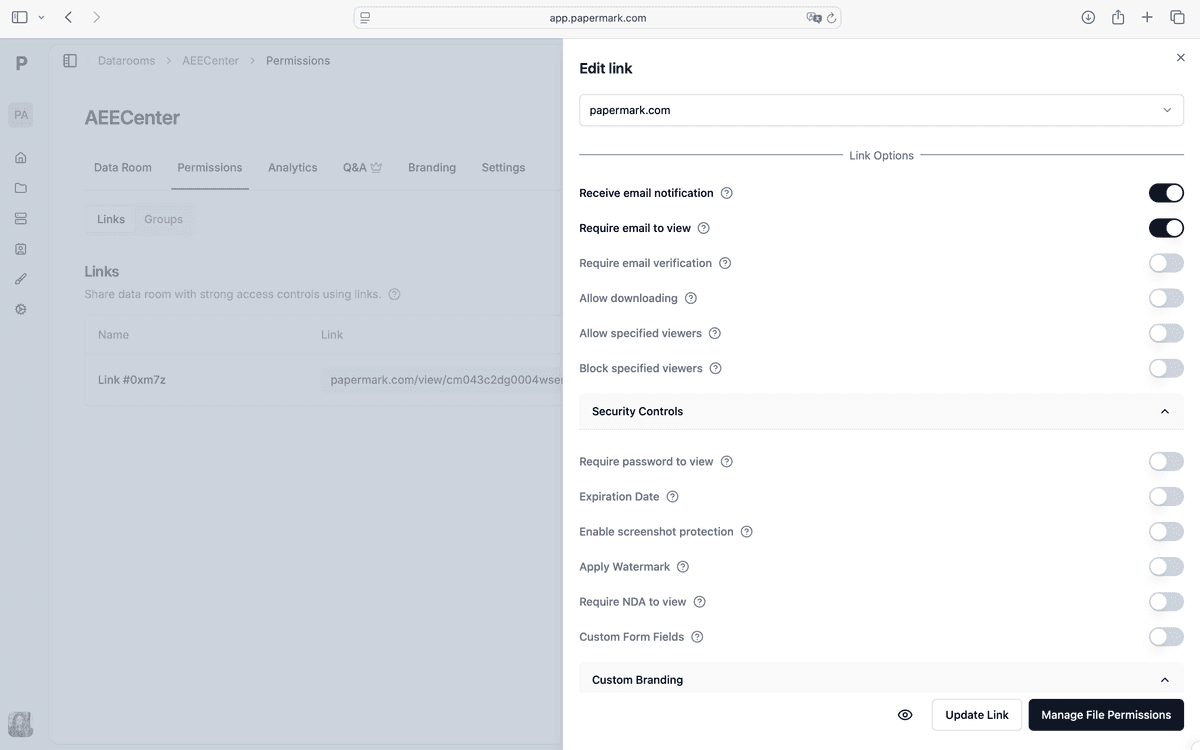
Klicken Sie auf Link speichern, um Ihren teilbaren Link zu erstellen.
Schritt 2: Teilen Sie Ihren Datenraum
Sobald Sie einen Link haben, haben Sie mehrere Möglichkeiten, ihn mit Besuchern zu teilen.
Option A: Link kopieren und teilen
Der schnellste Weg zum Teilen ist, Ihren Link zu kopieren und selbst zu versenden:
- Gehen Sie zum Tab Berechtigungen
- Finden Sie Ihren Link in der Liste
- Klicken Sie auf das Kopieren-Symbol neben der Link-URL
Sie können auch auf das Drei-Punkte-Menü (⋯) bei jedem Link klicken, um weitere Optionen anzuzeigen, einschließlich Einladungen senden:
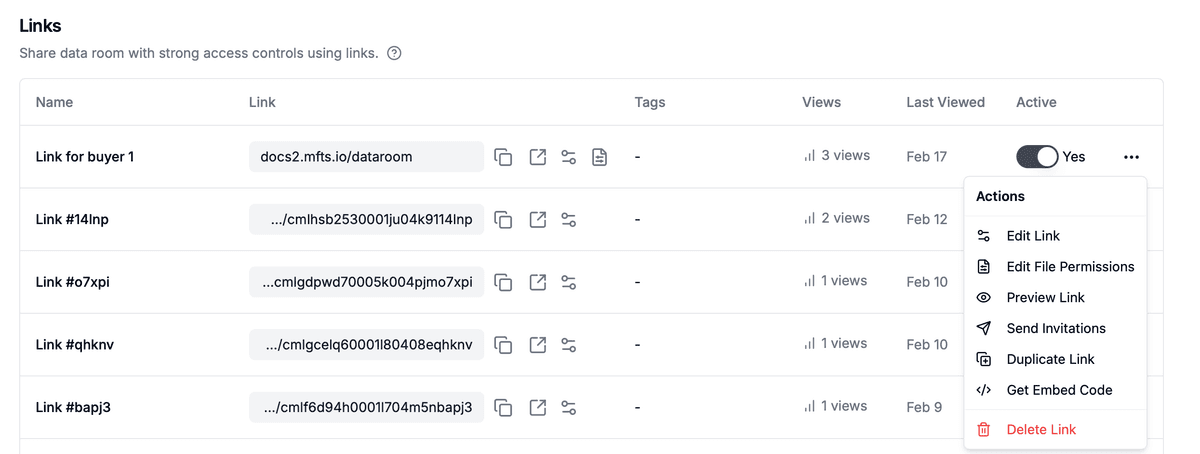
Verfügbare Aktionen:
- Link bearbeiten — Link-Einstellungen ändern
- Dateiberechtigungen bearbeiten — Festlegen, auf welche Dateien dieser Link zugreifen kann
- Link-Vorschau — Sehen Sie, was Besucher sehen werden
- Einladungen senden — Senden Sie E-Mail-Einladungen direkt an Besucher ⭐
- Link duplizieren — Erstellen Sie eine Kopie mit denselben Einstellungen
- Einbettungscode abrufen — Betten Sie den Datenraum auf Ihrer Website ein
- Link löschen — Entfernen Sie den Link dauerhaft
Fügen Sie den Link nun dort ein, wo Sie mit Besuchern kommunizieren:
- E-Mail — Fügen Sie ihn in Ihre E-Mail an Investoren, Kunden oder Partner ein
- Slack/Teams — Teilen Sie ihn in Direktnachrichten oder Kanälen
- Kalendereinladungen — Fügen Sie den Link zu Meeting-Einladungen hinzu
- CRM — Protokollieren Sie den Link in Ihren Deal-Flow-Tools
Option B: E-Mail-Einladungen direkt versenden
Für einen professionelleren Ansatz senden Sie Einladungen direkt von Papermark aus:
- Gehen Sie zum Tab Berechtigungen
- Finden Sie Ihren Link in der Liste
- Klicken Sie auf das Drei-Punkte-Menü (⋯) beim Link
- Wählen Sie Einladungen senden
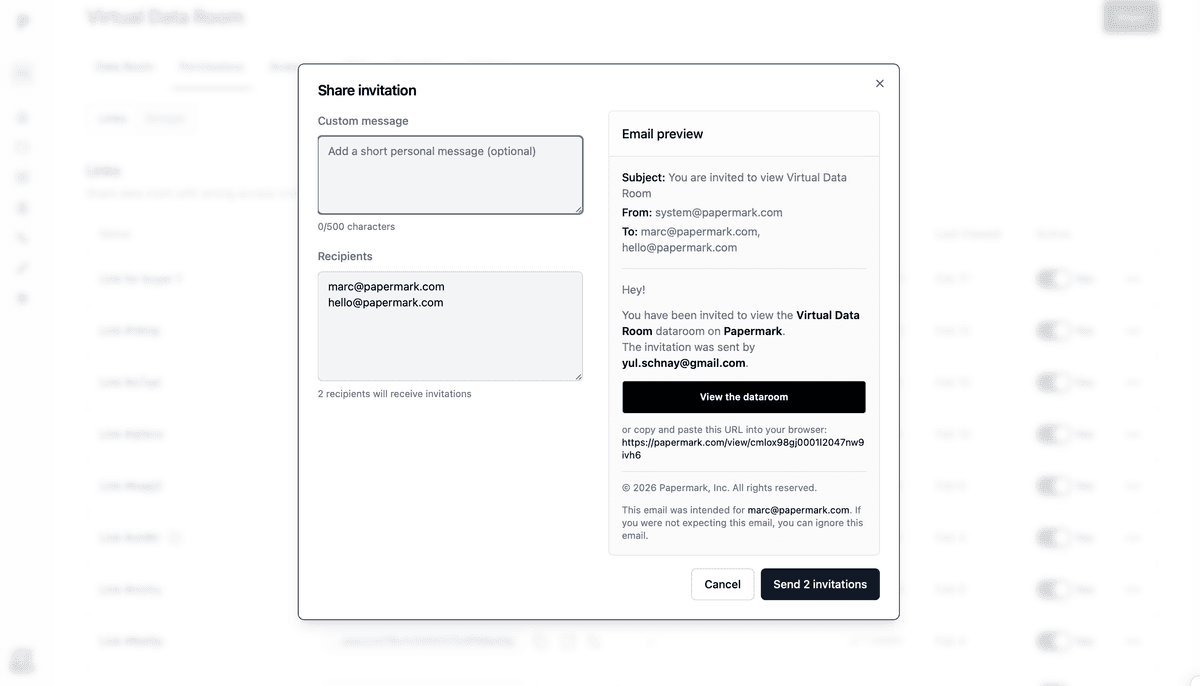
Im Einladungs-Dialog:
- Individuelle Nachricht — Fügen Sie eine persönliche Notiz hinzu (optional, bis zu 2500 Zeichen)
- Empfänger — Geben Sie E-Mail-Adressen ein (eine pro Zeile oder durch Komma getrennt)
- Sehen Sie auf der rechten Seite eine Vorschau, wie die E-Mail aussehen wird
Klicken Sie auf Einladungen senden, um gebrandete E-Mails an alle Empfänger zu versenden.
Vorteile von E-Mail-Einladungen:
- Gebrandete E-Mails von Ihrer Organisation
- Persönliche Nachricht enthalten
- Direkter Link zu Ihrem Datenraum
- Verfolgen Sie, wer eingeladen wurde und wer tatsächlich zugesehen hat
Eine detaillierte Anleitung finden Sie unter So laden Sie Besucher per E-Mail zu Ihrem Datenraum ein.
Verwaltung von Dateiberechtigungen (Data Rooms Plus)
Mit Data Rooms Plus können Sie steuern, welche Dateien jeder Besucher sehen kann:
- Klicken Sie beim Erstellen eines Links auf Dateiberechtigungen verwalten
- Wählen Sie aus, auf welche Ordner und Dateien dieser Link zugreifen kann
- Legen Sie Ansichts- und Download-Berechtigungen pro Datei fest
So können Sie denselben Datenraum mit verschiedenen Zielgruppen teilen und gleichzeitig kontrollieren, was jede Gruppe sieht.
Erfahren Sie mehr über granulare Dateiberechtigungen.
Verfolgung der Besucheraktivität
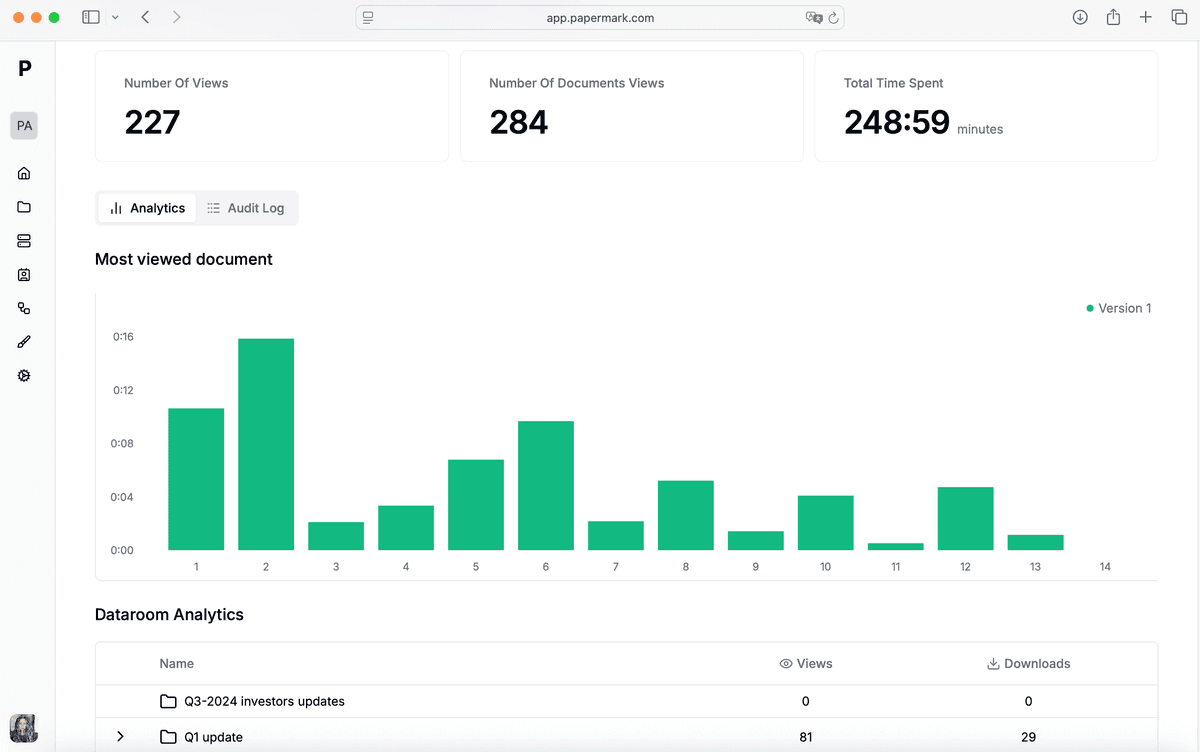
Überwachen Sie nach dem Teilen das Engagement im Tab Analytics:
- Sehen Sie, wer Ihren Datenraum angesehen hat
- Verfolgen Sie die für jedes Dokument aufgewendete Zeit
- Zeigen Sie das seitenweise Engagement an
- Überwachen Sie die Download-Aktivität
Best Practices
- Erstellen Sie separate Links für verschiedene Stakeholder (Investoren, Partner, Kunden)
- Verwenden Sie aussagekräftige Namen, damit Sie wissen, für wen jeder Link bestimmt ist
- Aktivieren Sie die E-Mail-Anforderung, um Besucher in der Analyse zu identifizieren
- Legen Sie Ablaufdaten fest für zeitkritische Geschäfte
- Verwenden Sie Wasserzeichen für vertrauliche Dokumente
- Nutzen Sie Einladungen senden, um zu verfolgen, wer eingeladen wurde und wer zugesehen hat