
BlogCómo proteger con contraseña un archivo ZIP en 2026 (GRATIS)

Cómo proteger con contraseña un archivo ZIP en 2026 (GRATIS)

5 min de lectura
Marc Seitz

Marc Seitz

Protección de archivos ZIP

Al proteger con contraseña los archivos ZIP a través de Papermark, puedes asegurar que solo los usuarios autorizados con la contraseña correcta puedan acceder a tu información sensible.

Protege tus documentos con seguridad avanzada

No se requiere tarjeta de crédito

Análisis página por página
Requerir verificación de email
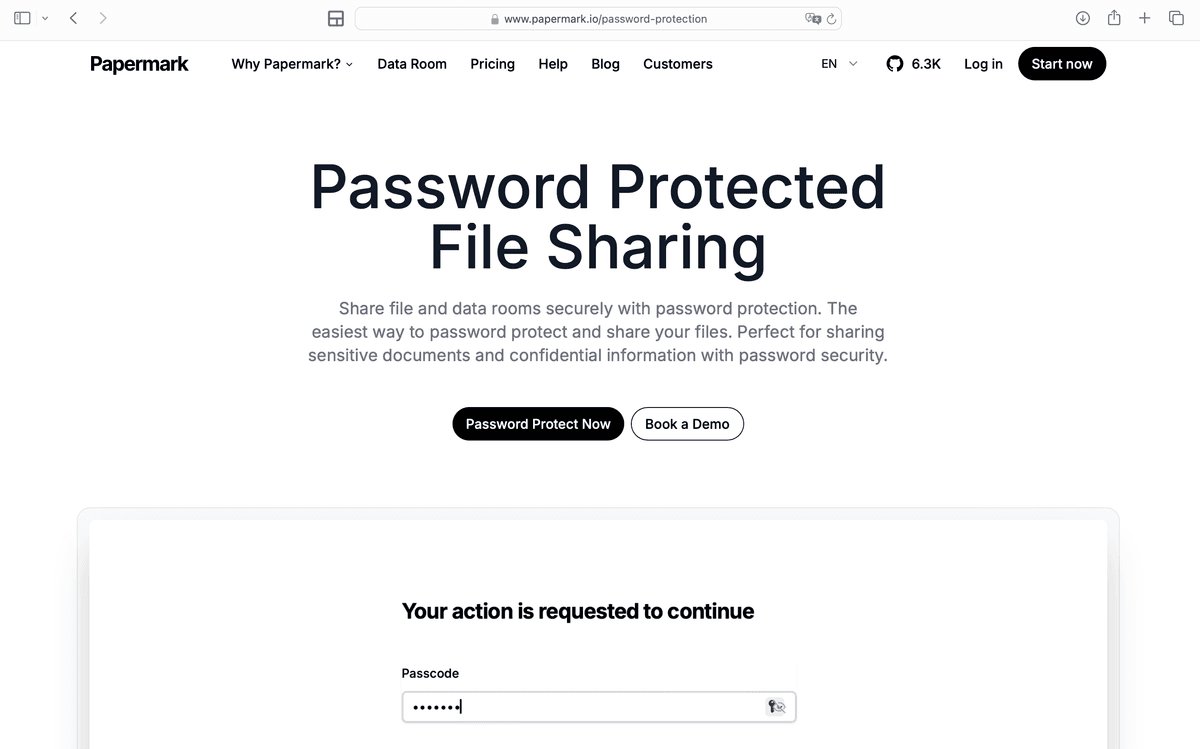
Requerir contraseña para ver
Permitir/Bloquear usuarios específicos
Aplicar marca de agua
Requerir NDA para ver
Mensaje de bienvenida personalizado

Pasos para proteger archivos ZIP con contraseña usando Papermark

  1. Accede a Papermark: Inicia sesión en tu cuenta de Papermark en papermark.com
  2. Sube el archivo ZIP: Añade tus archivos comprimidos a la carpeta
  3. Activa la protección: Configura la protección con contraseña para la carpeta
  4. Comparte de forma segura: Distribuye el enlace protegido a los usuarios autorizados
  5. Rastrea la actividad: Monitorea los accesos y descargas

Guía Detallada: Cómo Usar Papermark para Proteger Archivos ZIP

Protección con Contraseña

1. Configuración de Tu Cuenta de Papermark (GRATIS)

  1. Visita Papermark
  2. Crea una cuenta o inicia sesión
  3. Accede a tu panel seguro

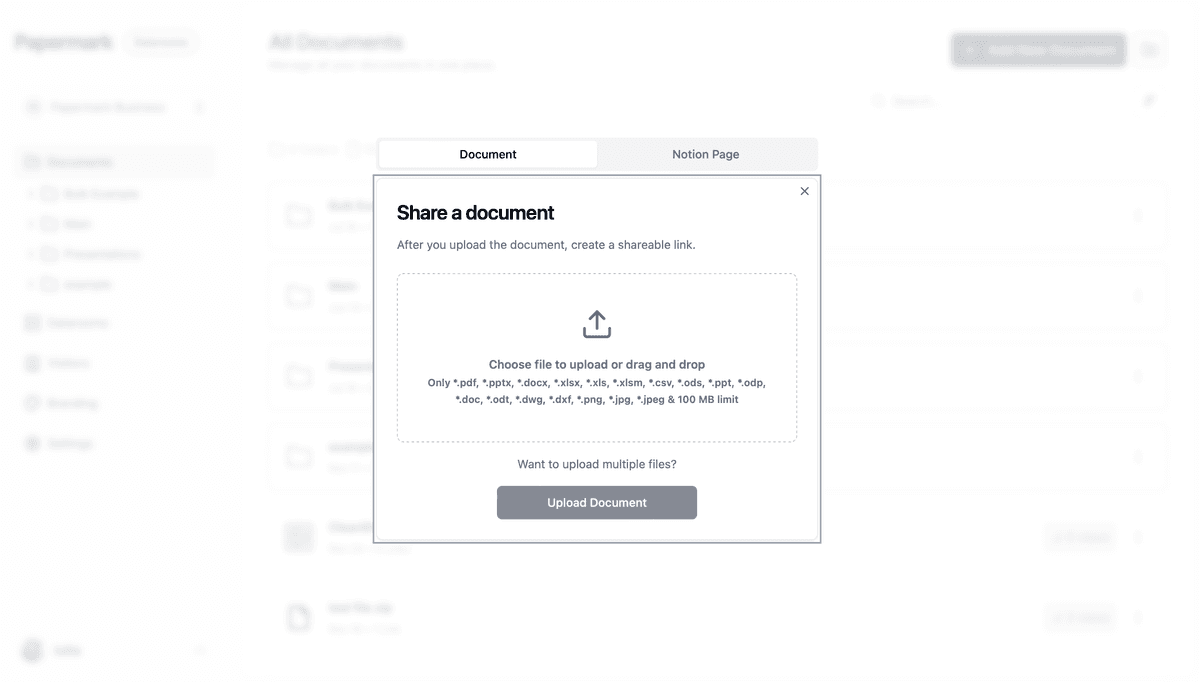
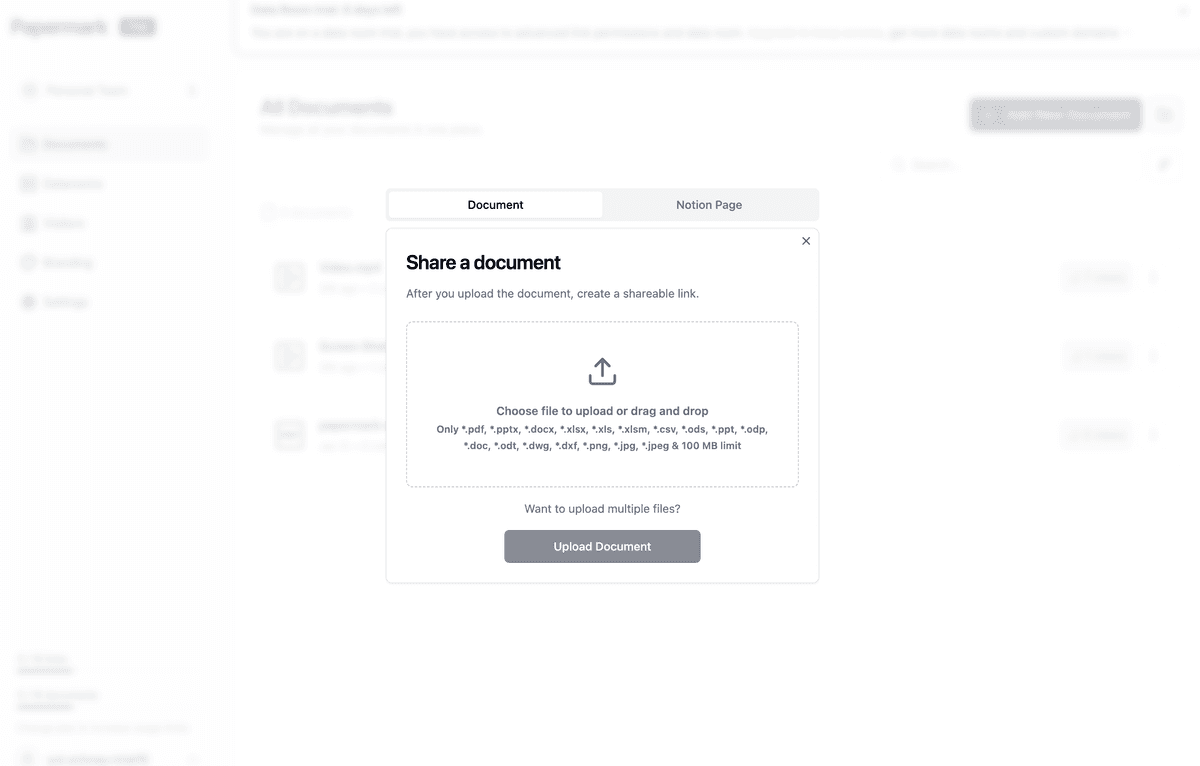
3. Subir Archivos ZIP

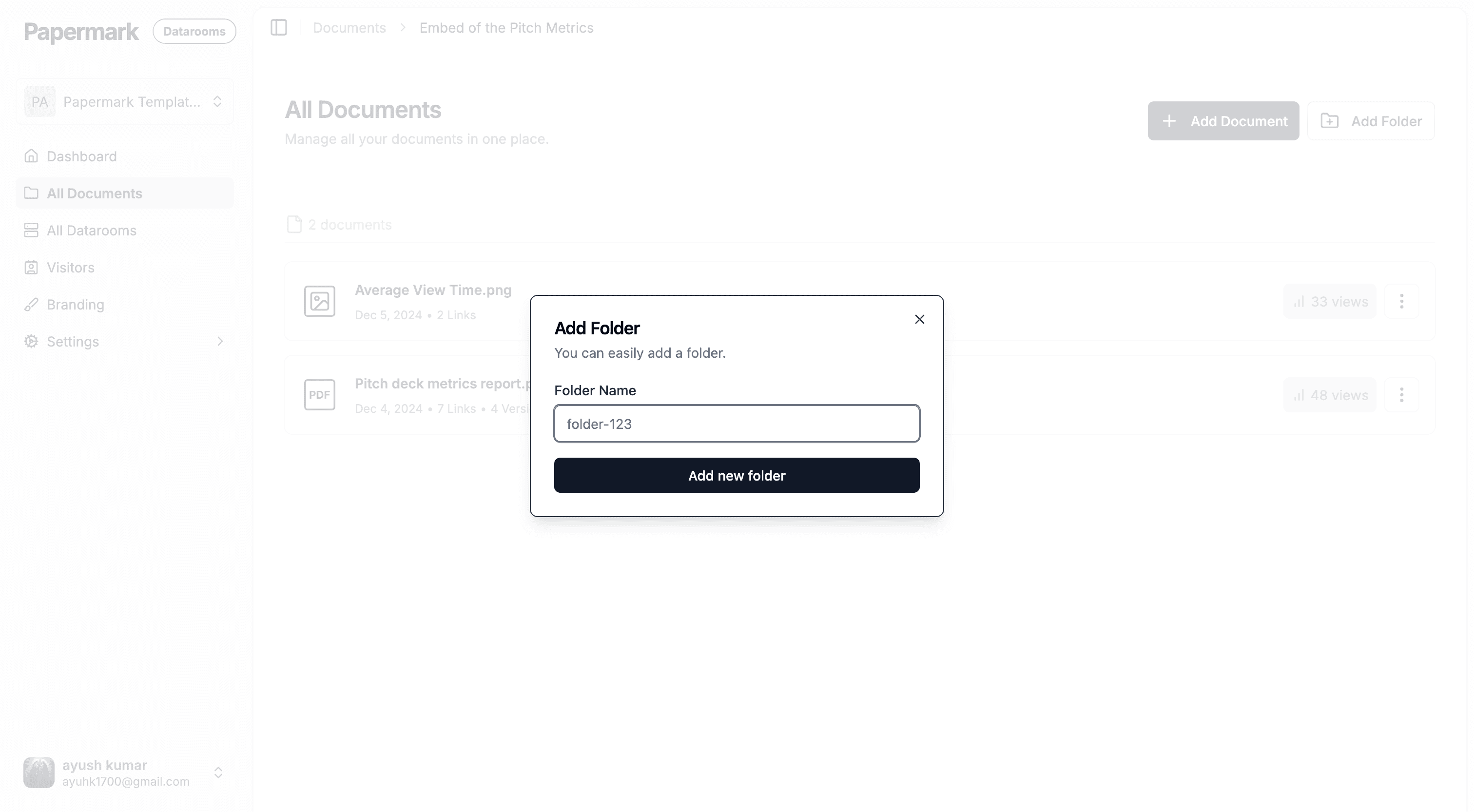
  1. Abre la carpeta que creaste
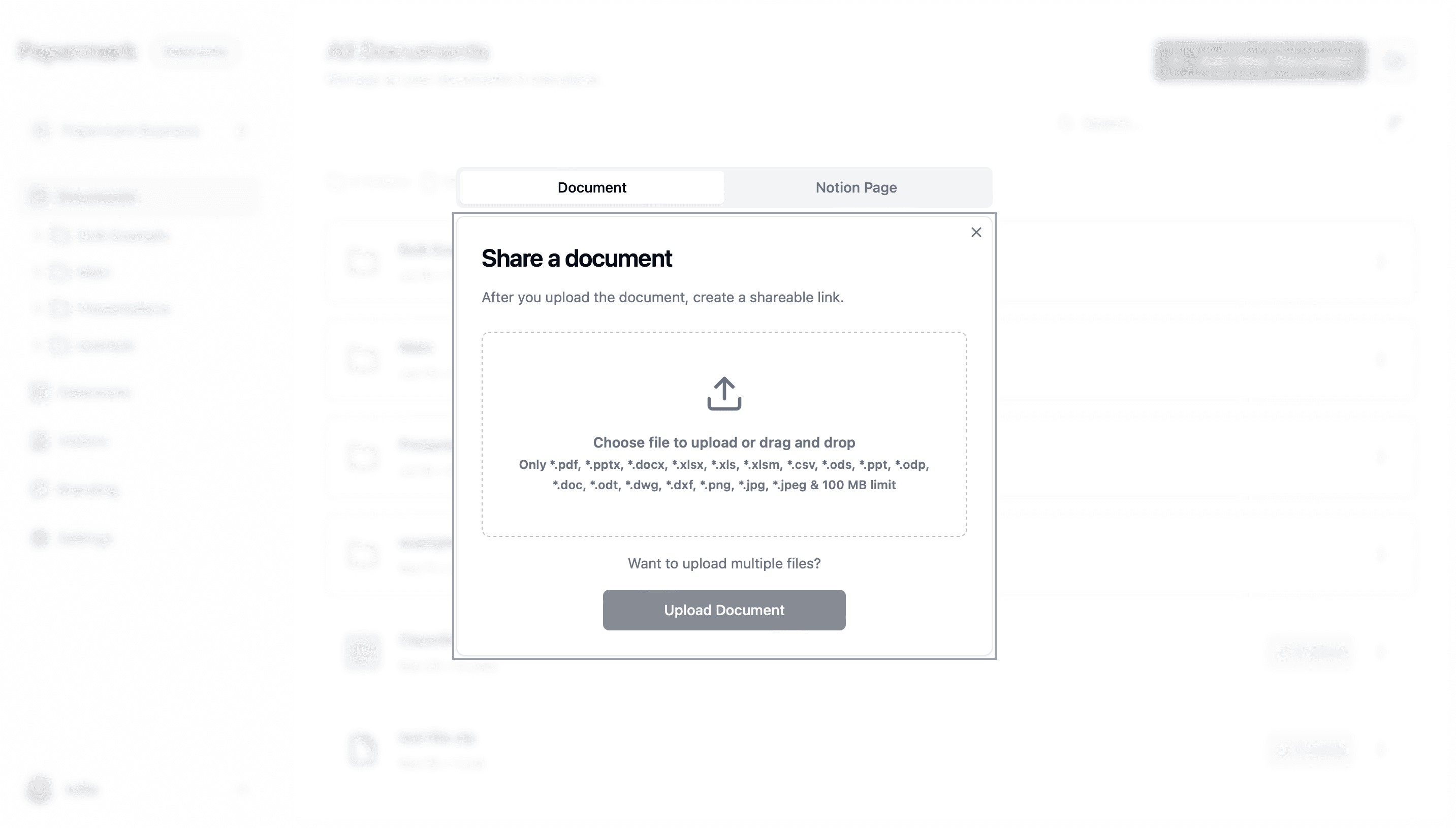
  2. Haz clic en "Añadir Documento"
  3. Sube tu(s) archivo(s) ZIP
  4. Espera a que se complete el procesamiento

Todos los Archivos

4. Configuración de la Protección con Contraseña

  1. Accede a la configuración del enlace
  2. Activa la protección con contraseña
  3. Crea una contraseña segura
  4. Guarda la configuración de seguridad

5. Compartir Archivos Protegidos

  1. Genera el enlace para compartir
  2. Configura los permisos de acceso
  3. Comparte el enlace con usuarios autorizados
  4. Comunica la contraseña de forma segura

6. Monitoreo de Accesos

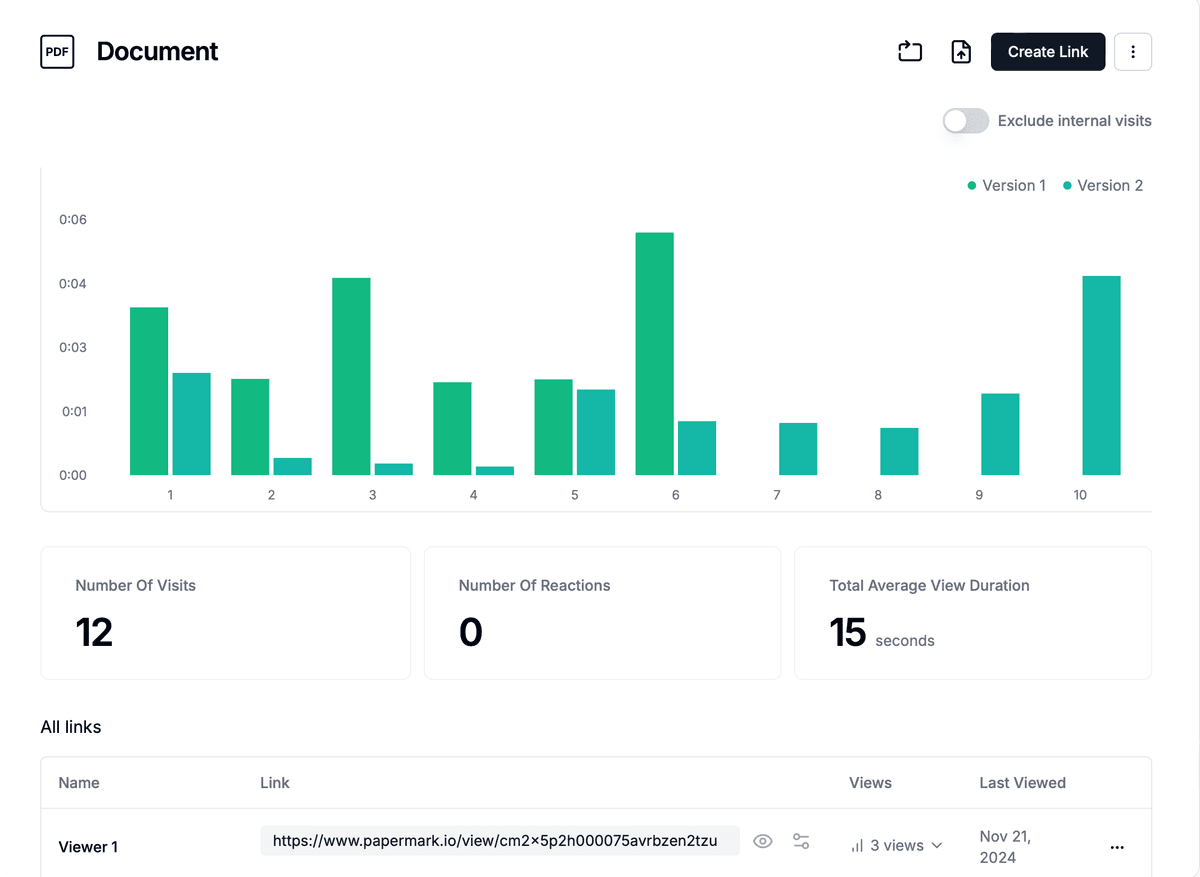
Rastrea quién accede a tus archivos ZIP protegidos:

  1. Consulta los registros de acceso
  2. Monitorea la actividad de descargas
  3. Revisa las marcas de tiempo de acceso

Analíticas

Métodos Alternativos para Proteger Archivos ZIP

Método 2: Usar 7-Zip (Gratis)

  1. Descarga e instala 7-Zip desde 7-zip.org
  2. Haz clic derecho en los archivos que deseas comprimir
  3. Selecciona '7-Zip' > 'Añadir al archivo...'
  4. En la sección de cifrado:
    • Establece el método de cifrado en 'AES-256'
    • Introduce tu contraseña
    • Haz clic en 'OK'

Añadir Archivos

Método 3: Usar las Herramientas Integradas de Windows

  1. Selecciona tus archivos
  2. Haz clic derecho y elige 'Enviar a' > 'Carpeta comprimida (en zip)'
  3. Abre el archivo ZIP creado
  4. Haz clic en 'Archivo' > 'Agregar contraseña'
  5. Introduce y confirma tu contraseña

Todos los archivos

Método 3: Usando WinZip

  1. Abre WinZip
  2. Agrega los archivos que deseas comprimir
  3. Haz clic en el botón 'Cifrar'
  4. Establece el nivel de cifrado (se recomienda AES)
  5. Introduce tu contraseña
  6. Guarda el archivo ZIP protegido

Método 4: Proteger archivos ZIP con contraseña en Mac

Usando Terminal (Integrado)

  1. Abre Terminal

    • Ve a Aplicaciones > Utilidades > Terminal
    • O usa Spotlight (Cmd + Espacio) y escribe "Terminal"
  2. Navega hasta los archivos

    • Usa el comando cd para llegar a la ubicación de tus archivos
    • Ejemplo: cd Desktop/files-to-zip
  3. Crea un ZIP protegido

    • Usa el comando:
    zip -e protected.zip file1.pdf file2.jpg
    • Para carpetas, usa:
    zip -er protected.zip folder-name
    • Introduce y verifica tu contraseña cuando se te solicite

Usando Finder (Compresión básica)

  1. Selecciona tus archivos
  2. Haz clic derecho y elige "Comprimir elementos"
  3. Renombra el archivo .zip si es necesario

Usando aplicaciones de terceros

Opción 1: Keka (Recomendado)

  1. Descarga Keka desde keka.io
  2. Abre Keka
  3. Arrastra los archivos para comprimir
  4. Selecciona el formato ZIP
  5. Activa el cifrado
  6. Establece tu contraseña
  7. Elige el nivel de compresión

Configuración de compresión

Opción 2: The Unarchiver

  1. Instala desde la Mac App Store
  2. Selecciona los archivos a comprimir
  3. Clic derecho > Comprimir con The Unarchiver
  4. Elige el formato ZIP
  5. Activa el cifrado
  6. Establece la contraseña

Consejos específicos para Mac

  1. Atajos de teclado:

    • Comprimir rápidamente: Cmd + Alt + C
    • Expandir rápidamente: Cmd + Alt + X
  2. Compatibilidad de archivos:

    • Usa ZIP para mejor compatibilidad
    • Evita formatos específicos de Mac (.cpgz) al compartir
  3. Archivos ocultos:

    • Usa el comando de Terminal para incluir/excluir:
    zip -er protected.zip folder-name -x ".*" "*/.*"
  4. Archivos grandes:

    • Usa Terminal para mejor rendimiento
    • Monitorea el espacio disponible en disco
    • Considera dividir archivos grandes

Mejores prácticas para proteger archivos ZIP con contraseña

  1. Usa contraseñas seguras:

    • Mínimo 12 caracteres
    • Combina letras mayúsculas y minúsculas
    • Incluye números y caracteres especiales
    • Evita información personal
  2. Compartir contraseñas de forma segura:

    • Nunca envíes la contraseña en el mismo correo que el ZIP
    • Usa diferentes canales de comunicación
    • Considera aplicaciones de mensajería segura
  3. Gestión de archivos:

    • Mantén copias de seguridad de los archivos originales
    • Almacena las contraseñas de forma segura
    • Prueba el archivo antes de eliminar los originales

Analíticas

Mejores prácticas para proteger archivos ZIP con contraseña

  1. Contraseñas seguras:

    • Usa un mínimo de 12 caracteres
    • Combina diferentes tipos de caracteres
    • Evita información personal
  2. Compartir de forma segura:

    • Usa canales separados para las contraseñas
    • Considera fechas de vencimiento
    • Limita el acceso cuando sea posible
  3. Gestión de archivos:

    • Mantén copias de seguridad
    • Documenta el almacenamiento de contraseñas
    • Revisiones de seguridad periódicas

Conclusiones clave

  1. Papermark proporciona protección segura y rastreable para archivos ZIP
  2. Múltiples métodos de protección disponibles
  3. Siempre usa contraseñas seguras
  4. Monitorea el acceso regularmente

Conclusión

Si bien existen varios métodos para proteger archivos ZIP con contraseña, Papermark ofrece una solución integral con características de seguridad adicionales como seguimiento de acceso y compartición segura. Ya sea que elijas Papermark o métodos alternativos, asegurar que tus archivos comprimidos estén debidamente protegidos es crucial en el mundo digital de hoy.

More useful articles from Papermark

¿Listo para compartir documentos de forma segura?