
Cómo usar campos personalizados en Papermark
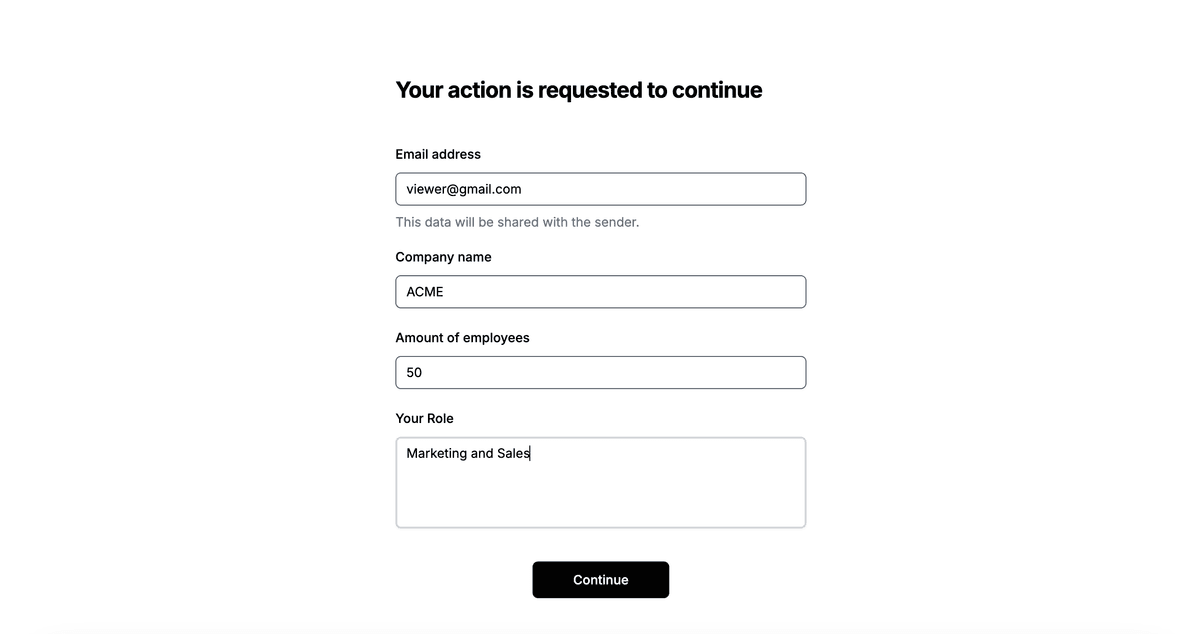
Los campos personalizados en Papermark te permiten recopilar información adicional de los lectores de tus documentos. Esta guía explica cómo crear y gestionar campos personalizados de manera efectiva.
Tipos de campos disponibles
Papermark admite varios tipos de campos personalizados:
- Texto corto: Para respuestas breves (nombres, títulos, etc.)
- Texto largo: Para respuestas detalladas o comentarios
- Número: Para valores numéricos
- URL: Para sitios web o enlaces
- Casilla de verificación: Para confirmaciones y acuerdos (p. ej. "Soy un inversor acreditado")
Cuándo usar un campo personalizado de casilla de verificación
Las casillas de verificación son ideales para recopilar confirmaciones rápidas antes de que un usuario acceda a un documento o sala de datos. Algunos ejemplos comunes:
- "Acepto mantener este contenido de forma confidencial"
- "Soy un inversor acreditado"
- "Confirmo que actúo en nombre de [company]"
- "He leído el aviso legal"
Puedes marcar la casilla como obligatoria, de modo que el usuario deba confirmarla antes de acceder al documento. La respuesta del usuario (marcada o no, junto con la marca de tiempo) queda registrada en el registro de auditoría y se puede exportar junto con el resto de datos de los campos personalizados.
Las casillas de verificación son más ligeras que los acuerdos de confidencialidad completos. Usa una casilla cuando solo necesites una confirmación, y un NDA cuando necesites un documento legal firmado.
Creación de campos personalizados
Para añadir campos personalizados a tu documento:
- Ve a tu documento o sala de datos
- Abre la configuración del enlace o de compartición
- Haz clic en "Campo personalizado"
- Configura los ajustes del campo:
- Selecciona el tipo de campo
- Añade una etiqueta para el campo
- Establece el texto de marcador de posición (opcional)
- Activa o desactiva el estado de obligatorio
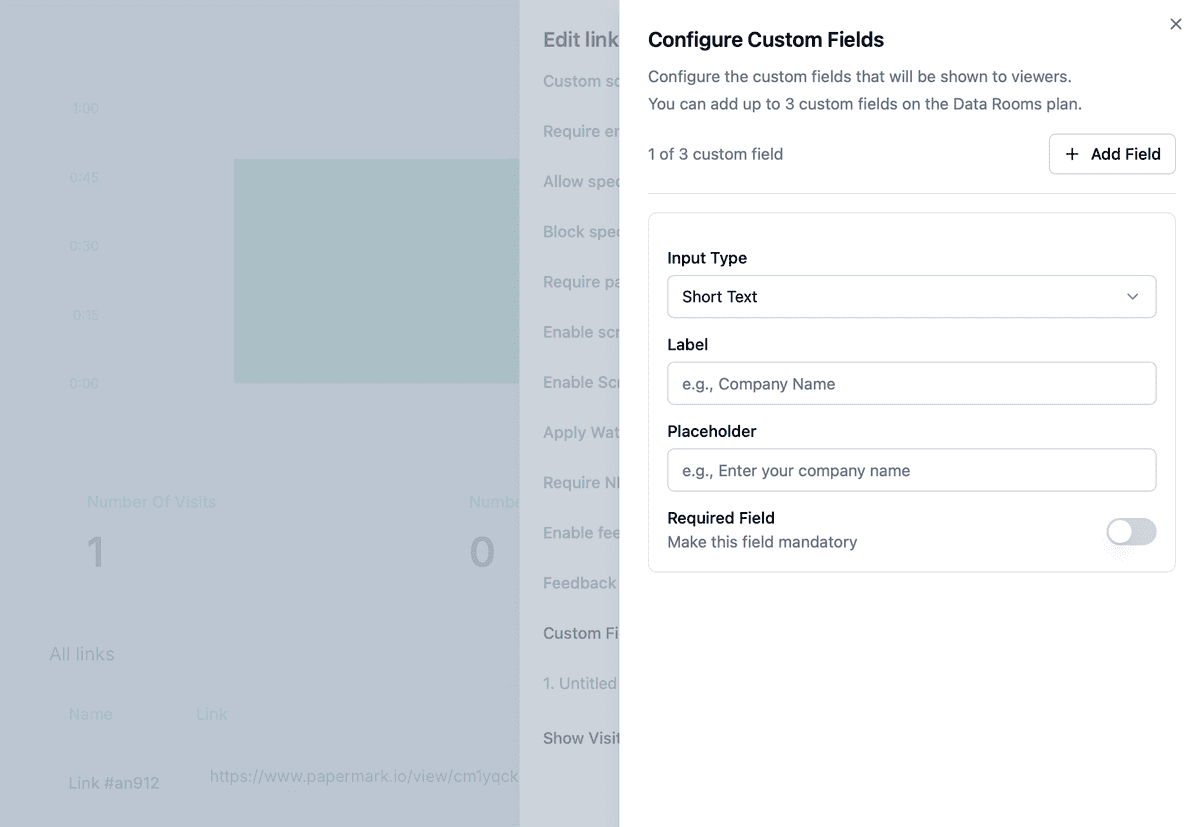
Opciones de configuración del campo
Etiqueta
- Identifica tu campo
- Es visible para los usuarios
- Genera automáticamente un identificador de sistema
- Ejemplo: "Nombre de la empresa"
Texto de marcador de posición
- Proporciona orientación a los usuarios
- Muestra ejemplos de entrada
- Ayuda a clarificar el formato esperado
- Ejemplo: "Ingresa el nombre de tu empresa"
Campos obligatorios
Puedes hacer que los campos sean obligatorios:
- Activando el interruptor "Campo obligatorio"
- Los usuarios deben completar los campos obligatorios
- Evita el envío del formulario sin datos
Ver respuestas
Realiza un seguimiento de las respuestas de campos personalizados a través de:
- Análisis del documento
- Datos individuales del usuario
- Capacidades de exportación
- Resúmenes de respuestas
Análisis e Información
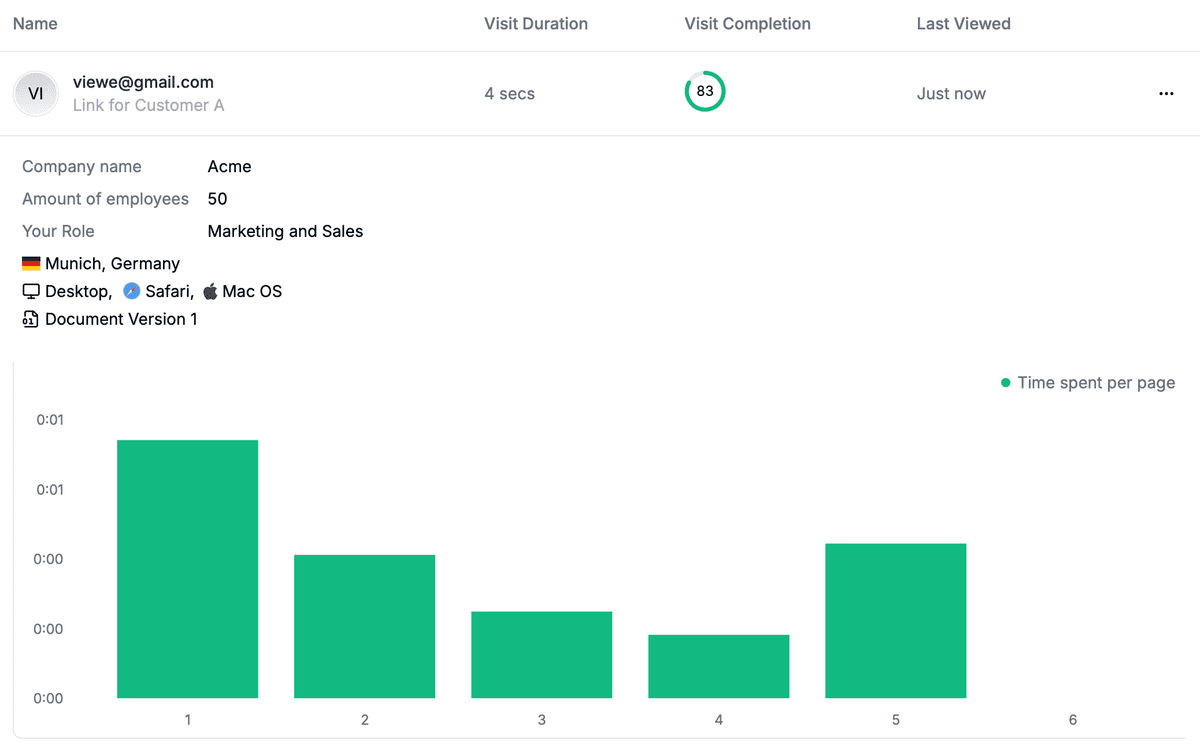
Los datos de campos personalizados se pueden analizar en detalle a través de nuestro panel de análisis:
- Tasa de respuesta: Realiza un seguimiento de las tasas de completado de cada campo personalizado
- Rendimiento del campo: Analiza qué campos se completan con mayor frecuencia
- Visualización de datos: Consulta los patrones de respuesta mediante gráficos y diagramas
- Opciones de exportación: Descarga los datos de campos personalizados en formato CSV
- Actualizaciones en tiempo real: Monitorea las respuestas a medida que llegan
- Filtrar y buscar: Encuentra respuestas específicas rápidamente
- Informes personalizados: Genera informes basados en las respuestas de los campos
Conclusión
Los campos personalizados mejoran la interacción con los documentos al recopilar información específica de los usuarios. Úsalos de forma estratégica para obtener los datos necesarios sin comprometer una experiencia de usuario fluida.