
Conversaciones de preguntas y respuestas en Papermark
Las conversaciones de preguntas y respuestas en Papermark te permiten facilitar discusiones y preguntas sobre tus documentos compartidos con los espectadores. Esta función permite la comunicación en tiempo real entre los propietarios de documentos y los espectadores, facilitando la resolución de preguntas, proporcionando aclaraciones y recopilando comentarios. Esta guía te mostrará cómo utilizar eficazmente las conversaciones de preguntas y respuestas en Papermark.
¿Qué son las conversaciones de preguntas y respuestas?
Las conversaciones de preguntas y respuestas son una función en Papermark que permite a los espectadores hacer preguntas sobre documentos específicos o sobre el dataroom en general. Esto crea un entorno colaborativo donde los propietarios de documentos pueden proporcionar aclaraciones, responder preguntas e interactuar con su audiencia directamente dentro de la plataforma Papermark.
Habilitando las conversaciones de preguntas y respuestas
Para salas de datos
- Inicia sesión en tu cuenta de Papermark
- Navega hasta la Sala de Datos donde quieres habilitar las conversaciones.
- Haz clic en la pestaña "Conversaciones de preguntas y respuestas" para esta Sala de Datos específica.
- Actívala y habilítala además en el enlace particular para compartir

Para documentos individuales (próximamente)
- Inicia sesión en tu cuenta de Papermark y ve a la pestaña de documentos
- Navega hasta el documento donde quieres habilitar las conversaciones.
- Haz clic en "Configuración de enlace" para el documento específico.
- Encuentra la sección "Conversaciones" y activa el interruptor para habilitar las conversaciones.
Configurando conversaciones en un enlace
Después de habilitar las conversaciones para la sala de datos o documento, necesitas activarlas para un enlace.

Usando las conversaciones de preguntas y respuestas
Conversación para visualizadores de documentos
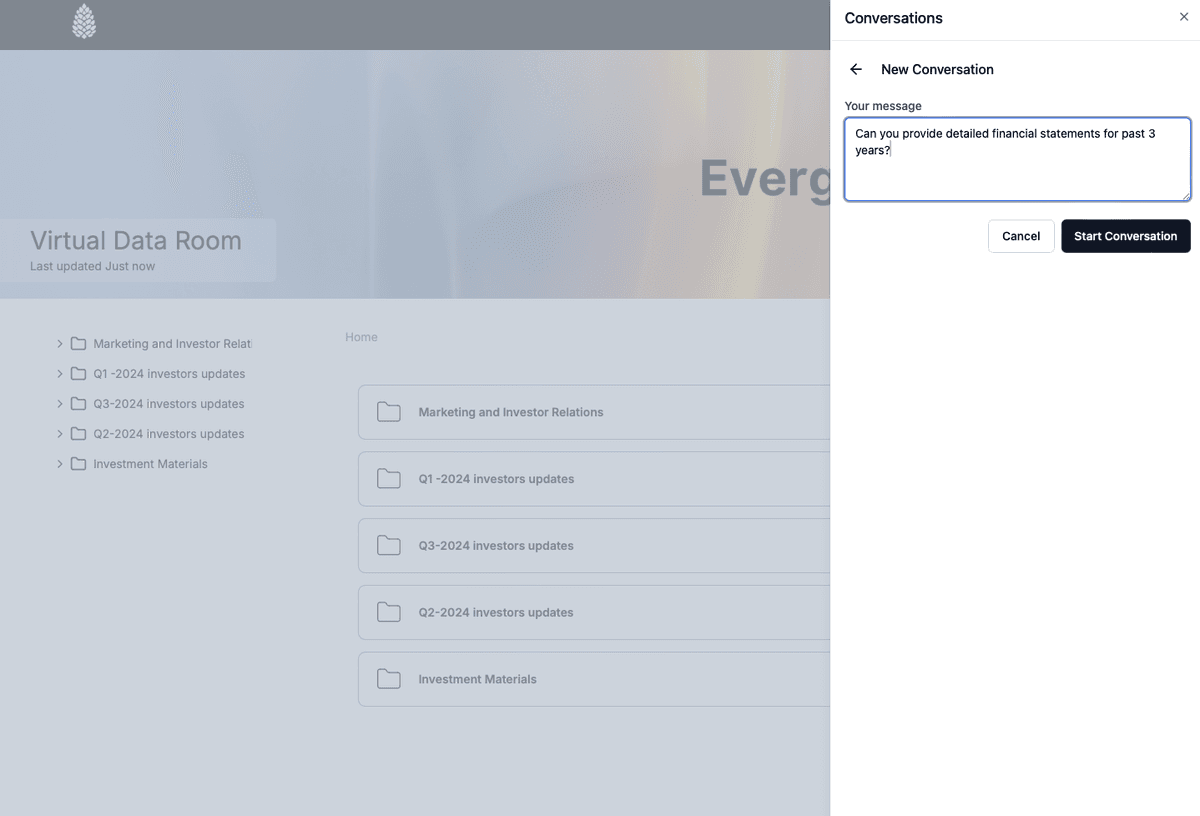
- Al ver un documento o sala de datos con conversaciones habilitadas, los visualizadores pueden hacer clic en el botón "Conversaciones" en la barra lateral.
- Haz clic en "Nueva conversación" para iniciar una nueva discusión.
- Ingresa tu mensaje en el campo de texto y haz clic en "Iniciar conversación" para comenzar.
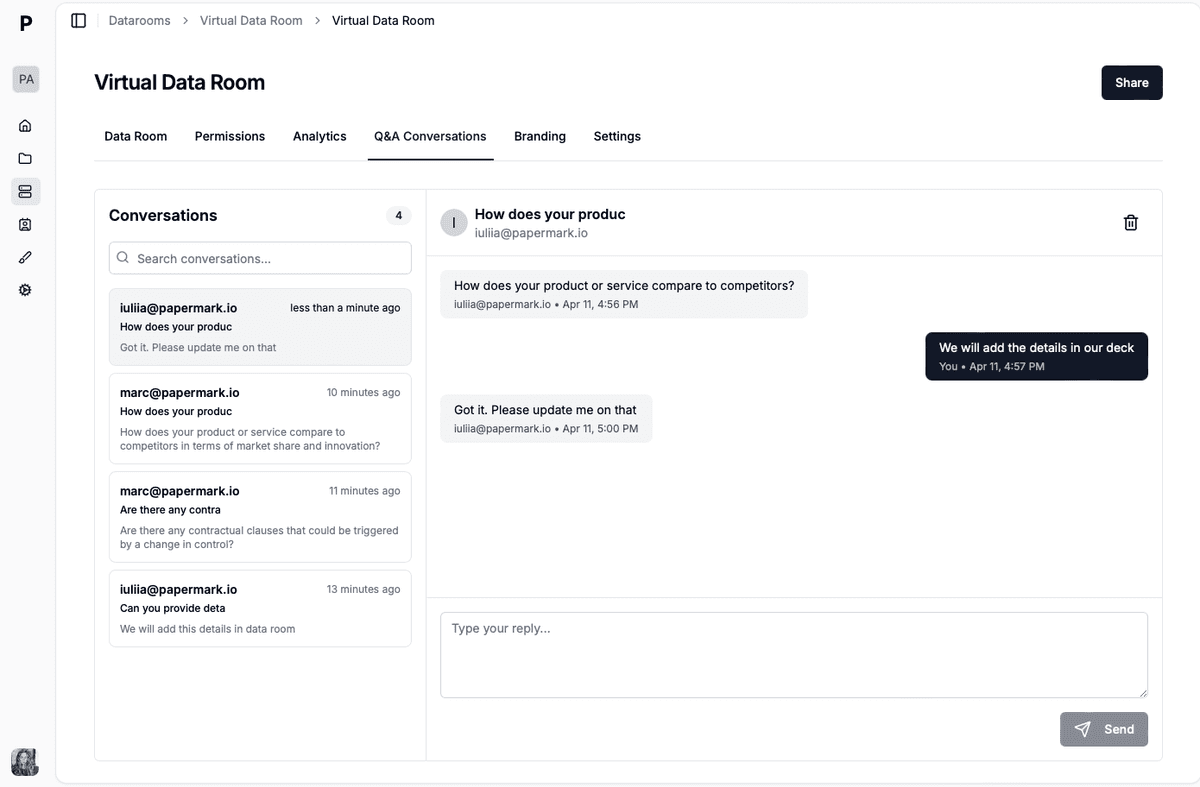
Respuesta instantánea a conversaciones (desde vista de administrador)
- Como propietario del documento, recibirás notificaciones cuando se inicien nuevas conversaciones o cuando los visualizadores respondan a conversaciones existentes.
- Navega a la sección "Conversaciones" en el panel de control de tu documento o sala de datos.
- Haz clic en una conversación para ver el hilo completo de discusión.
- Escribe tu respuesta en el campo de entrada de mensaje y haz clic en "Enviar" para responder.

Gestión de conversaciones
- Puedes ver todas las conversaciones relacionadas con un documento específico o sala de datos en el panel de conversaciones.
- Utiliza la función de búsqueda para encontrar conversaciones específicas por palabra clave.
- Las conversaciones están organizadas cronológicamente, con las más recientes apareciendo en la parte superior.
- Puedes activar o desactivar las notificaciones para conversaciones específicas haciendo clic en el icono de campana.
Publicar hilos de preguntas y respuestas como FAQ
En presentaciones para inversores y data rooms, las mismas preguntas tienden a repetirse una y otra vez. Las preguntas y respuestas publicables convierten tus mejores respuestas en un recurso que todos los espectadores pueden consultar, para que no tengas que repetirte.
Cuando respondes una pregunta, puedes elegir publicar el hilo. Una vez publicado:
- La pregunta y tu respuesta se vuelven visibles para todos los espectadores con acceso al documento o data room
- Los nuevos espectadores ven las preguntas y respuestas publicadas como una FAQ integrada en la barra lateral
- Las preguntas repetitivas disminuyen porque los espectadores encuentran la respuesta antes de preguntar
- Puedes cancelar la publicación de un hilo en cualquier momento si queda desactualizado
Cómo publicar un hilo de preguntas y respuestas
- Abre la conversación de preguntas y respuestas como administrador del data room.
- Revisa tu respuesta.
- Haz clic en Publicar en el encabezado de la conversación.
- El hilo ahora es visible para todos los espectadores del documento o data room.
Cómo cancelar la publicación
Si un hilo publicado queda desactualizado o contiene información sensible:
- Abre la conversación publicada.
- Haz clic en Cancelar publicación en el encabezado.
- El hilo se elimina de la FAQ pública, pero sigue siendo accesible para los participantes originales.
Cuándo publicar y cuándo mantener privado
| Publicar cuando | Mantener privado cuando |
|---|---|
| La pregunta es genérica y es probable que se vuelva a hacer | La pregunta contiene detalles sensibles específicos del acuerdo |
| La respuesta es definitiva y estás seguro de que es correcta | Aún estás negociando la respuesta |
| Publicarla te ahorra tiempo a ti y a tu equipo en respuestas repetidas | La pregunta es de un único espectador específico |
Casos de uso ideales: presentaciones para inversores ("¿Cuál es tu tasa de abandono?"), preguntas frecuentes en salas de datos ("¿Dónde están las tablas de capitalización?") y documentación de productos ("¿Cómo funciona el SLA?").
Funciones de conversación
Notificaciones
Papermark te permite gestionar las notificaciones de las conversaciones:
- Activa o desactiva el icono de campana en una conversación para habilitar o deshabilitar las notificaciones.
- Cuando estén habilitadas, recibirás alertas sobre nuevos mensajes en la conversación.
- Cuando estén deshabilitadas, no recibirás notificaciones, pero podrás seguir accediendo a los mensajes y respondiendo.
Visibilidad de las conversaciones
Las conversaciones pueden tener diferentes modos de visibilidad:
- Privada: Solo el destinatario específico puede ver la conversación.
- Enlace público: Cualquier persona con el enlace puede ver la conversación.
- Documento público: Cualquier persona con acceso al documento puede ver la conversación.
- Sala de datos pública: Cualquier persona con acceso a la sala de datos puede ver la conversación.
Conversaciones sobre documentos específicos
Puedes iniciar conversaciones sobre páginas o secciones concretas de un documento:
- Al visualizar un documento, navega hasta la página específica que deseas comentar.
- Abre el panel lateral de conversaciones.
- Inicia una nueva conversación, que se etiquetará automáticamente con el número de página actual.
- Esto ayuda a mantener el contexto y facilita la referencia a partes específicas del documento.
Buenas prácticas para usar las conversaciones de preguntas y respuestas
- Sé receptivo: Intenta responder a las preguntas de los visitantes con prontitud para mantener su interés.
- Mantén las discusiones enfocadas: Anima a los visitantes a hacer preguntas concretas sobre el contenido del documento.
- Usa referencias al documento: Al responder preguntas, menciona páginas o secciones específicas del documento para mayor claridad.
- Supervisa las conversaciones: Revisa regularmente si hay nuevas conversaciones para asegurarte de que ninguna pregunta quede sin respuesta.
- Establece expectativas: Informa a los visitantes sobre el tiempo de respuesta que pueden esperar a sus preguntas.
Conclusión
Las conversaciones de preguntas y respuestas en Papermark ofrecen una forma eficaz de interactuar con los lectores de tus documentos, responder preguntas y recopilar comentarios. Al habilitar y gestionar las conversaciones de manera efectiva, puedes crear una experiencia más interactiva y colaborativa para tu audiencia.
Para obtener más información sobre las funciones de uso compartido de documentos y colaboración, consulta nuestros artículos sobre análisis de documentos y controles de acceso. Si tienes alguna pregunta o necesitas más ayuda, ponte en contacto con nuestro equipo de soporte.