
Comment partager votre data room avec vos visiteurs
Une fois votre data room configurée avec vos documents, vous devez la partager avec vos parties prenantes. Papermark vous propose deux moyens de partage : copier un lien pour le partager manuellement, ou envoyer des invitations par email directement via les Groupes.
Prérequis
- Une data room avec au moins un document
- Un abonnement Business, Data Rooms ou Data Rooms Plus
Étape 1 : Créer un lien pour votre data room
Avant de partager, vous devez créer un lien partageable avec les paramètres de sécurité souhaités.
- Ouvrez votre data room
- Cliquez sur l'onglet Permissions
- Vous verrez les onglets Liens et Groupes
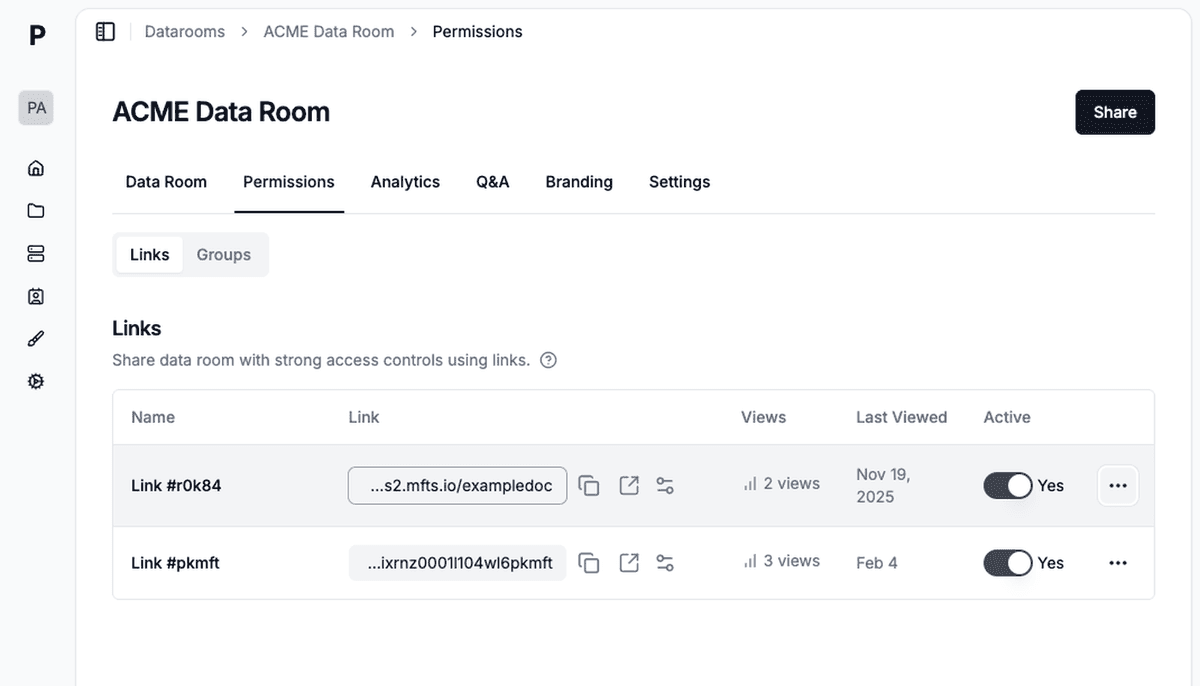
- Cliquez sur le bouton Partager ou créez un nouveau lien pour ajouter un lien partageable
Configurer les paramètres du lien
Lors de la création d'un lien, vous pouvez définir :
- Nom du lien — Identifiez le destinataire de ce lien (par exemple, « Sequoia Partners »)
- Domaine personnalisé — Utilisez votre propre domaine au lieu de papermark.com
- Options de sécurité :
- Exiger un email pour consulter
- Vérification par email
- Protection par mot de passe
- Date d'expiration
- Autoriser/bloquer des visiteurs spécifiques
- Exigence d'accord de confidentialité
- Filigrane
- Protection contre les captures d'écran
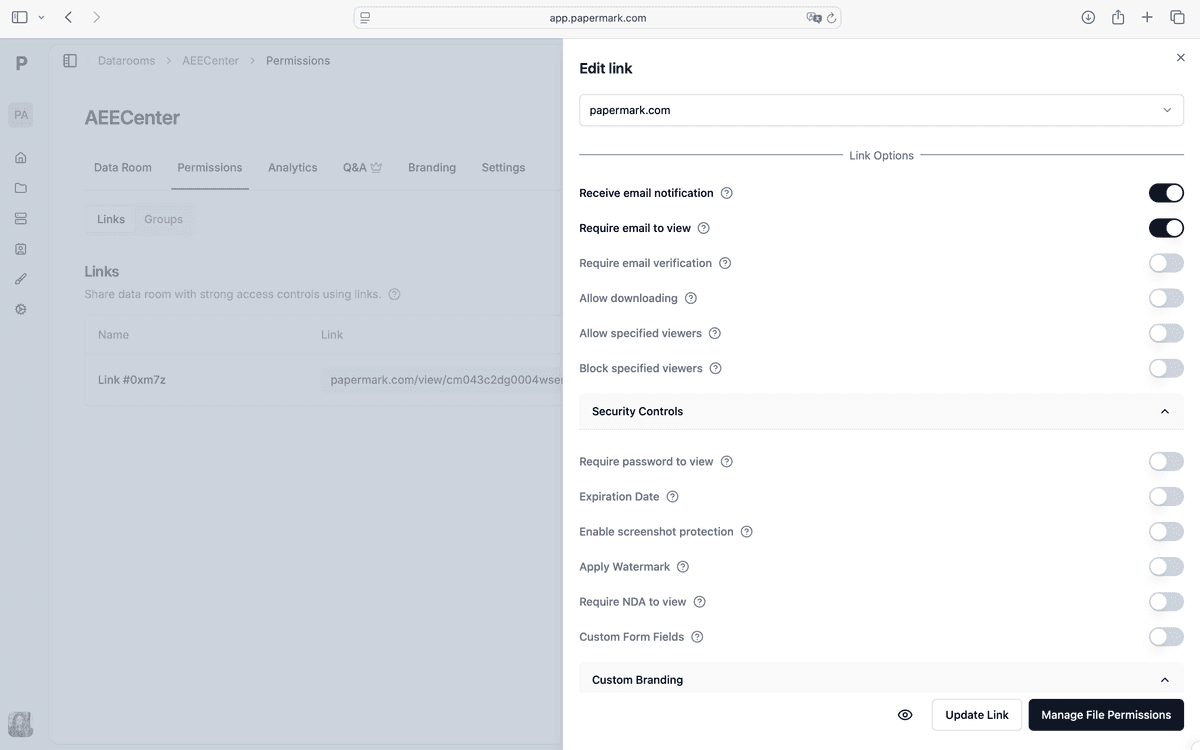
Cliquez sur Enregistrer le lien pour créer votre lien partageable.
Étape 2 : Partager votre data room
Une fois que vous disposez d'un lien, plusieurs options s'offrent à vous pour le partager avec vos visiteurs.
Option A : Copier et partager le lien
Le moyen le plus rapide de partager consiste à copier votre lien et à l'envoyer vous-même :
- Accédez à l'onglet Autorisations
- Trouvez votre lien dans la liste
- Cliquez sur l'icône Copier à côté de l'URL du lien
Vous pouvez également cliquer sur le menu trois points (⋯) de n'importe quel lien pour voir plus d'options, notamment Envoyer des invitations :
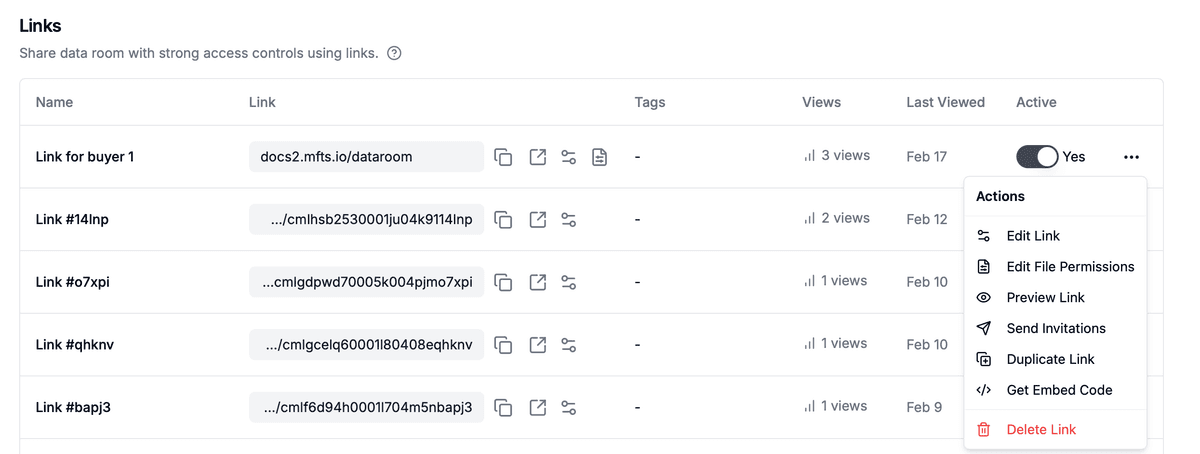
Actions disponibles :
- Modifier le lien — Modifier les paramètres du lien
- Modifier les autorisations de fichier — Contrôler les fichiers auxquels ce lien peut accéder
- Prévisualiser le lien — Voir ce que verront les visiteurs
- Envoyer des invitations — Envoyer des invitations par e-mail directement aux visiteurs ⭐
- Dupliquer le lien — Créer une copie avec les mêmes paramètres
- Obtenir le code d'intégration — Intégrer la data room sur votre site web
- Supprimer le lien — Supprimer définitivement le lien
Collez maintenant le lien partout où vous communiquez avec vos visiteurs :
- E-mail — Incluez-le dans votre e-mail aux investisseurs, clients ou partenaires
- Slack/Teams — Partagez-le dans des messages directs ou des canaux
- Invitations d'agenda — Ajoutez le lien aux invitations de réunion
- CRM — Enregistrez le lien dans vos outils de gestion de pipeline
Option B : Envoyer des invitations par e-mail directement
Pour une approche plus professionnelle, envoyez des invitations directement depuis Papermark :
- Accédez à l'onglet Autorisations
- Trouvez votre lien dans la liste
- Cliquez sur le menu trois points (⋯) du lien
- Sélectionnez Envoyer des invitations
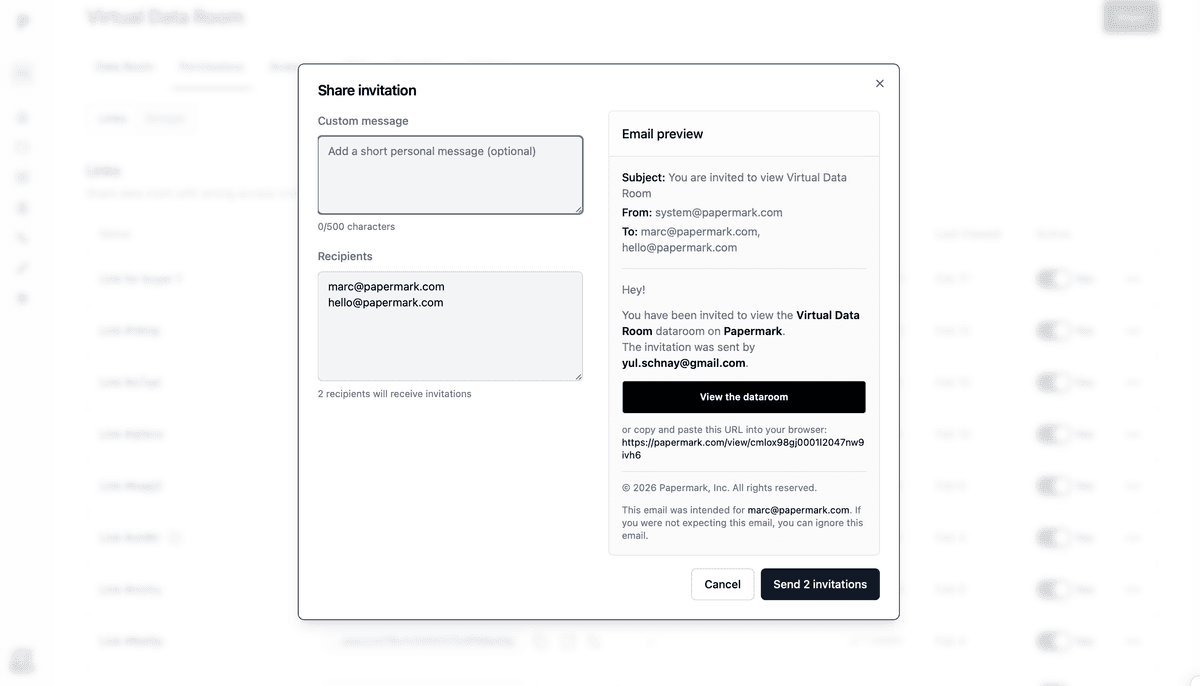
Dans la fenêtre d'invitation :
- Message personnalisé — Ajoutez une note personnelle (facultatif, jusqu'à 2500 caractères)
- Destinataires — Saisissez les adresses e-mail (une par ligne ou séparées par des virgules)
- Prévisualisez l'apparence de l'e-mail sur le côté droit
Cliquez sur Envoyer les invitations pour délivrer des e-mails personnalisés à tous les destinataires.
Avantages des invitations par e-mail :
- E-mails personnalisés de votre organisation
- Message personnel inclus
- Lien direct vers votre data room
- Suivez qui a été invité et qui a effectivement consulté
Pour une présentation détaillée, consultez Comment inviter des visiteurs dans votre data room par e-mail.
Gestion des autorisations de fichiers (Data Rooms Plus)
Avec Data Rooms Plus, vous pouvez contrôler quels fichiers chaque visiteur peut voir :
- Lors de la création d'un lien, cliquez sur Gérer les autorisations de fichiers
- Sélectionnez les dossiers et fichiers auxquels ce lien peut accéder
- Définissez les autorisations de consultation et de téléchargement par fichier
Cela vous permet de partager la même data room avec différents publics tout en contrôlant ce que chaque groupe peut voir.
En savoir plus sur les autorisations de fichiers granulaires.
Suivi de l'activité des visiteurs
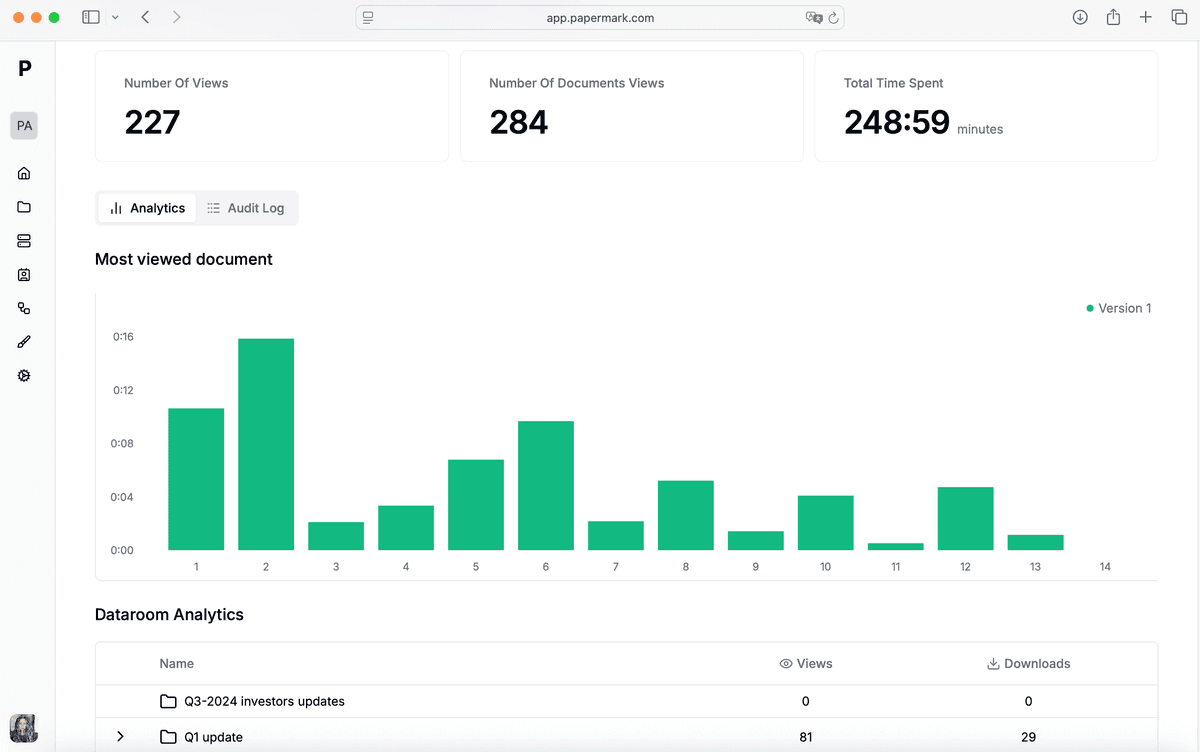
Après le partage, surveillez l'engagement dans l'onglet Analytique :
- Voyez qui a consulté votre data room
- Suivez le temps passé sur chaque document
- Visualisez l'engagement page par page
- Surveillez l'activité de téléchargement
Bonnes pratiques
- Créez des liens distincts pour différents interlocuteurs (investisseurs, partenaires, clients)
- Utilisez des noms descriptifs pour savoir à qui chaque lien est destiné
- Activez l'obligation d'e-mail pour identifier les visiteurs dans l'analytique
- Définissez des dates d'expiration pour les transactions urgentes
- Utilisez des filigranes pour les documents confidentiels
- Utilisez Envoyer les invitations pour suivre qui a été invité et qui a consulté