BlogFundraisingSo erstellen Sie ein Pitch Deck in Google Slides – Schritt-für-Schritt-Anleitung
So erstellen Sie ein Pitch Deck in Google Slides – Schritt-für-Schritt-Anleitung
·6 Min. Lesezeit
Marc Seitz
Google Slides ist eine solide Wahl für die Erstellung von Pitch Decks. Es ist kostenlos, kollaborativ und funktioniert auf jedem Gerät. Am wichtigsten ist, dass Investoren es ohne spezielle Software öffnen können.
Dieser Leitfaden zeigt Ihnen, wie Sie mit Google Slides ein investorentaugliches Pitch Deck erstellen.
Warum Google Slides für Ihr Pitch Deck verwenden?
Vorteile:
Vollständig kostenlos
Zusammenarbeit mit Ihrem Team in Echtzeit
Funktioniert in jedem Browser
Einfache Freigabe und Berechtigungsverwaltung
Automatisches Speichern und Versionsverlauf
Vertraute Benutzeroberfläche für die meisten Menschen
Nachteile:
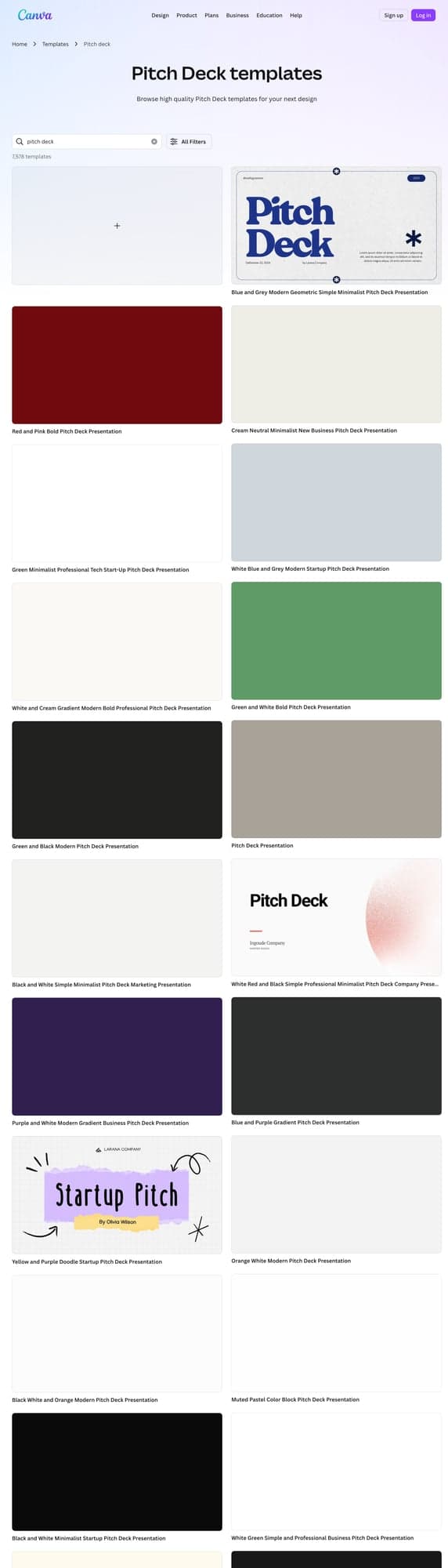
Weniger Vorlagen als Canva
Grundlegende Design-Tools im Vergleich zu Figma/Keynote
Zum Bearbeiten ist ein Google-Konto erforderlich
Einige erweiterte Funktionen fehlen
Für die meisten Gründer bietet Google Slides das beste Gleichgewicht zwischen Funktionen und Zugänglichkeit.
Schnellübersicht der Schritte
Richten Sie Ihre Präsentation ein
Wählen Sie eine Vorlage aus oder importieren Sie eine
Klicken Sie auf die Schaltfläche + oder Leer, um eine neue Präsentation zu erstellen 3. Benennen Sie Ihr Deck, indem Sie oben auf „Unbenannte Präsentation“ klicken
Stellen Sie die richtigen Abmessungen ein:
Gehen Sie zu Datei → Seite einrichten
Wählen Sie Breitbild 16:9 (Standard für moderne Displays)
Klicken Sie auf Übernehmen
Dadurch sieht Ihr Deck auf Bildschirmen und Projektoren gut aus.
Schritt 2: Eine Vorlage auswählen
Google Slides bietet mehrere Möglichkeiten für den Einstieg:
Option A: Integrierte Vorlagen von Google
Durchsuchen Sie auf der Startseite von Google Slides die Vorlagengalerie
Suchen Sie nach „Pitch“- oder „Business“-Vorlagen
Klicken Sie zur Vorschau und dann auf Vorlage verwenden
Warnung: Direkte Google Slides-Links zeigen Investoren, dass Sie Google Slides verwenden. Für einen professionelleren Eindruck exportieren Sie das Dokument als PDF.
Profi-Tipps für Google Slides Pitch Decks
Master-Folien verwenden
Bearbeiten Sie die Master-Folie, um alle Folien auf einmal zu ändern:
Folie → Design bearbeiten
Layouts in der Master-Ansicht anpassen
Änderungen gelten für alle Folien mit diesem Layout
Tastenkombinationen
Strg/Cmd + M: Neue Folie
Strg/Cmd + D: Folie duplizieren
Strg/Cmd + Enter: Präsentation starten
Tipps zur Zusammenarbeit
Verwenden Sie Kommentare, um Feedback zu erhalten (Strg/Cmd + Alt + M)
Prüfen Sie den Versionsverlauf, um Änderungen im Zeitverlauf zu sehen
Legen Sie Berechtigungen sorgfältig fest, bevor Sie extern teilen
Datei sauber halten
Ungenutzte Folien löschen
Versteckte Elemente entfernen
Notizen-Bereich von vertraulichen Informationen bereinigen
Nach Google Slides: Tracking Ihres Pitch Decks
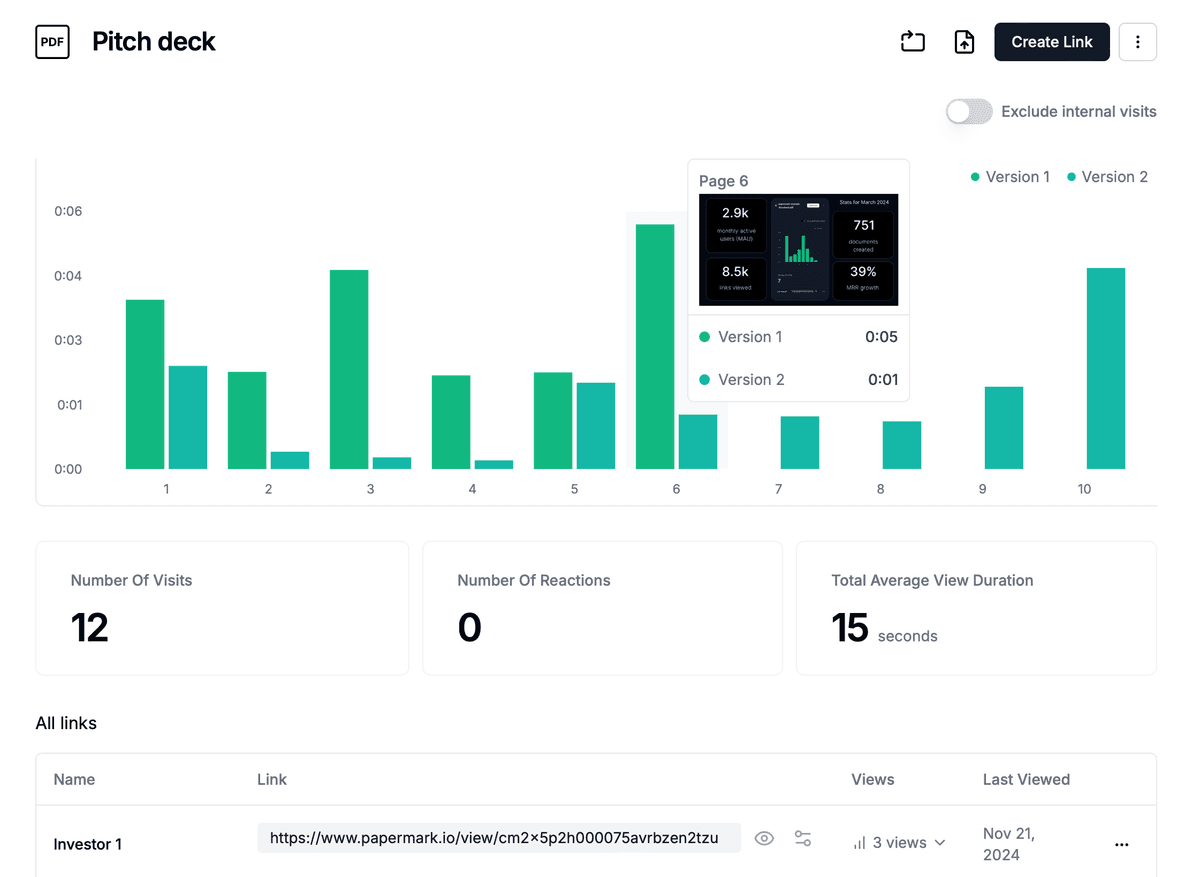
Sobald Sie Ihr Deck exportieren, verlieren Sie die Übersicht. Das Versenden einer PDF per E-Mail verrät Ihnen nichts über:
Wer Ihr Deck geöffnet hat
Welche Folien angesehen wurden
Wie viel Zeit mit dem Lesen verbracht wurde
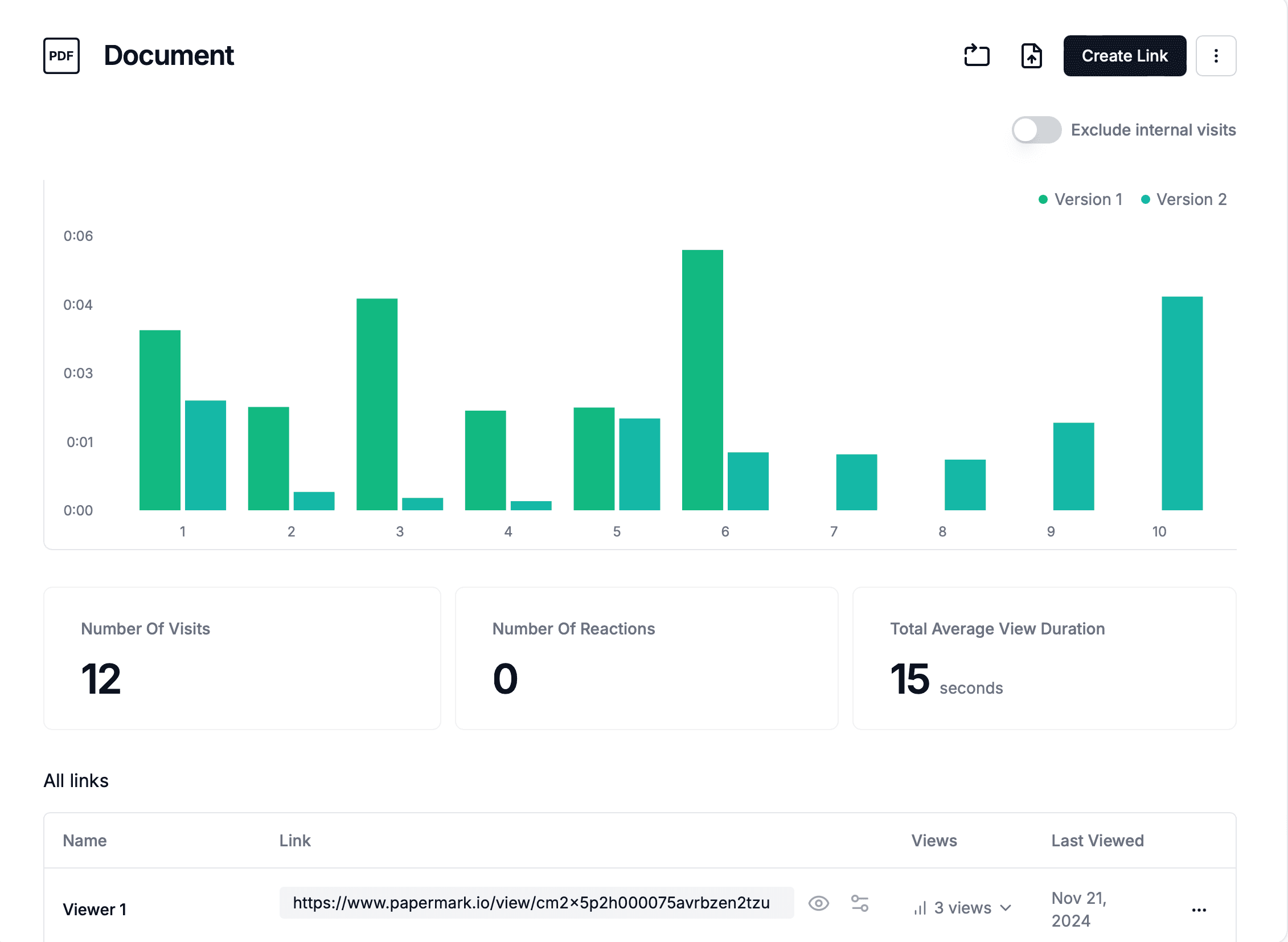
Nutzen Sie eine Pitch Deck-Sharing-Plattform wie Papermark:
Vorteile von Pitch Deck Analytics:
Sehen Sie genau, wann Investoren Ihr Deck ansehen
Identifizieren Sie, welche Folien Aufmerksamkeit erhalten
Wissen Sie, wann Sie nachfassen sollten
Schützen Sie Ihr Deck mit Passwörtern
Google Slides im Vergleich zu anderen Tools
Funktion
Google Slides
Canva
PowerPoint
Preis
Kostenlos
Kostenlos + 12,99 €/Monat
6,99 €/Monat (Microsoft 365)
Vorlagen
Begrenzt
Umfangreich
Gut
Zusammenarbeit
Hervorragend
Gut
Gut (Cloud)
Offline-Zugriff
Begrenzt
Begrenzt
Vollständig
Design-Flexibilität
Mittel
Hoch
Hoch
Lernkurve
Niedrig
Niedrig
Mittel
Wählen Sie Google Slides, wenn: Sie kostenlose, einfache Zusammenarbeit wünschen und keine erweiterten Designfunktionen benötigen.
Fazit
Google Slides ist eine praktische Wahl für die Erstellung von Pitch Decks. Es ist kostenlos, kollaborativ und liefert professionelle Ergebnisse. Konzentrieren Sie sich auf inhaltliche Klarheit statt auf Design-Komplexität, und Ihr Deck wird Ihnen gute Dienste leisten.
Denken Sie daran: Das Deck ist nur der erste Schritt. Wie Sie es teilen und nachverfolgen, ist ebenfalls wichtig. Exportieren Sie Ihr Google Slides Deck als PDF und nutzen Sie Analytics-Tools, um das Engagement von Investoren zu verstehen.