
Das Papermark-Dashboard verstehen
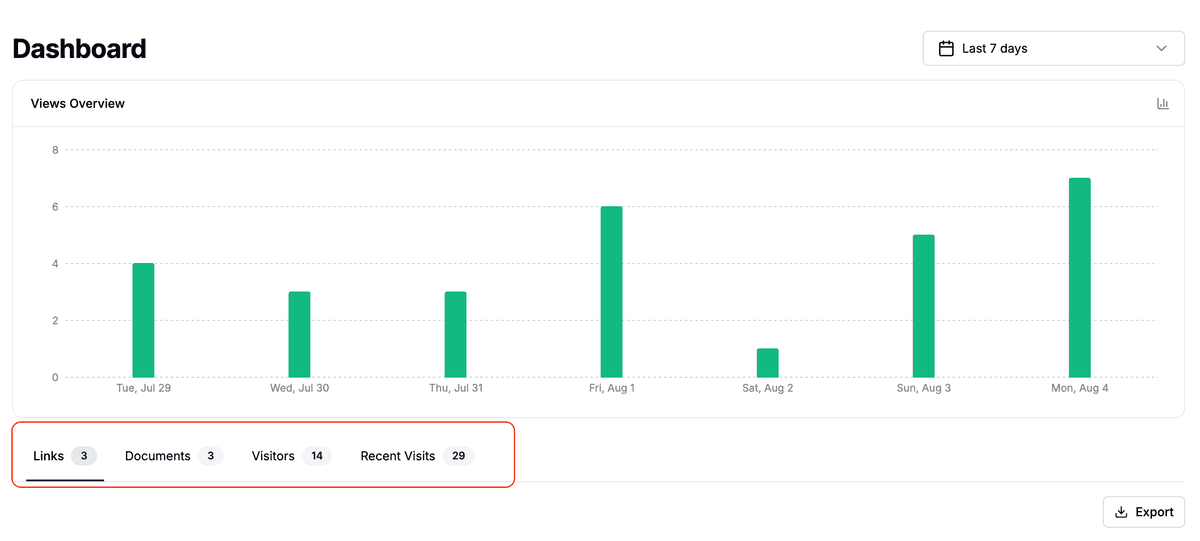
Das Papermark-Dashboard bietet Ihnen einen Überblick darüber, wie Ihre Inhalte abschneiden. Von einem Ort aus können Sie Linkaktivitäten, Dokumentinteraktionen, Besucherverhalten und jeden aktuellen Besuch in Ihrem Workspace verfolgen.
Was Sie zuerst sehen werden
- Übersichtskarten – wichtige Gesamtzahlen für Aufrufe, Besucher und geteilte Dokumente.
- Aufrufe-Übersichtsgrafik – ein interaktives Balkendiagramm, das Aufrufe über Ihren ausgewählten Zeitraum zeigt.
- Zeitraumauswahl – filtern Sie Analysen nach voreingestellten Bereichen (24 h, 7 T, 30 T) oder einem benutzerdefinierten Bereich.
- Analysetabs – wechseln Sie schnell zwischen detaillierten Tabellen für Links, Dokumente, Besucher oder aktuelle Besuche.
Links-Tab
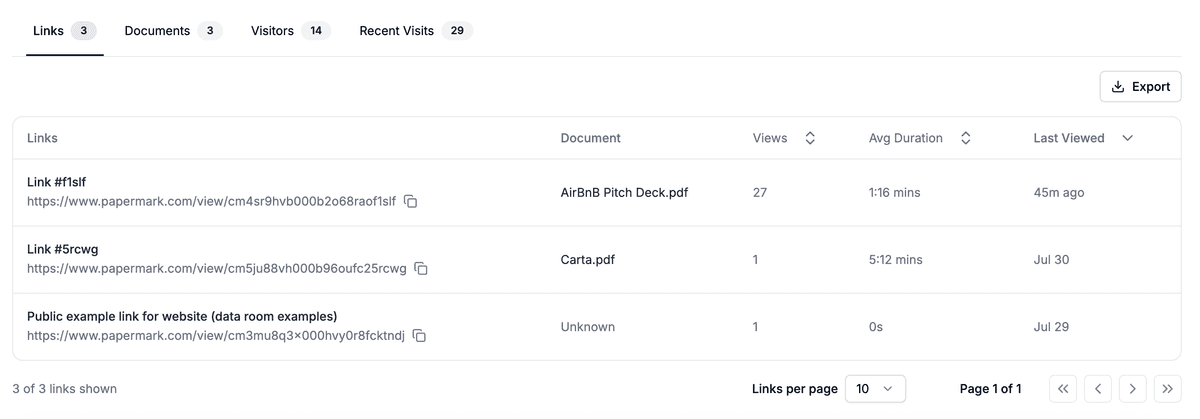
Der Links-Tab listet jeden teilbaren Link auf, den Sie erstellt haben. Die Tabelle enthält:
- Link – Name plus vollständige URL (bewegen Sie den Mauszeiger darüber, um ein Kopieren-in-die-Zwischenablage-Symbol anzuzeigen).
- Dokument – die Datei, auf die der Link verweist (oder Unbekannt, wenn die Datei gelöscht wurde).
- Aufrufe – Gesamtaufrufe im ausgewählten Zeitraum; klicken Sie auf die Spaltenüberschrift zum Sortieren.
- Durchschn. Dauer – durchschnittliche Zeit, die jeder Besucher auf dem Link verbracht hat.
- Zuletzt angesehen – relatives oder Kalenderdatum des letzten Aufrufs.
Eine Export-Schaltfläche in der oberen rechten Ecke ermöglicht es Ihnen, die Liste als CSV herunterzuladen. Paginierungssteuerelemente und ein "Links pro Seite"-Selektor erscheinen unter der Tabelle.
Verwenden Sie die Datumsbereichsauswahl, um die Ergebnisse einzugrenzen. Die Daten werden von der LinksTable-Komponente und der links-Anzahl in der Dashboard-API bereitgestellt.
Dokumente-Tab
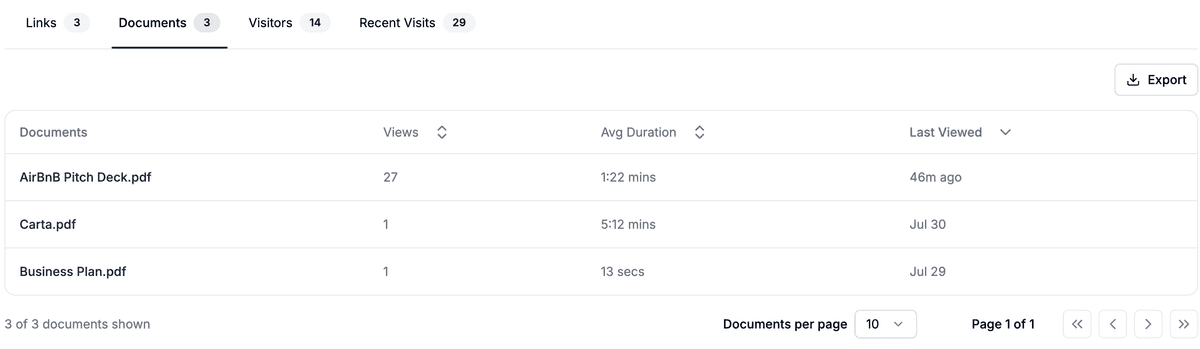
Der Dokumente-Tab zeigt Analysen für jede hochgeladene Datei. Die Spalten umfassen:
- Dokument – Dateiname (klicken, um den Dateieintrag zu öffnen).
- Aufrufe – Gesamtaufrufe im gewählten Zeitraum.
- Durchschn. Dauer – durchschnittliche Zeit, die Betrachter mit dem Dokument verbracht haben.
- Zuletzt angesehen – wann das Dokument zuletzt aufgerufen wurde.
Wie die Links-Registerkarte bietet eine Export-Schaltfläche einen schnellen CSV-Download, und Paginierungssteuerelemente erscheinen unter der Tabelle. Die Zeilen werden standardmäßig nach zuletzt angesehen sortiert, sodass Sie Trend-Dokumente auf einen Blick erkennen können. Die zugrunde liegende Komponente ist DocumentsTable.
Besucher-Tab
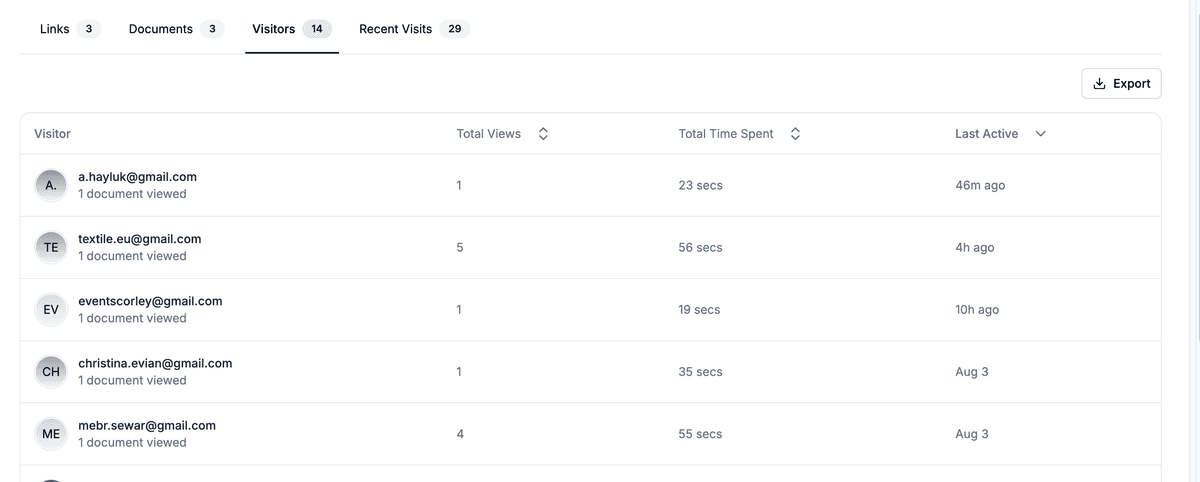
Der Besucher-Tab konzentriert sich auf Personen statt auf Inhalte. Die Tabelle zeigt:
- Besucher – Avatar mit Initialen plus E-Mail (oder anonyme Bezeichnung) und eine kleine Beschriftung wie "1 Dokument angesehen".
- Gesamtaufrufe – Anzahl der Öffnungen eines beliebigen Links durch den Besucher im gewählten Zeitraum (sortierbar).
- Gesamte verbrachte Zeit – kumulative Zeit, die der Besucher mit Ihren Dokumenten verbracht hat.
- Zuletzt aktiv – letzter Zeitpunkt, zu dem der Besucher etwas angesehen hat.
Eine Export-Schaltfläche befindet sich in der oberen rechten Ecke und die Paginierung erscheint unter der Tabelle. Die Daten stammen von der VisitorsTable-Komponente.
Tab für aktuelle Besuche
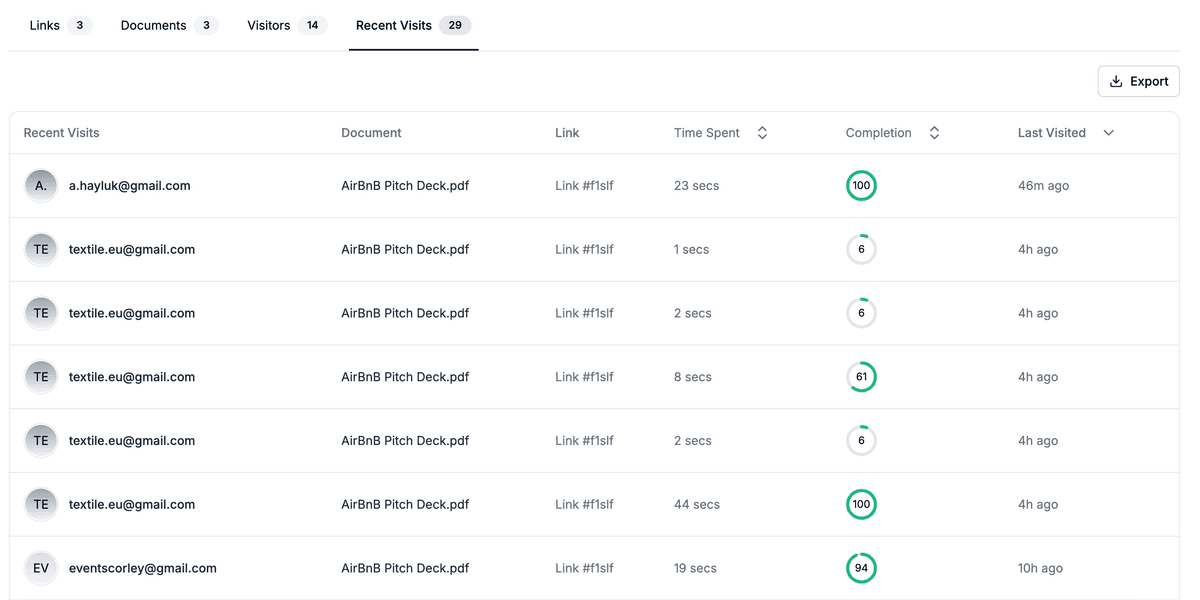
Der Tab Aktuelle Besuche bietet einen Echtzeit-Feed jedes Ansichtsereignisses. Die Spalten umfassen:
- Aktuelle Besuche – Besucher-Avatar und E-Mail.
- Dokument – Name der geöffneten Datei.
- Link – der spezifische verwendete Freigabelink.
- Verbrachte Zeit – wie lange der Besucher während dieses Besuchs auf dem Dokument verweilte.
- Abschluss – Seitenabschlusskreis, der zeigt, wie viel des Dokuments gelesen wurde.
- Zuletzt besucht – relativer Zeitstempel (z.B. "vor 4h").
Verwenden Sie diese Ansicht, wenn Sie während einer Präsentation minutengenaue Einblicke benötigen. Wie bei anderen Registerkarten ermöglicht eine Export-Schaltfläche den CSV-Download. Die Tabelle wird von der ViewsTable-Komponente gerendert.
Tipps zur Nutzung des Dashboards
- Benutzerdefinierte Bereiche – klicken Sie auf das Kalendersymbol, um ein beliebiges Start- und Enddatum auszuwählen.
- Anzahl auf Registerkarten – die Zahl neben jeder Registerkartenüberschrift ist die Gesamtzahl für den aktuellen Bereich (siehe
overview.countsim Code). - Premium-Filter – einige erweiterte Filter (wie Gerätetyp) sind in kostenpflichtigen Tarifen verfügbar; die PlanGuard-Komponente fordert Sie auf, ein Upgrade durchzuführen, falls erforderlich.
- Daten exportieren – jede Tabelle kann über das Download-Symbol in der Tabellenkopfzeile als CSV exportiert werden.
Nächste Schritte
Möchten Sie tiefer einsteigen? Erkunden Sie diese Ressourcen:
- Besuchen Sie unser Hilfecenter für Anleitungen zum Einstieg, Hochladen von Dokumenten und mehr.
Für zusätzliche Hilfe kontaktieren Sie support@papermark.com.