
Wie Sie Besucher per E-Mail in Ihren Datenraum einladen
Mit Papermark kannst du E-Mail-Einladungen direkt aus deinem Datenraum versenden, sodass Besucher eine professionelle, gebrandete E-Mail mit einem Link zu deinen Inhalten erhalten. Anstatt einen Link zu kopieren und eine eigene E-Mail zu verfassen, kannst du mehrere Empfänger auf einmal einladen – mit einer optionalen persönlichen Nachricht, ohne Papermark zu verlassen.
Dies ist besonders nützlich für Fundraising, Due Diligence und Deal Flow, wenn Sie genau nachverfolgen möchten, wer eingeladen wurde und wer Ihren Datenraum tatsächlich geöffnet hat.
Voraussetzungen
- Ein Datenraum mit mindestens einem Dokument
- Ein bereits erstellter teilbarer Link für den Datenraum
- Business-, Data Rooms- oder Data Rooms Plus-Plan
Wenn Sie noch keinen Datenraum eingerichtet haben, beginnen Sie mit Wie Sie einen Datenraum erstellen. Falls Ihr Datenraum bereit ist, Sie aber noch keinen Link erstellt haben, folgen Sie zunächst den Schritten in Wie Sie Ihren Datenraum teilen.
Schritt 1: Link-Aktionsmenü öffnen
- Öffnen Sie Ihren Datenraum
- Klicken Sie auf den Tab Berechtigungen
- Suchen Sie den Link, den Sie für Einladungen verwenden möchten
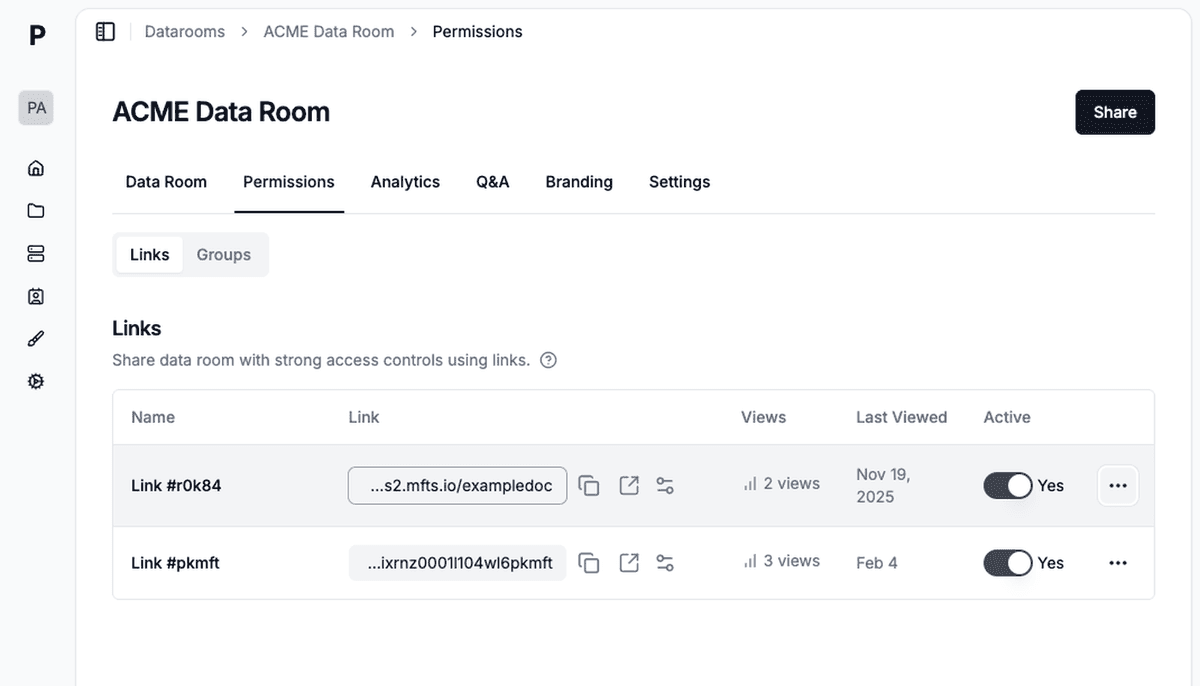
- Klicken Sie auf das Drei-Punkte-Menü (⋯) auf der rechten Seite der Link-Zeile
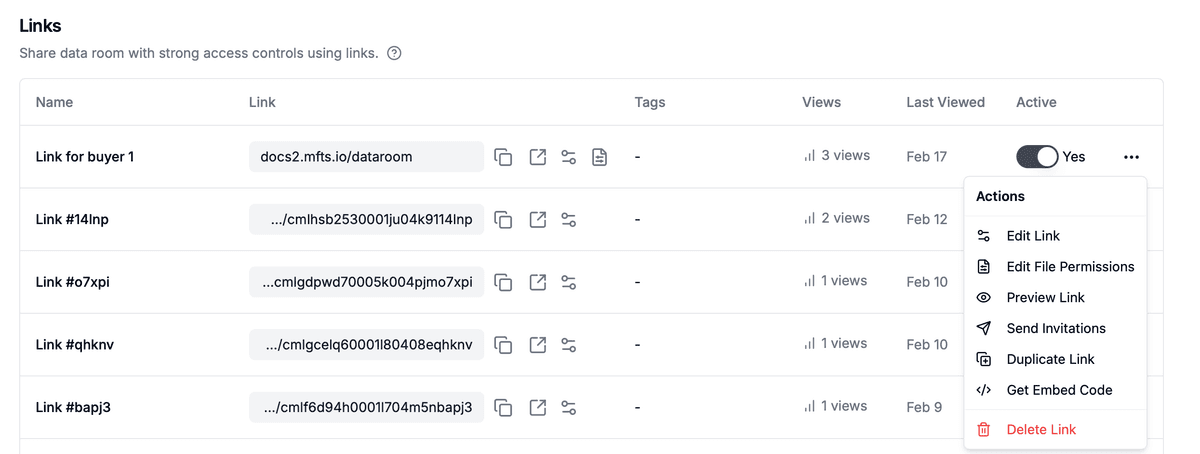
- Wählen Sie Einladungen senden aus dem Dropdown-Menü
Schritt 2: Empfänger hinzufügen
Im Einladungsfenster sehen Sie zwei Bereiche. Auf der linken Seite verfassen Sie Ihre Einladung, und auf der rechten Seite wird eine Live-Vorschau der E-Mail angezeigt, die Ihre Empfänger erhalten werden.
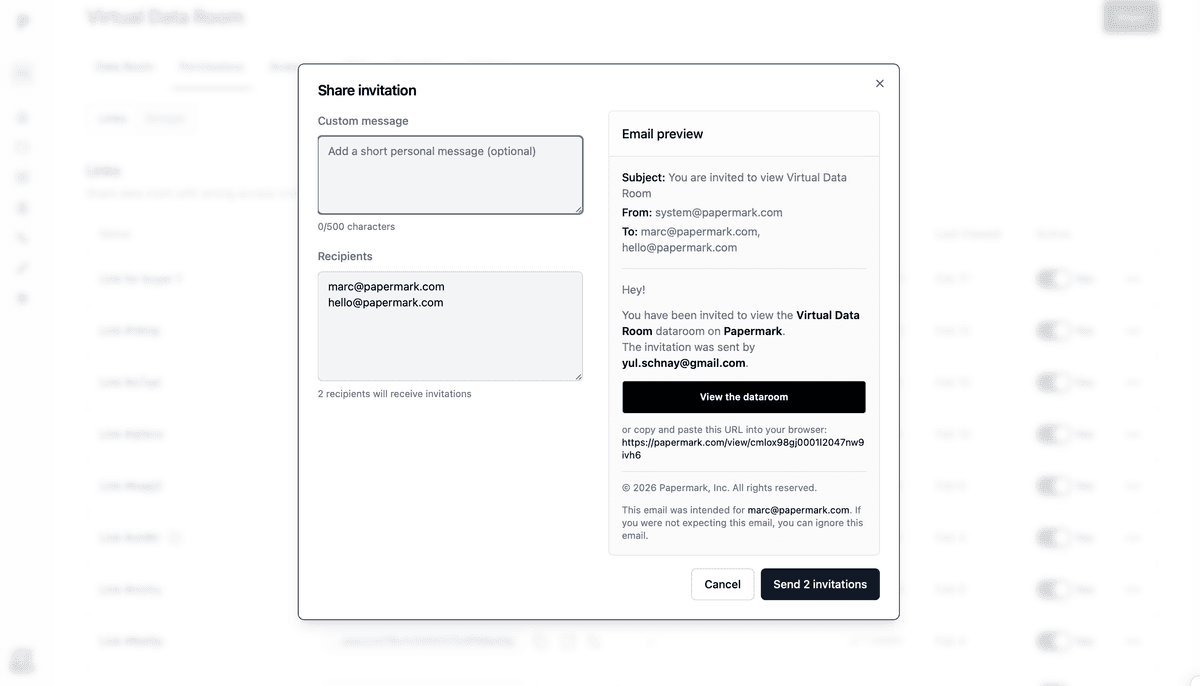
Geben Sie die E-Mail-Adressen der Personen ein, die Sie einladen möchten, in das Feld Empfänger. Sie können mehrere Adressen hinzufügen, indem Sie eine pro Zeile eingeben oder sie durch Kommas trennen. Es gibt keine strikte Begrenzung, wie viele Empfänger Sie in einem Durchgang hinzufügen können.
Schritt 3: Verfassen Sie eine persönliche Nachricht (optional)
Das Feld Persönliche Nachricht ermöglicht es Ihnen, Ihrer Einladung eine individuelle Notiz hinzuzufügen. Diese Nachricht erscheint im E-Mail-Text oberhalb des Links zu Ihrem Datenraum. Sie können bis zu 2.500 Zeichen schreiben.
Ein paar Ideen für Ihre Nachricht:
- Stellen Sie sich und Ihr Unternehmen vor
- Erläutern Sie, was der Datenraum enthält
- Nennen Sie einen Zeitplan oder eine Frist für die Durchsicht
- Beziehen Sie sich auf ein kürzliches Gespräch oder Meeting
Dieses Feld leer zu lassen ist ebenfalls in Ordnung. Die Empfänger erhalten trotzdem eine übersichtliche, gebrandete E-Mail mit einem direkten Link zu deinem Datenraum.
Schritt 4: Vorschau ansehen und senden
Überprüfen Sie vor dem Versenden die E-Mail-Vorschau auf der rechten Seite des Modals. Sie zeigt genau, was Ihre Empfänger sehen werden, einschließlich Ihrer persönlichen Nachricht und des Datenraum-Links.
Wenn alles gut aussieht, klicken Sie auf Einladungen senden. Papermark stellt die E-Mail sofort an alle Empfänger zu.
Was Besucher erhalten
Die Einladungs-E-Mail ist gebrandet und enthält:
- Ihren Namen als Absender
- Ihre persönliche Nachricht (falls angegeben)
- Einen direkten Button zum Öffnen des Datenraums
- Einen Klartext-Link als Alternative
Besucher klicken auf den Link und landen direkt in deinem Datenraum. Wenn du Sicherheitseinstellungen für den Link aktiviert hast (z. B. E-Mail-Verifizierung, Passwortschutz oder NDA-Anforderungen), durchlaufen die Besucher diese Schritte, bevor sie auf die Dokumente zugreifen können.
Personalisierte, eindeutige Links pro Empfänger
Jede Einladung generiert einen eindeutigen Link, der mit der E-Mail-Adresse des Empfängers verknüpft ist. Das bedeutet:
- Verfolge, wer worauf zugegriffen hat – pro Empfänger, ohne rätseln zu müssen, wessen Besuch es war
- Zugriff individuell widerrufen: Falls ein Deal mit einer Partei scheitert, widerrufe nur deren Link, ohne andere zu beeinträchtigen
- Personalisiertes Branding und Berechtigungen: Jeder Empfänger sieht dieselbe Ansicht, aber du kannst die Berechtigungen bei Bedarf pro Empfänger anpassen
- Kein Link-Weitergabe-Problem: Wenn ein Empfänger seinen Link weiterleitet, durchläuft der neue Besucher trotzdem die E-Mail-Verifizierung und wird separat erfasst
Den Einladungsstatus (ausstehend, akzeptiert, angesehen) für jeden Empfänger kannst du im Tab Berechtigungen einsehen. Nutze dies, um alle Personen nachzufassen, die die Einladung noch nicht angenommen haben.
Eine einzelne Einladung widerrufen
Wenn du den Zugriff für einen Empfänger entfernen möchtest:
- Öffne den Datenraum und gehe zum Tab Berechtigungen.
- Suche den Empfänger in der Einladungsliste.
- Klicke auf das Drei-Punkte-Menü neben seinem Namen.
- Wähle Zugriff widerrufen.
Der einzigartige Link des Empfängers wird sofort ungültig. Andere Empfänger in derselben Kampagne funktionieren weiterhin wie erwartet.
Nachverfolgen, wer eingeladen wurde und wer tatsächlich angesehen hat
Einer der größten Vorteile des Versands von Einladungen über Papermark ist die Möglichkeit, zu vergleichen, wer eingeladen wurde und wer den Datenraum tatsächlich geöffnet hat.
Gehe nach dem Versand der Einladungen zum Tab Analyse in deinem Datenraum, um Folgendes zu sehen:
- Welche Empfänger den Datenraum aufgerufen haben
- Wie lange jede Person mit jedem Dokument verbracht hat
- Welche Seiten die meiste Aufmerksamkeit erhalten haben
- Ob Dokumente heruntergeladen wurden
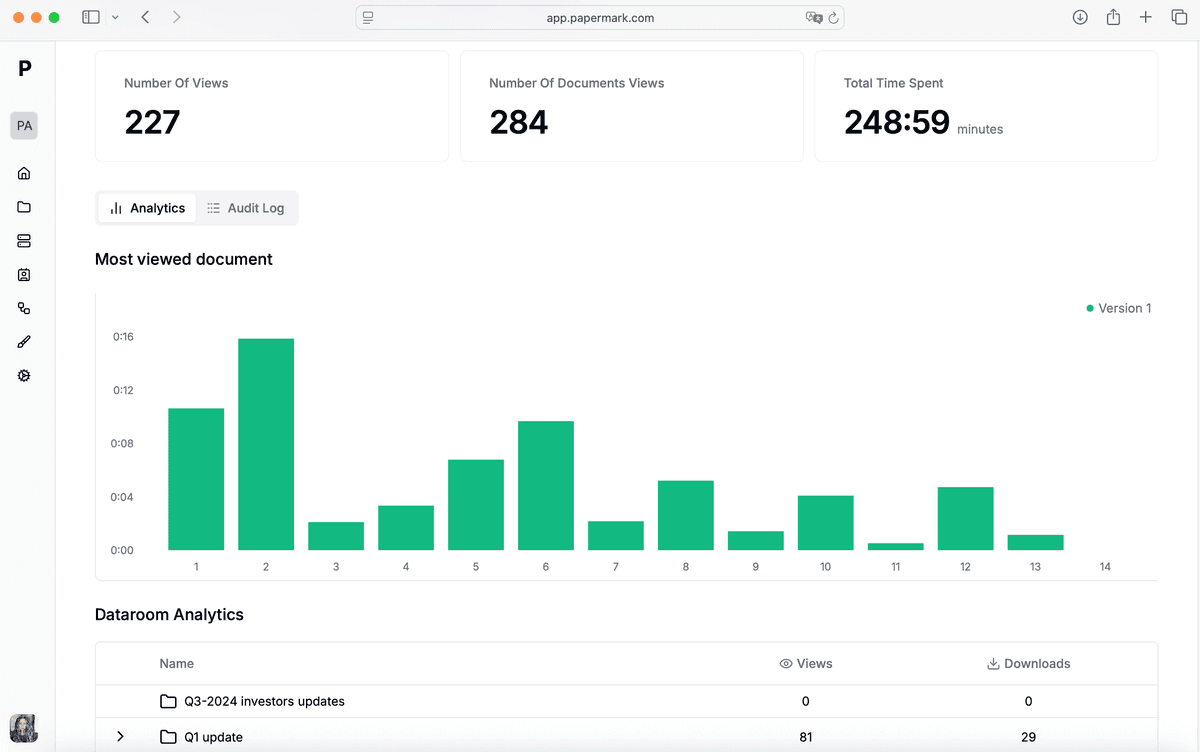
Das gibt dir ein klares Bild des Engagements und hilft dir, die richtigen Personen zum richtigen Zeitpunkt nachzufassen.
Erfahre mehr über Dokumentenanalyse und Besucheranalyse.
Tipps für effektive E-Mail-Einladungen
Benenne deine Links aussagekräftig. Gib deinem Link vor dem Versand der Einladungen einen klaren Namen wie „Serie A – Sequoia“ oder „Due Diligence – Käufergruppe A“. So lässt sich in deiner Analyse leicht nachverfolgen, welcher Link welcher Zielgruppe entspricht.
Verwende separate Links für verschiedene Zielgruppen. Anstatt allen denselben Link zu senden, erstelle unterschiedliche Links mit passenden Sicherheitseinstellungen für jede Gruppe. So kannst du Dateiberechtigungen steuern und das Engagement je Zielgruppe verfolgen.
Aktiviere die E-Mail-Verifizierung für den Link. Wenn die E-Mail-Verifizierung aktiviert ist, erhältst du eine bestätigte Identität für jeden Betrachter – nicht nur für die eingeladenen Personen, sondern auch für alle, an die der Link weitergeleitet wird.
Lege ein Ablaufdatum für zeitkritische Deals fest. Wenn Dokumente nur für einen begrenzten Zeitraum relevant sind, füge dem Link vor dem Versand der Einladungen ein Ablaufdatum hinzu. Erfahre mehr in den Einstellungen für das Ablaufdatum.
Nachfassen anhand von Analysen. Überprüfe deine Analysen ein oder zwei Tage nach dem Versand der Einladungen. Wenn wichtige Empfänger den Datenraum noch nicht angesehen haben, sende eine freundliche Erinnerung.