
Wie kann man Dokumente in Ihrem Datenraum vorab ansehen?
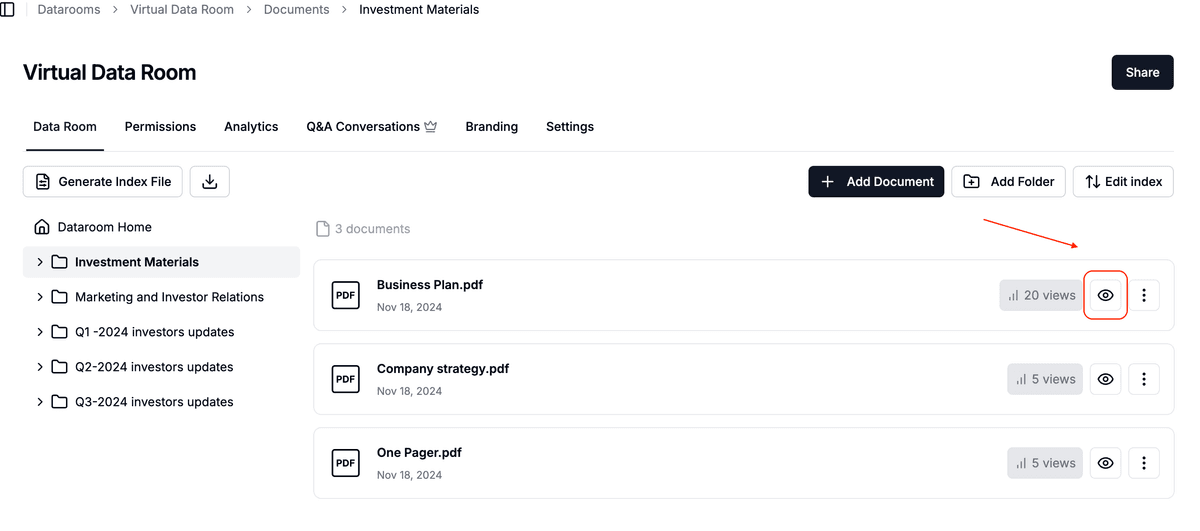
Die Vorschau von Dateien in einem Datenraum ist genauso einfach wie die Vorschau regulärer Dokumente – zusätzlich erhalten Sie die Wasserzeichen und Sicherheitsfunktionen, die Ihre Raumeinstellungen bieten. Diese Anleitung führt Sie Schritt für Schritt durch den Prozess.
Die Datenraum-Vorschau ist in den Tarifen Data Rooms und Data Rooms Plus verfügbar.
Schritt 1: Bei Papermark anmelden
- Gehen Sie zu Ihrem Papermark-Konto – Papermark.
- Geben Sie Ihre Anmeldedaten ein, um auf Ihr Dashboard zuzugreifen.
Schritt 2: Öffnen Sie Ihren Datenraum
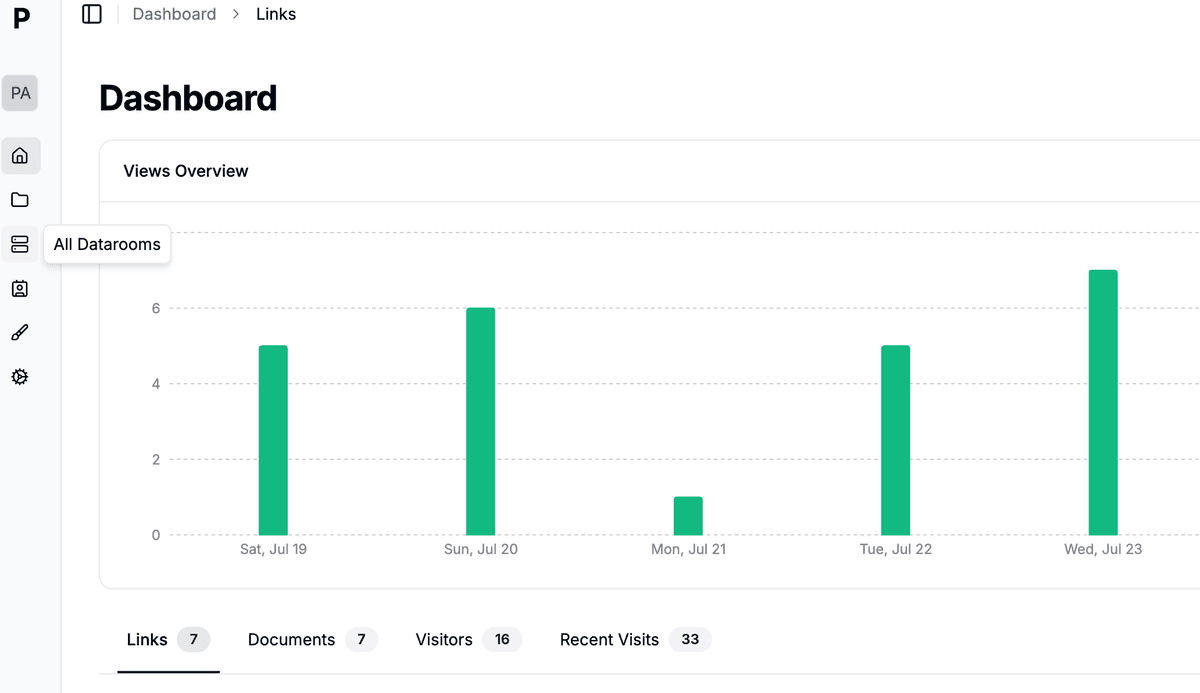
- Klicken Sie in der linken Seitenleiste auf Data rooms.
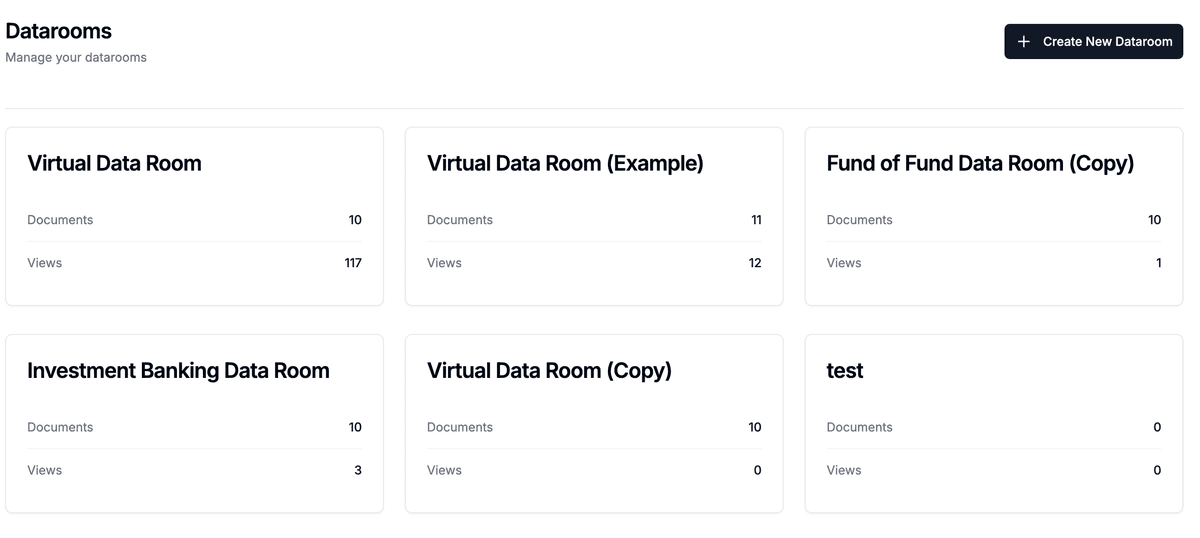
- Wählen Sie den Raum aus, der die Datei enthält, die Sie ansehen möchten.
Schritt 3: Finden Sie das Dokument und klicken Sie auf Vorschau
- Suchen Sie die Dokumentenkarte innerhalb des Raums.
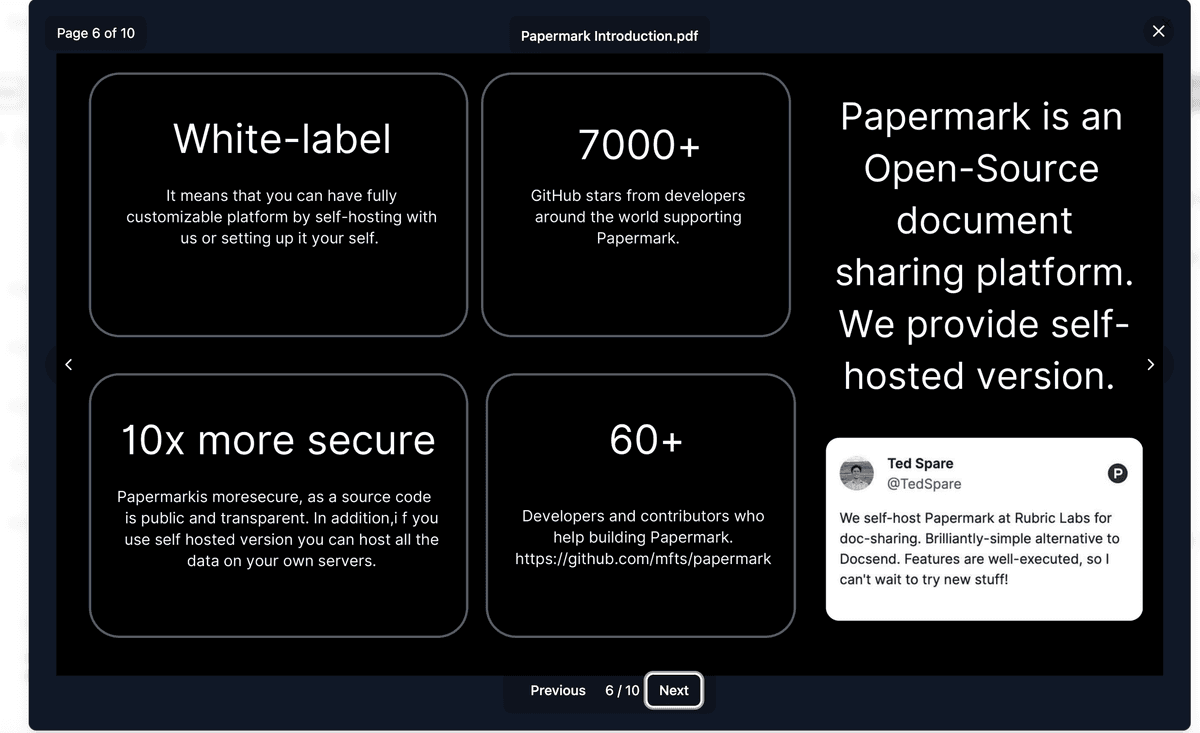
- Klicken Sie auf das Augen-Symbol auf der rechten Seite der Karte. Dies öffnet ein Vollbild-Vorschaumodal über der Seite.
Schritt 4: Zwischen Seiten navigieren
In der Vorschau können Sie:
- Die ← / → Pfeiltasten (oder die Links/Rechts-Tasten Ihrer Tastatur) verwenden, um Seiten umzublättern.
- Den Seitenzähler oben links sehen.
- Esc oder die X-Schaltfläche in der Ecke drücken, um die Vorschau zu schließen.
Die Schnellvorschau ist schreibgeschützt und übernimmt die Wasserzeichen- und Download-Berechtigungen des Raums.
Schritt 5: Mit Teammitgliedern teilen
Teammitglieder können Dokumente auf die gleiche Weise in der Vorschau ansehen – laden Sie sie einfach in den Raum ein, und sie sehen das Augensymbol neben jeder Datei (abhängig von ihren Berechtigungen).
Erweiterte Tipps
- Analyse-Overlay: Seitenbasierte Analysen erscheinen in Echtzeit auf deinem Datenraum-Dashboard.
- Versionskontrolle: Lade eine neue Version hoch und Papermark zeigt automatisch die neueste Kopie in der Vorschau an.
- Wasserzeichen: Dynamische Wasserzeichen anwenden in den Raumeinstellungen, um jede Vorschau zu schützen.
Häufig gestellte Fragen
Jetzt mit der Vorschau beginnen
Benötigst du weitere Hilfe? Besuche unser Hilfezentrum oder kontaktiere den Support über den In-App-Chat.