
Comment ajouter des accords avant de consulter des documents ou des data rooms ?

Vous voulez vous assurer que les visiteurs acceptent vos conditions avant d'accéder à votre contenu ? Papermark vous permet d'ajouter des accords juridiques (comme des NDA, des conditions d'utilisation ou des accords personnalisés) que les visiteurs doivent accepter avant de pouvoir consulter vos documents ou data rooms.
Toutes les acceptations d'accords sont suivies dans vos analyses, vous donnant un registre clair de qui a accepté quoi et quand.
Vous pouvez gérer les accords de deux façons :
- Via Paramètres → Accords pour configurer des accords avant d'ajouter du contenu
- Directement dans les paramètres de lien du document ou de la data room lors du partage
Configuration étape par étape
- Téléchargez votre contenu – Soit :
- Téléchargez des documents individuels dans votre espace de travail
- Créez une data room et organisez vos fichiers en dossiers
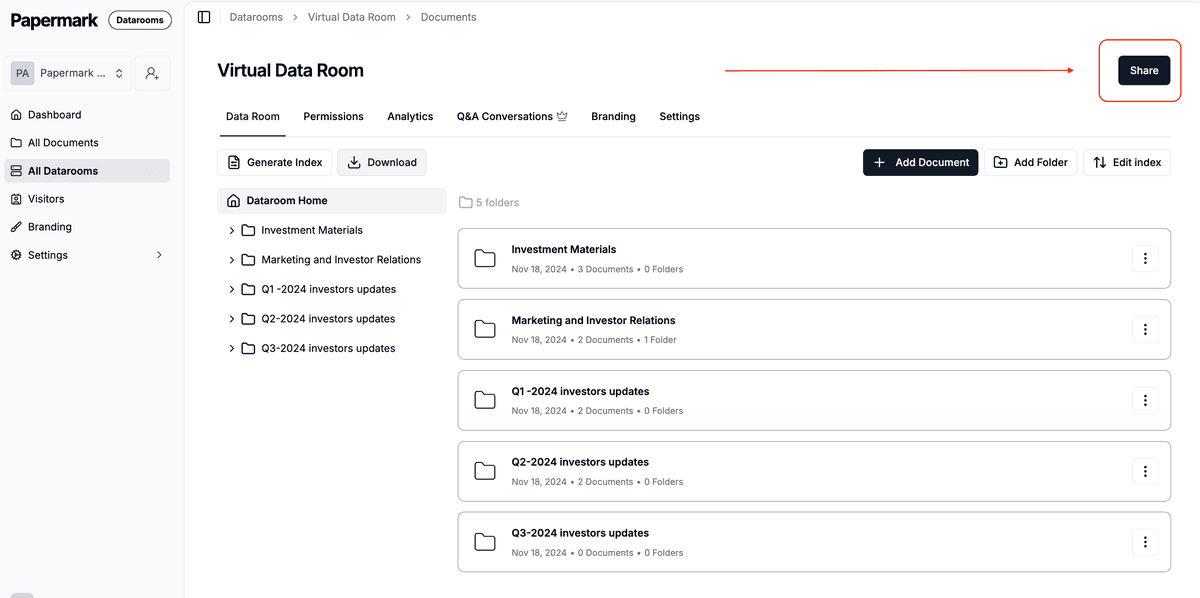
-
Créez un lien partageable – Allez à votre document ou data room et cliquez sur "Créer un lien".
-
Ouvrez les paramètres du lien – Dans le panneau des paramètres du lien, trouvez la section "Accords".
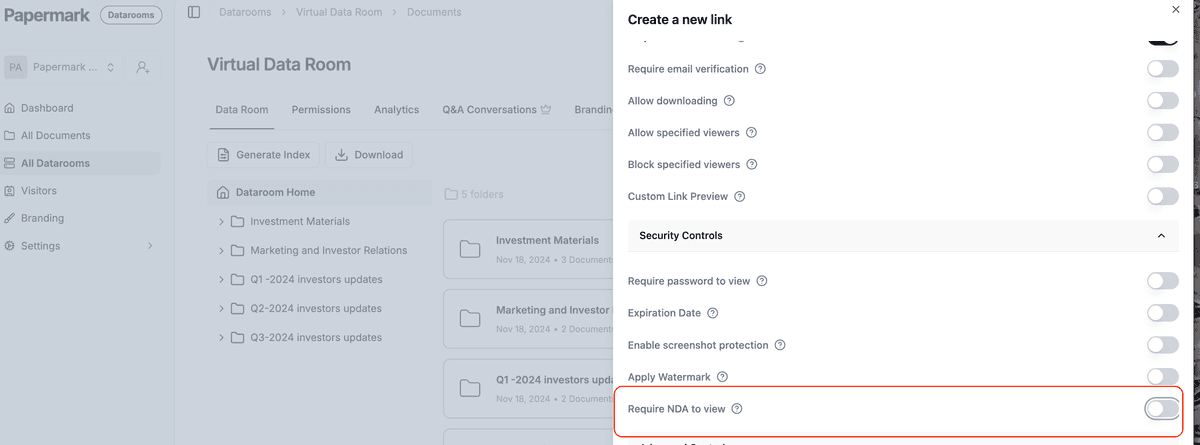
- Ajoutez votre accord – Ajoutez un accord existant ou créez-en un nouveau :
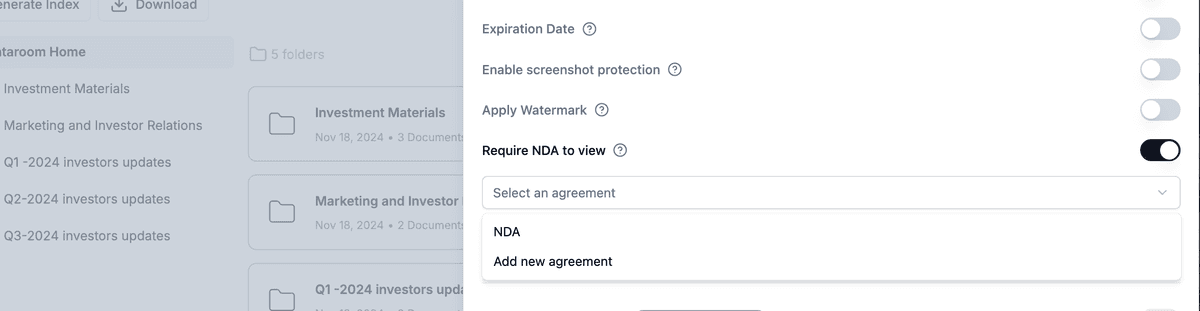
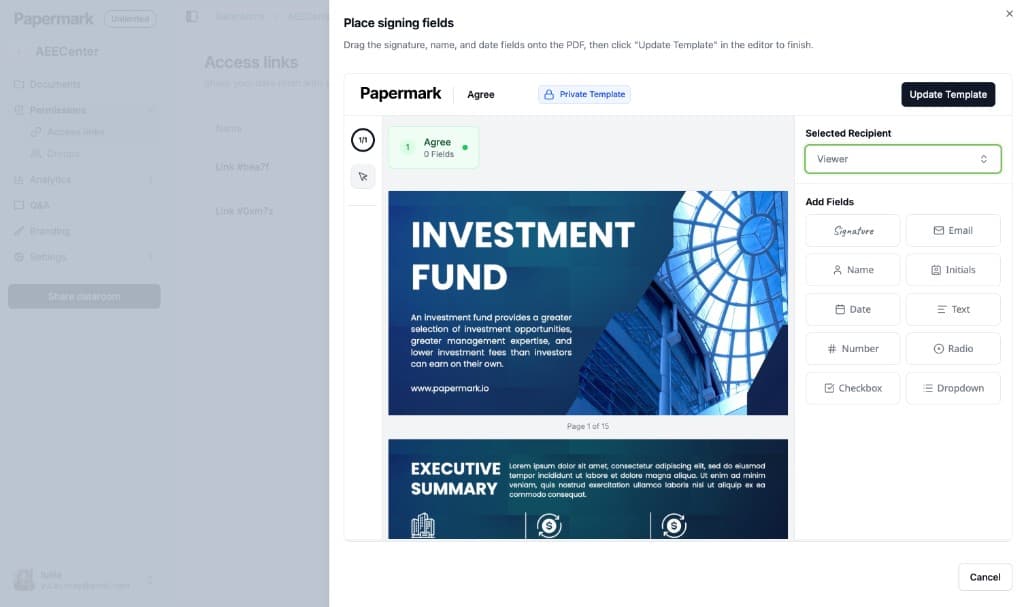
- Modèle de signature (recommandé) : Importez un PDF et placez-y des champs (signature, nom, e-mail, initiales, date, texte, etc.), assignés au visiteur. Le visiteur signe directement dans Papermark avant d'obtenir l'accès.
- Lien vers un accord en ligne : Saisissez l'URL de votre accord hébergé ; le visiteur l'accepte via une case à cocher.
- Importer un PDF ou coller du texte : Ajoutez un accord que le visiteur accepte via une case à cocher.
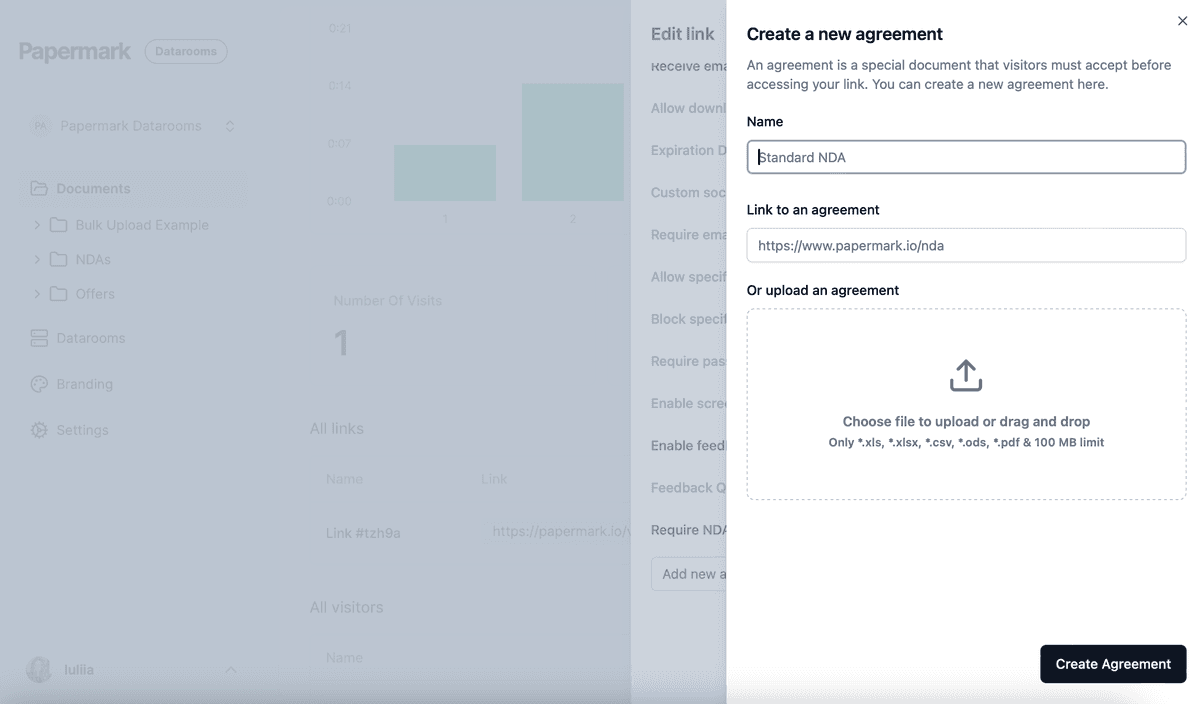
Avec un modèle de signature, vous placez et assignez les champs que le visiteur doit remplir, puis cliquez sur Mettre à jour le modèle pour enregistrer.
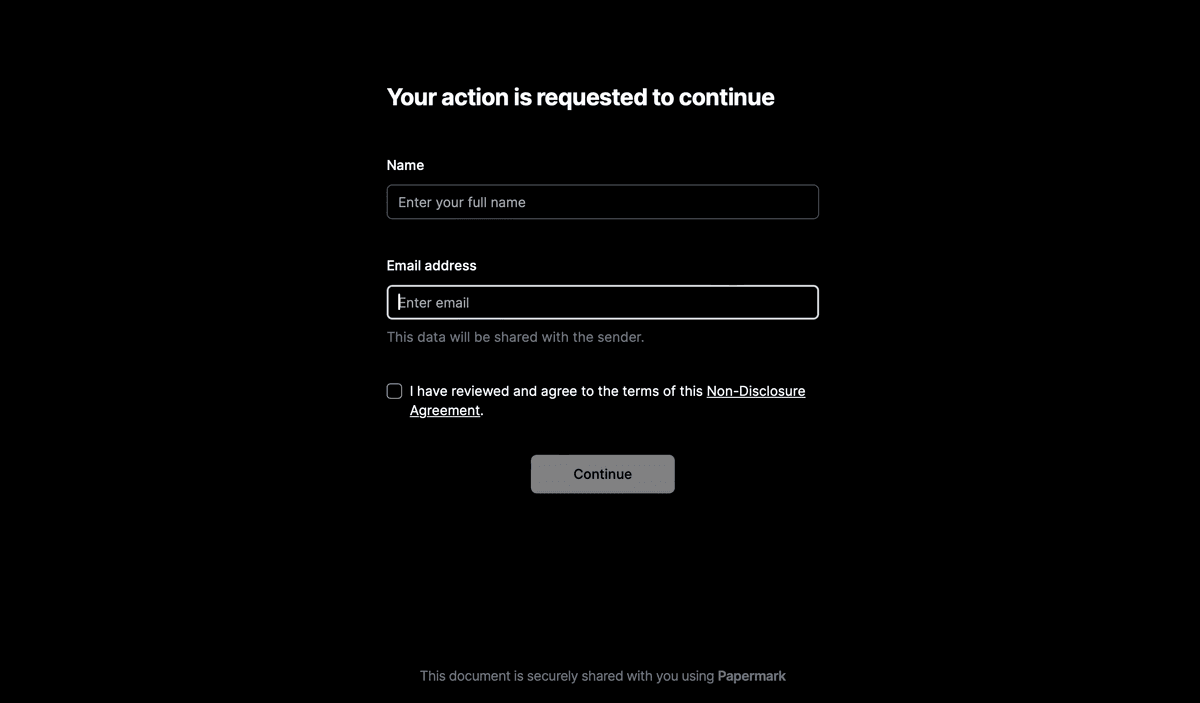
- Partagez le lien – Envoyez votre lien aux visiteurs. Ils verront d'abord l'écran de l'accord :
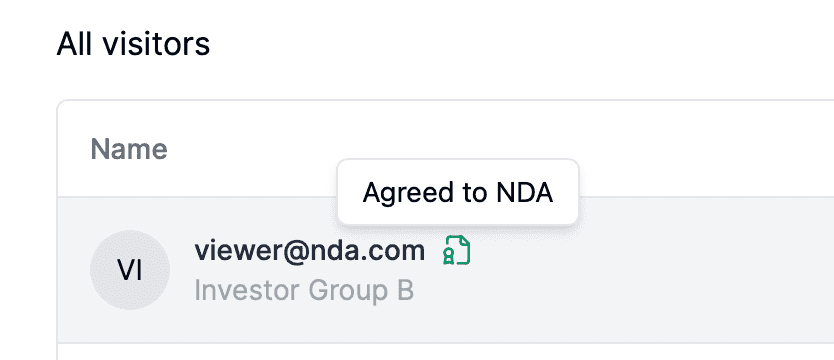
- Suivez les acceptations – Surveillez qui a accepté votre accord :
- Consultez la section analytique de votre tableau de bord
- Voyez qui a cliqué sur « Accepter » et à quel moment
- Téléchargez les journaux d'acceptation si nécessaire
Types d'accords disponibles
- NDA : Protéger les informations confidentielles
- Conditions d'utilisation : Définir les règles d'usage
- Accords personnalisés : Tout texte juridique devant être accepté
- Avertissements : Ajouter des mentions importantes
- Politiques d'utilisation : Définir comment le contenu peut être utilisé
Conseils pour réussir
- Rédigez des accords clairs et concis
- Utilisez un langage simple autant que possible
- Envisagez de faire relire votre accord par un conseiller juridique
- Testez l'expérience visiteur avant de partager largement
- N'oubliez pas que les accords s'appliquent à tout le contenu d'une data room
Questions fréquentes
Guides associés
- Comment créer un espace de données
- Comprendre les paramètres de lien
- Suivre les analyses de documents
Besoin d'aide ? Contactez support@papermark.com ou utilisez le chat intégré à l'application.