
Centre d'aideComment désactiver les notifications de liens ?
Comment désactiver les notifications de liens ?
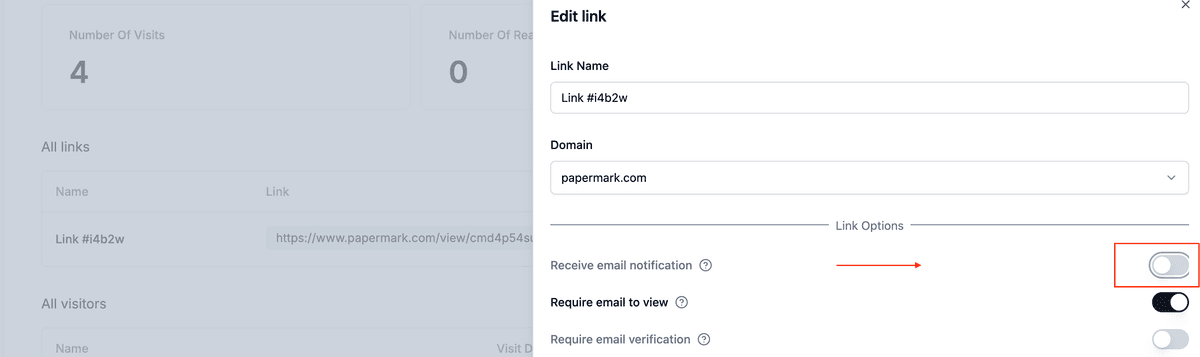
Les notifications par e-mail sont pratiques, mais parfois vous souhaitez les désactiver pour un lien spécifique. Dans Papermark, vous pouvez activer ou désactiver l'option Recevoir des notifications par e-mail pour n'importe quel lien de document ou de data room. Voici comment faire.
L'option de notification est disponible sur tous les forfaits payants.
Étape 1 : Connectez-vous à Papermark
- Accédez à votre compte Papermark – Papermark.
- Saisissez vos identifiants pour accéder à votre tableau de bord.
Étape 2 : Localisez le lien que vous souhaitez modifier
- Dans la barre latérale, cliquez sur Documents ou Data rooms.
- Trouvez (ou créez) le document ou la data room dont vous avez besoin et cliquez sur son nom pour ouvrir la page détaillée.
- Faites défiler jusqu'à la section Liens—un tableau listant tous les liens pour ce fichier ou cette room.


Étape 3 : Ouvrir les paramètres du lien
- Dans le tableau des liens, cliquez sur le menu ⋯ à côté du lien que vous souhaitez modifier et choisissez Modifier.
- Le tiroir des paramètres du lien s'ouvre sur la droite.

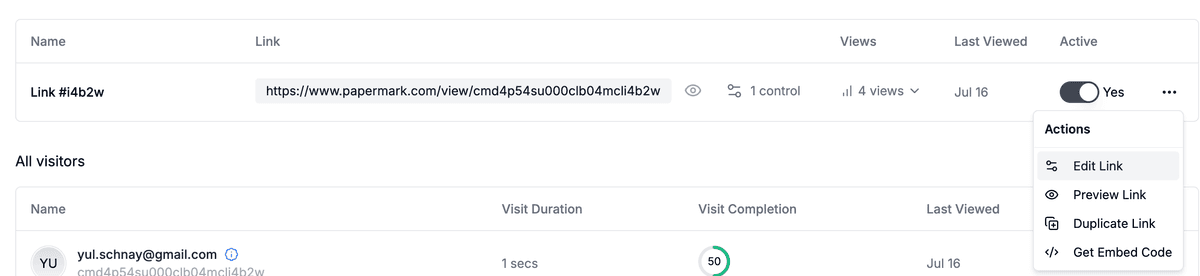
Étape 4 : Désactiver les notifications par e-mail
- Faites défiler jusqu'à la section Recevoir des notifications par e-mail.
- Mettez l'interrupteur en position désactivée.
- Cliquez sur Enregistrer en bas du tiroir.
Désormais, Papermark cessera d'envoyer des notifications de consultation pour ce lien. Vous pouvez réactiver ce paramètre à tout moment.
Astuces avancées
- Préréglages par défaut : Désactivez les notifications par défaut pour les nouveaux liens dans Paramètres → Préréglages de liens.
- Mise à jour en masse : Pour plusieurs liens, ouvrez chacun d'eux et répétez l'action—la modification par lot arrive bientôt.
- Pied de page de désabonnement : Les lecteurs peuvent se désabonner des e-mails de notification via le lien en bas de l'e-mail.
Questions fréquemment posées
Silence immédiat
Besoin d'aide supplémentaire ? Consultez notre Centre d'aide ou contactez le support depuis l'application.