
Wie erstelle ich einen Link zu meinem Datenraum?
Das Teilen Ihres Datenraums mit Investoren, Beratern oder Deal-Beteiligten wird mit Papermark zum Kinderspiel. Indem Sie einen Link zu Ihrem Datenraum erstellen, können Sie das Engagement der Betrachter verfolgen, den Zugriff kontrollieren und sicherstellen, dass Ihre vertraulichen Dokumente die richtigen Empfänger erreichen. So erstellen Sie einen teilbaren Link für Ihren Datenraum in Papermark:
Schritt 1: Erstellen oder öffnen Sie Ihren Datenraum
Stellen Sie zunächst sicher, dass Sie einen Datenraum in Papermark eingerichtet haben. Falls Sie noch keinen erstellt haben, lesen Sie unseren Leitfaden zur Erstellung eines Datenraums.
Sobald Ihr Datenraum mit hochgeladenen und in Ordnern organisierten Dokumenten bereit ist, können Sie mit der Erstellung teilbarer Links fortfahren.
Schritt 2: Navigieren Sie zum Bereich Links
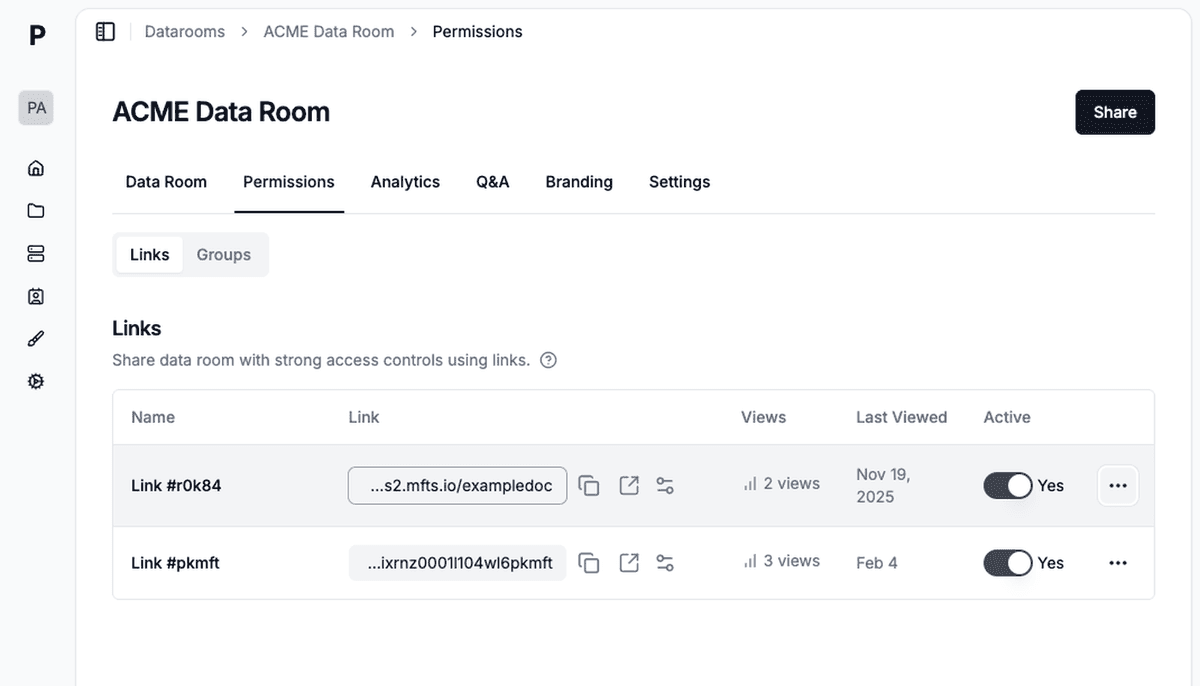
Öffnen Sie Ihren Datenraum und klicken Sie in der Navigation auf den Tab Berechtigungen. Sie sehen zwei Optionen: Links und Gruppen.
Der Tab „Links“ zeigt alle teilbaren Links an, die Sie für diesen Datenraum erstellt haben, einschließlich:
- Link-Name – Ein beschreibender Name zur Identifizierung, für wen dieser Link bestimmt ist
- Link-URL – Die teilbare URL
- Aufrufe – Gesamtanzahl der Zugriffe über diesen Link
- Zuletzt aufgerufen – Zeitpunkt des letzten Zugriffs über diesen Link
Hier verwalten Sie den gesamten Zugriff auf Ihren Datenraum.
Schritt 3: Einen neuen Link erstellen
Klicken Sie auf die Schaltfläche Teilen oder Link erstellen, um einen neuen teilbaren Link zu generieren. Jeder von Ihnen erstellte Link kann eigene individuelle Einstellungen haben, sodass Sie denselben Datenraum mit verschiedenen Zielgruppen teilen können, während Sie kontrollieren, was jede Gruppe sieht und wie sie mit Ihren Dokumenten interagiert.
Schritt 4: Link-Einstellungen konfigurieren
Beim Erstellen eines Links können Sie verschiedene Einstellungen anpassen, um Zugriff und Sicherheit zu steuern:
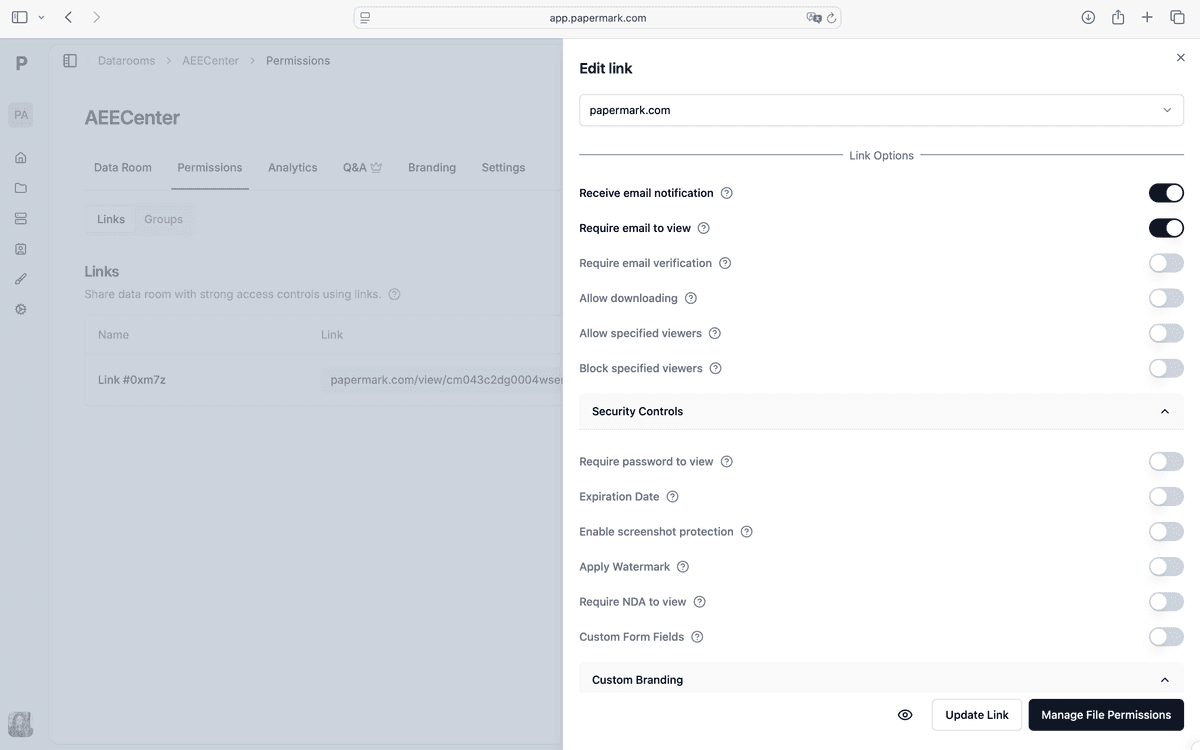
Grundeinstellungen
- Link-Name — Geben Sie Ihrem Link einen aussagekräftigen Namen (z. B. "Sequoia Partners" oder "Series B Investoren"), damit Sie leicht nachverfolgen können, wer welchen Link hat
- Eigene Domain — Verwenden Sie Ihre eigene Domain anstelle von papermark.com für ein markenbezogenes Erlebnis
Zugriffskontrollen
- E-Mail zur Ansicht erforderlich — Betrachter müssen ihre E-Mail-Adresse angeben, bevor sie auf den Datenraum zugreifen können
- E-Mail-Verifizierung — Fügen Sie eine zusätzliche Sicherheitsebene hinzu, indem Sie von Betrachtern verlangen, ihre E-Mail-Adresse zu verifizieren
- Bestimmte Betrachter zulassen — Erstellen Sie eine Positivliste mit bestimmten E-Mail-Adressen oder Domains, die Zugriff erhalten
- Bestimmte Betrachter blockieren — Blockieren Sie bestimmte Betrachter am Zugriff auf den Datenraum
Sicherheitsoptionen
- Passwortschutz — Lege ein Passwort fest, das Betrachter eingeben müssen, bevor sie Inhalte ansehen können
- Ablaufdatum — Deaktiviere den Zugriff nach einem festgelegten Datum automatisch
- NDA-Anforderung — Fordere Betrachter auf, eine Geheimhaltungsvereinbarung zu unterzeichnen, bevor sie Zugriff erhalten
- Dynamisches Wasserzeichen — Wende betrachter-spezifische Wasserzeichen mit E-Mail-Adresse, IP-Adresse oder benutzerdefiniertem Text an
- Screenshot-Schutz — Verhindere, dass Betrachter Screenshots aufnehmen
Eine vollständige Übersicht aller verfügbaren Einstellungen finden Sie in unserem Leitfaden zu Link-Berechtigungen.
Schritt 5: Link kopieren und teilen
Sobald Sie Ihre Einstellungen konfiguriert haben, klicken Sie auf Link speichern, um Ihren teilbaren Link zu erstellen. Sie können nun:
- Den Link kopieren — Klicken Sie auf das Kopiersymbol neben der Link-URL
- Ihn teilen — Senden Sie den Link per E-Mail, Slack oder über einen beliebigen Kommunikationskanal
- Einladungen versenden — Nutzen Sie die integrierten E-Mail-Einladungen von Papermark für ein professionelles Markenerlebnis
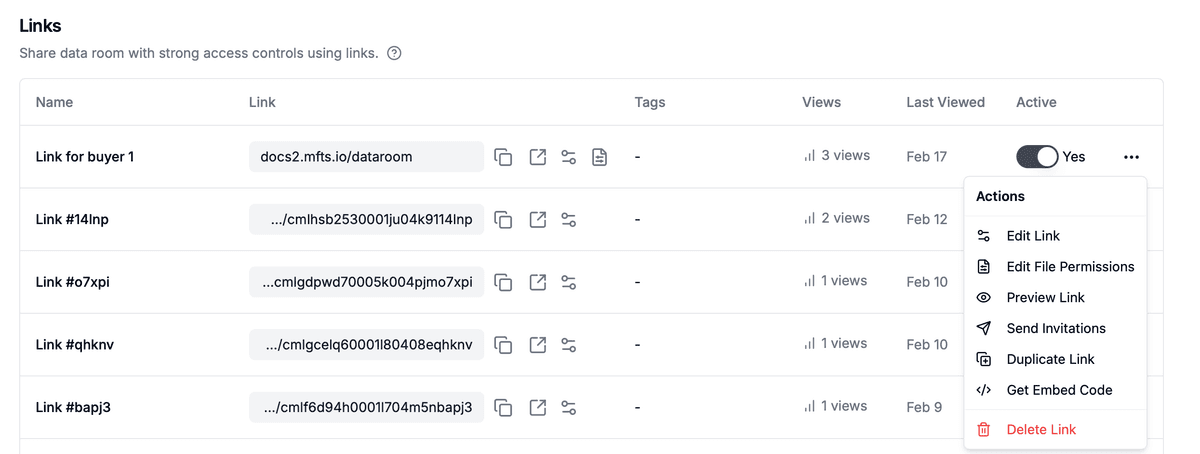
Klicken Sie auf das Drei-Punkte-Menü (⋯) bei jedem Link, um weitere Optionen aufzurufen:
- Link bearbeiten — Link-Einstellungen ändern
- Dateiberechtigungen bearbeiten — Steuern Sie, auf welche Dateien dieser Link zugreifen kann (Data Rooms Plus)
- Link-Vorschau — Sehen Sie, was Besucher erleben werden
- Einladungen versenden — Senden Sie Marken-E-Mail-Einladungen direkt an Empfänger
- Link duplizieren — Erstellen Sie eine Kopie mit denselben Einstellungen
- Link löschen — Entfernen Sie den Link dauerhaft
Schritt 6: Engagement verfolgen
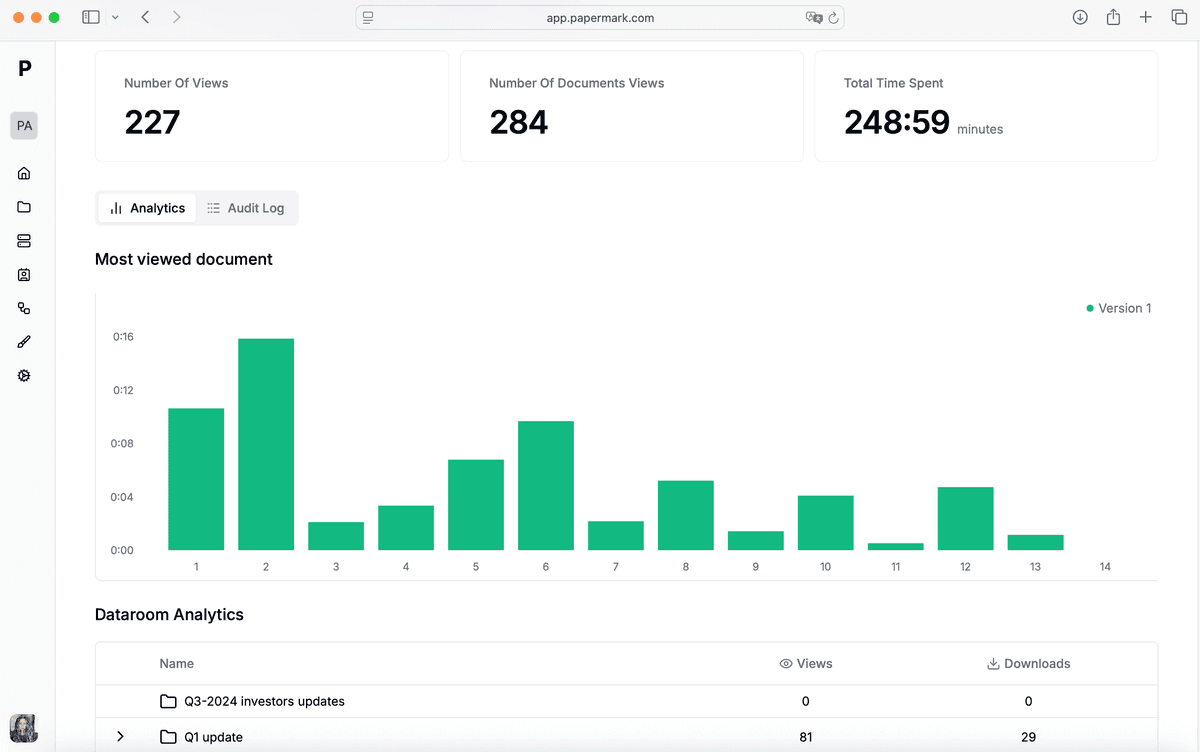
Nach dem Teilen Ihres Links können Sie im Tab Analytics überwachen, wie Besucher mit Ihrem Datenraum interagieren:
- Anzahl der Besuche und eindeutiger Besucher
- Auf jedem Dokument verbrachte Zeit
- Seitenweise Interaktion
- Download-Aktivität
- Geografischer Standort der Besucher
- Geräte- und Browser-Informationen
Echtzeit-Benachrichtigungen informieren Sie in dem Moment, in dem jemand Ihren Datenraum öffnet, sodass Sie zum richtigen Zeitpunkt nachfassen können.
Vorteile der Link-Erstellung in Papermark
- Mehrere Links, ein Datenraum — Erstelle separate Links für verschiedene Stakeholder mit individuellen Einstellungen für jeden Link
- Granulare Berechtigungen — Steuere genau, auf welche Dateien und Ordner jeder Link zugreifen kann (mit Data Rooms Plus)
- Vollständiger Prüfpfad — Verfolge, wer wann worauf zugegriffen hat und wie lange
- Professionelles Branding — Nutze benutzerdefinierte Domains und White-Label-Optionen für ein nahtloses Erlebnis
- Sicheres Teilen — Schütze sensible Dokumente mit Passwörtern, NDAs, Wasserzeichen und mehr
Fazit
Wenn Sie einen Link zu Ihrem Datenraum in Papermark erstellen, haben Sie die volle Kontrolle darüber, wer auf Ihre Dokumente zugreift und wie. Egal, ob Sie mit einem einzelnen Investor oder mehreren Stakeholdern teilen – jeder Link kann mit eigenen Sicherheitseinstellungen und Berechtigungen angepasst werden, während Sie gleichzeitig das Engagement in Echtzeit verfolgen.