
Wie nutzt du detaillierte Analysen für deinen Datenraum?
Es reicht nicht zu wissen, dass ein Besucher deinen Datenraum geöffnet hat. Detaillierte Datenraum-Analysen zeigen dir genau, welche Dokumente Aufmerksamkeit erhalten haben, wo Besucher Zeit verbracht haben, wer was heruntergeladen hat und wie sie sich durch die Räume bewegt haben – damit du zum richtigen Zeitpunkt mit dem richtigen Kontext nachfassen kannst.
Detaillierte Datenraum-Analysen sind im Data Rooms-Plan und höher verfügbar.
Was du sehen kannst
Die detaillierte Analyseansicht gibt dir ein vollständiges Bild für jeden Besucher und jedes Dokument:
- Besuchszusammenfassung: Anzahl der Besuche, eindeutige Besucher, durchschnittlich verbrachte Zeit
- Dokumentgenaues Engagement: Aufrufe, verbrachte Zeit, Downloads pro Datei
- Engagement auf Ordnerebene: aggregierte Zeit pro Ordner
- Besucherweg: die Reihenfolge, in der jeder Besucher Dokumente geöffnet hat
- Analysen auf Seitenebene: verbrachte Zeit pro Seite innerhalb jedes Dokuments
- Download-Tracking: wer was wann heruntergeladen hat
- Geografische Daten: wo sich die Betrachter befinden
- Gruppenanalysen: aggregiertes Engagement pro Besuchergruppe
- CSV-Export: alles in eine Tabelle exportieren für Nachverfolgung oder Berichte
Schritt für Schritt: Detaillierte Analysen aufrufen
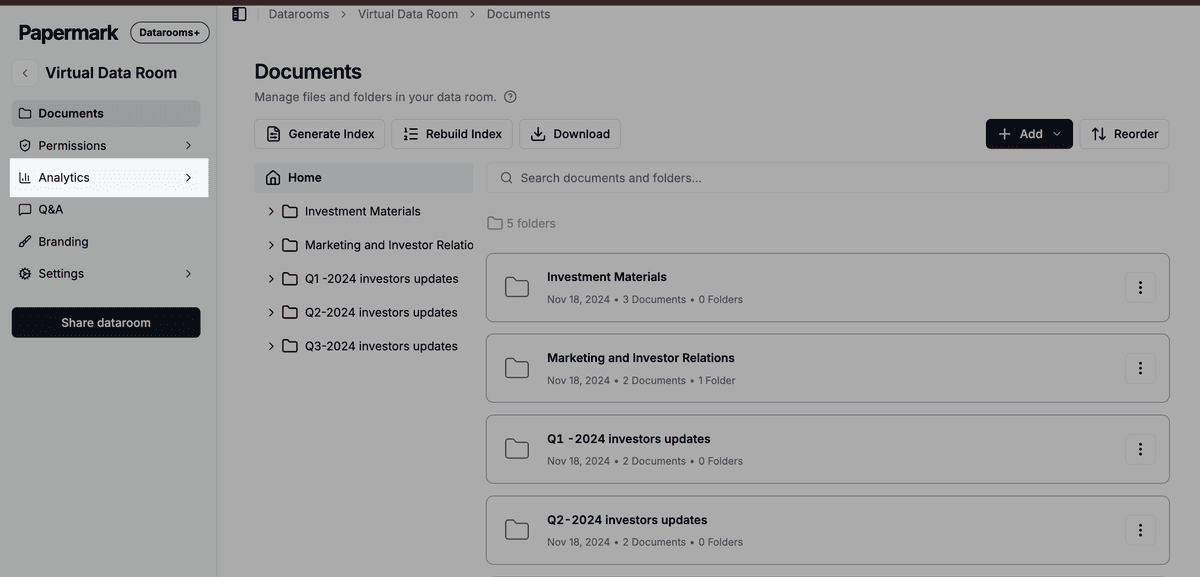
Schritt 1: Analysen für einen Datenraum öffnen
- Melde dich bei Papermark an.
- Klicke in der Seitenleiste auf Datenräume.
- Öffne den Datenraum.
- Klicke auf den Tab Analysen.
Du gelangst zur Übersicht mit zusammengefassten Kennzahlen für alle Besucher.
Schritt 2: Besucher oder Dokument genauer untersuchen
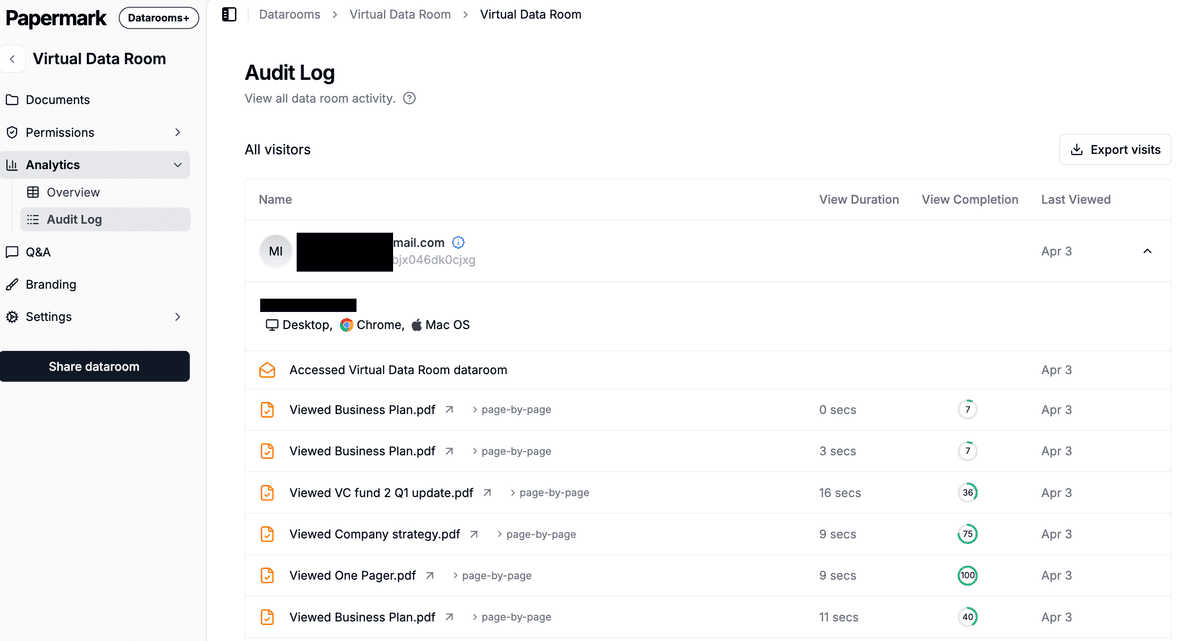
- Klicke auf eine Besucherzeile, um die vollständige Aktivität, die Zeit pro Dokument und Downloads einzusehen.
- Klicke auf eine Dokumentzeile, um zu sehen, wer es angesehen hat, wie lange und welche Seiten.
- Nutze den Datumsfilter, um einen bestimmten Zeitraum zu fokussieren.
Schritt 3: Als CSV exportieren
- Klicke oben in der Analysenansicht auf Exportieren.
- Wähle die gewünschten Daten aus (Aufrufe, Downloads, seitenbasierte Metriken).
- Klicke auf CSV herunterladen.
Der Export enthält alle Besucher und alle Dokumentinteraktionen für den ausgewählten Zeitraum.

Was die Metriken bedeuten
- Aufrufe: Anzahl der Male, die ein Dokument geöffnet wurde
- Eindeutige Besucher: Anzahl der verschiedenen Personen, die das Dokument geöffnet haben
- Verbrachte Zeit: Gesamtzeit, die das Dokument im Viewer geöffnet war (zählt nur aktives Betrachten, keine Hintergrund-Tabs)
- Downloads: Anzahl der Male, die die Datei heruntergeladen wurde
- Engagement: ein zusammengesetzter Indikator, der die verbrachte Zeit und die angesehenen Seiten kombiniert
- Abschluss: Prozentsatz der angesehenen Seiten in einem mehrseitigen Dokument
Wie Analysen mit Berechtigungen interagieren
Detaillierte Analysen berücksichtigen deine Datenraumberechtigungen:
- Du siehst Analysen für alle Besucher und alle Dokumente, da du der Administrator bist
- Besuchergruppen können separat gefiltert werden, sodass du das Engagement verschiedener Käuferebenen vergleichen kannst
- Ausgeblendete Dokumente erscheinen nicht in den Besucheranalysen (da Besucher sie nicht sehen konnten)
- Dateien, die durch granulare Berechtigungen geschützt sind, zeigen nur Analysen von Besuchern, die Zugriff hatten
Anwendungsfälle
- Sell-side M&A: Sehen Sie, welche Käufer am meisten Zeit mit Finanzdaten im Vergleich zu Kundenverträgen verbracht haben, damit Sie wissen, wer es ernst meint.
- Fundraising: Verfolgen Sie, welche Folien Ihres Pitch Decks Investoren erneut lesen und welche sie überspringen.
- Investoren-Reporting: Bestätigen Sie, dass LPs den Quartalsbericht tatsächlich geöffnet haben.
- Compliance-Prüfungen: Weisen Sie nach, welche Prüfer welche Richtliniendokumente wann geöffnet haben.
- Käuferansprache: Bemerken Sie, wenn ein Käufer dasselbe Dokument mehrere Tage in Folge erneut aufruft, und nehmen Sie Kontakt auf.
Best Practices
- Richten Sie Besuchergruppen vor dem Start ein. Analysen auf Gruppenebene sind wesentlich aussagekräftiger als reine Einzelansichten.
- Nutzen Sie die Dokumentenebene, um Interesse zu erkennen. Wenn 80 % der Käufer Zeit mit Abschnitt 3 der Finanzdaten verbracht haben, sollte Ihre Follow-up-E-Mail auf Abschnitt 3 verweisen.
- Exportieren Sie wöchentlich während eines Deals. Laden Sie am Ende jeder Woche eine CSV-Datei herunter, um die Engagement-Dynamik zu verfolgen.
- Kombinieren Sie dies mit Q&A-Gesprächen. Starkes Engagement kombiniert mit offenen Fragen bedeutet in der Regel, dass ein Käufer kurz vor einer Entscheidung steht.
Häufig gestellte Fragen
Verwandte Anleitungen
- Das Papermark-Dashboard verstehen
- Datenraum-Besuche als CSV exportieren
- Betrachter-Analysen in Papermark
- Seitenweise Analysen verfolgen
Benötigst du Hilfe? Kontaktiere support@papermark.com oder nutze den In-App-Chat.