Cómo Crear una Presentación de Pitch en Google Slides - Guía Paso a Paso
·6 min de lectura
Marc Seitz
Google Slides es una excelente opción para crear presentaciones de pitch. Es gratuito, colaborativo y funciona en cualquier dispositivo. Lo más importante es que los inversores pueden abrirlo sin necesidad de software especial.
Esta guía te muestra cómo crear una presentación lista para inversores usando Google Slides.
¿Por Qué Usar Google Slides para Tu Presentación de Pitch?
Ventajas:
Completamente gratuito
Colaboración en tiempo real con tu equipo
Funciona en cualquier navegador
Fácil para compartir y controlar permisos
Guardado automático e historial de versiones
Interfaz familiar para la mayoría de las personas
Desventajas:
Menos plantillas que Canva
Herramientas de diseño básicas comparadas con Figma/Keynote
Requiere cuenta de Google para editar
Faltan algunas funciones avanzadas
Para la mayoría de los fundadores, Google Slides ofrece el mejor equilibrio entre funcionalidad y accesibilidad.
Haz clic en el botón + o en En blanco para crear una nueva presentación 3. Ponle nombre a tu presentación haciendo clic en "Presentación sin título" en la parte superior
Configura las dimensiones correctas:
Ve a Archivo → Configuración de página
Selecciona Panorámico 16:9 (estándar para pantallas modernas)
Haz clic en Aplicar
Esto garantiza que tu presentación se vea bien en pantallas y proyectores.
Paso 2: Elige una Plantilla
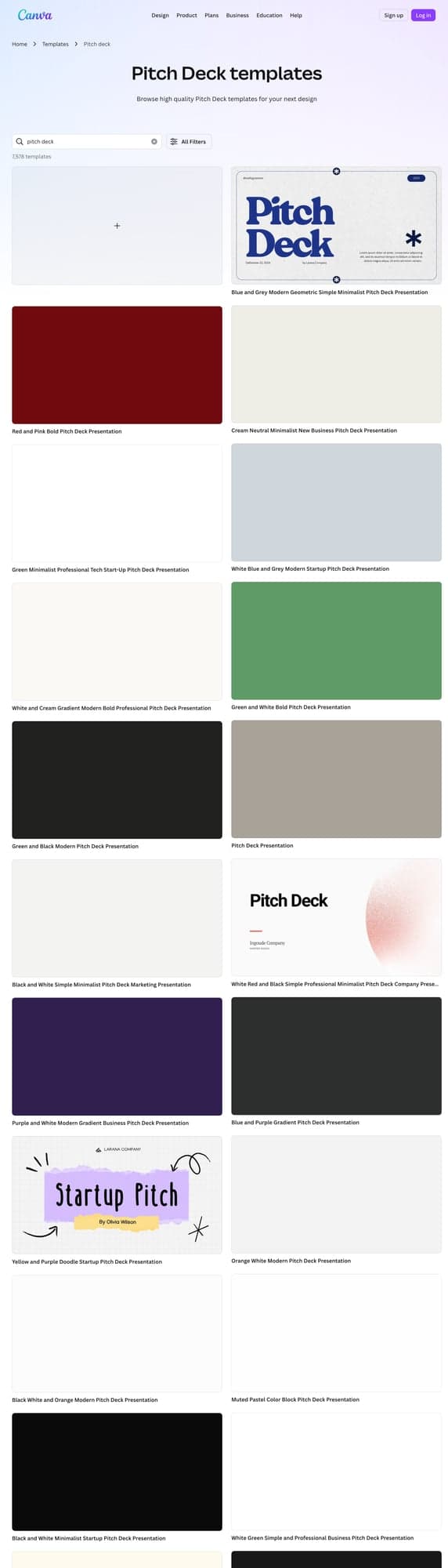
Google Slides ofrece varias formas de empezar:
Opción A: Plantillas Integradas de Google
Desde la página principal de Google Slides, explora la Galería de plantillas
Busca plantillas de "Pitch" o "Negocios"
Haz clic para previsualizar y luego selecciona Usar plantilla
Añade diapositivas usando Diapositiva → Nueva diapositiva (o Ctrl/Cmd + M)
Elige diseños que se ajusten a cada sección
Reordena arrastrando en el panel izquierdo
Paso 4: Añade Contenido Diapositiva por Diapositiva
Diapositiva de Título
Añade tu logo: Insertar → Imagen
Escribe el nombre de la empresa como encabezado
Añade tu descripción de una línea
Incluye tu nombre y correo electrónico
Diapositiva del Problema
Usa un encabezado grande para el planteamiento del problema
Añade un ícono o imagen que represente el dolor
Limita el texto a un máximo de 2-3 puntos
Diapositiva de la Solución
Título claro que declare tu solución
Descripción breve (una frase)
Visual que muestre el producto o concepto
Diapositiva de Tracción
Inserta un gráfico: Insertar → Gráfico
Elige un gráfico de barras, líneas o columnas
Haz clic en el gráfico → Abre el origen para editar los datos
Añade métricas clave como texto destacado
Diapositiva del Equipo
Inserta fotos: Insertar → Imagen
Organízalas en una cuadrícula
Añade nombres, cargos y credenciales breves
Vincula a LinkedIn si es apropiado
Diapositiva de la Solicitud
Declara claramente: "Estamos recaudando $X"
Enumera 3-4 hitos que el financiamiento logrará
Incluye tu información de contacto nuevamente
Paso 5: Personaliza los Elementos de Diseño
Colores
Ve a Diapositiva → Editar tema
Haz clic en Colores para configurar tu paleta
Aplica de manera consistente en todas las diapositivas
Consejo: Usa el color principal de tu marca para encabezados y acentos.
Tipografías
Selecciona el texto que deseas cambiar
Usa el menú desplegable de fuentes en la barra de herramientas
Limítate a un máximo de 2 tipografías
Buenas combinaciones de tipografías:
Montserrat (encabezados) + Open Sans (cuerpo)
Roboto (encabezados) + Lato (cuerpo)
Poppins (encabezados) + Inter (cuerpo)
Fondos
Diapositiva → Cambiar fondo
Elige color sólido, degradado o imagen
Mantenlo sutil — el contenido debe destacar
Paso 6: Añade Gráficos y Elementos Visuales
Insertar Gráficos
Insertar → Gráfico
Selecciona el tipo de gráfico (barras, líneas, circular)
Haz clic en el gráfico → Abrir origen (abre la Hoja de cálculo de Google vinculada)
Edita los datos en la hoja
Los cambios se actualizan automáticamente en tus diapositivas
Añadir Imágenes
Insertar → Imagen
Carga desde tu ordenador o busca en la web
Cambia el tamaño arrastrando las esquinas
Clic derecho → Opciones de formato para mayor control
Usar Formas e Iconos
Insertar → Forma para formas básicas
Para iconos, prueba: Insertar → Caracteres especiales o usa bibliotecas de iconos externas
Agrupar elementos: Selecciona varios → Clic derecho → Agrupar
Paso 7: Revisar y Finalizar
Verificar la coherencia
Mismas fuentes en todo el documento
Los colores coinciden con tu marca
La alineación está limpia (usa guías)
El texto es legible desde lejos
Corregir
Sin errores ortográficos ni gramaticales
Todos los datos son precisos
Nombre de la empresa escrito correctamente en todas partes
La información de contacto está actualizada
Probar el modo presentación
Haz clic en Presentar (arriba a la derecha) o presiona Ctrl/Cmd + Enter
Revisa todas las diapositivas
Comprueba que las animaciones funcionen (si las usaste)
Verifica la legibilidad en pantalla completa
Paso 8: Exportar y Compartir tu Pitch Deck
Descargar como PDF (Recomendado)
Archivo → Descargar → Documento PDF
Guarda en tu ordenador
Esto preserva el formato perfectamente
Descargar como PowerPoint
Archivo → Descargar → Microsoft PowerPoint (.pptx)
Útil para presentaciones sin conexión
Compartir un enlace
Haz clic en Compartir (arriba a la derecha)
Configura los permisos (Visor, Comentarista, Editor)
Obtén el enlace compartible
Advertencia: Los enlaces directos de Google Slides muestran a los inversores que estás usando Google Slides. Para una impresión más profesional, exporta a PDF.
Consejos profesionales para pitch decks en Google Slides
Usa diapositivas maestras
Edita la diapositiva maestra para cambiar todas las diapositivas a la vez:
Diapositiva → Editar tema
Modifica los diseños en la vista maestra
Los cambios se aplican a todas las diapositivas que usen ese diseño
Atajos de teclado
Ctrl/Cmd + M: Nueva diapositiva
Ctrl/Cmd + D: Duplicar diapositiva
Ctrl/Cmd + Enter: Iniciar presentación
Consejos de colaboración
Usa Comentarios para recibir retroalimentación (Ctrl/Cmd + Alt + M)
Consulta el Historial de versiones para ver cambios a lo largo del tiempo
Configura los permisos cuidadosamente antes de compartir externamente
Mantén un archivo limpio
Elimina las diapositivas sin usar
Quita elementos ocultos
Borra información confidencial de la sección de Notas
Después de Google Slides: Rastrea tu pitch deck
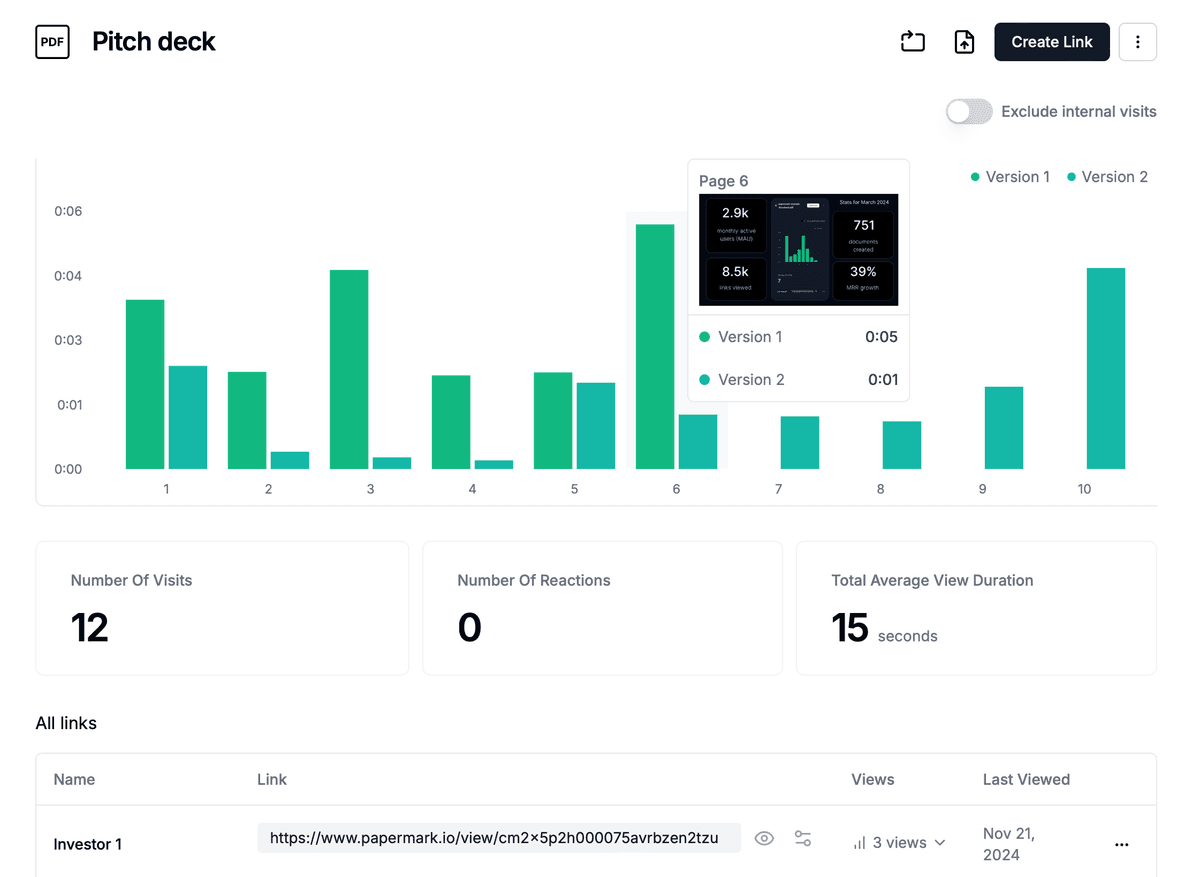
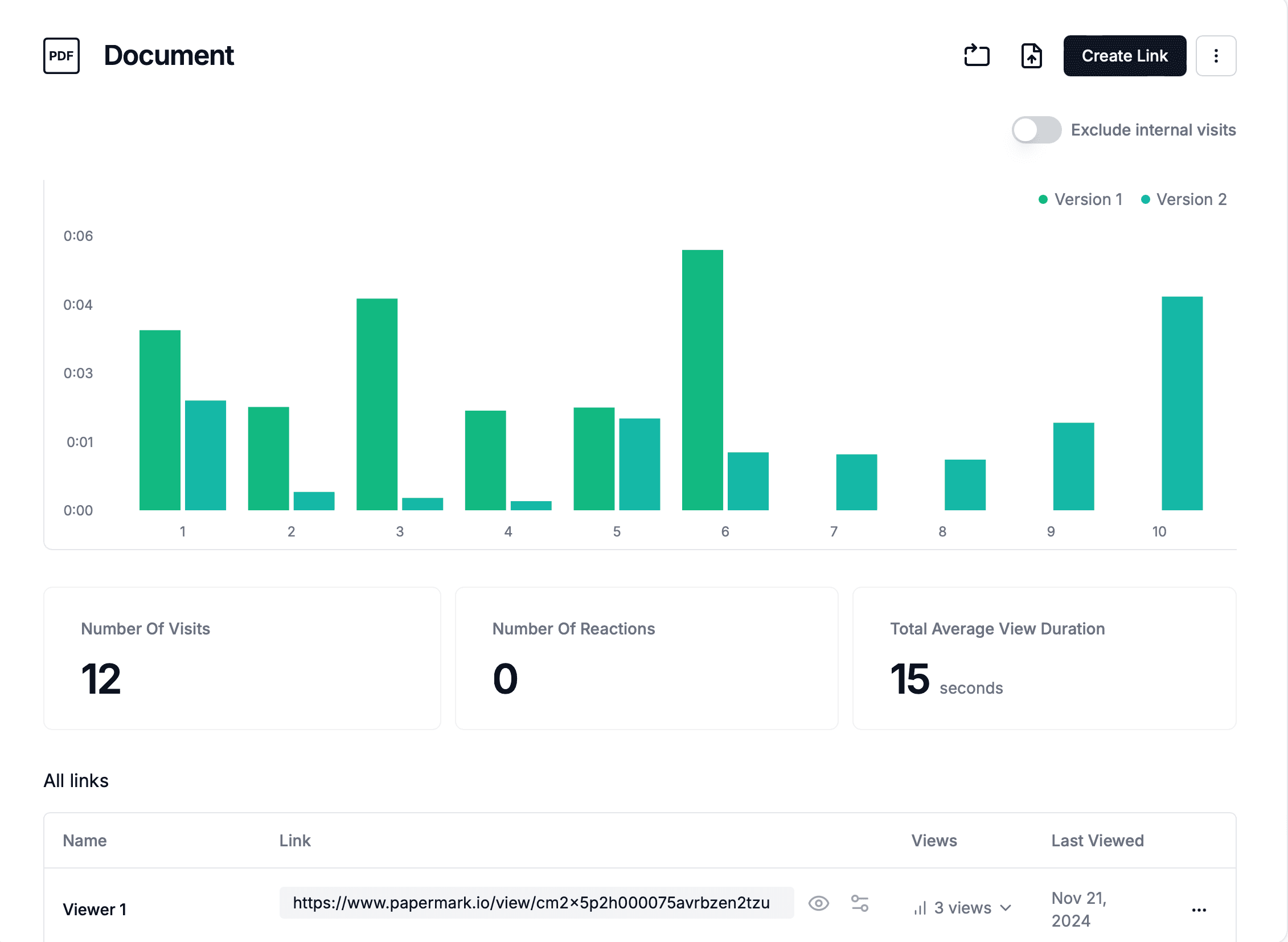
Una vez que exportas tu presentación, pierdes visibilidad. Enviar un PDF por correo no te dice nada sobre:
Quién abrió tu presentación
Qué diapositivas vieron
Cuánto tiempo pasaron leyendo
Usa una plataforma para compartir pitch decks como Papermark:
Beneficios de las analíticas de pitch deck:
Ve exactamente cuándo los inversores ven tu presentación
Identifica qué diapositivas captan la atención
Sabe cuándo hacer seguimiento
Protege tu presentación con contraseñas
Google Slides vs. otras herramientas
Característica
Google Slides
Canva
PowerPoint
Precio
Gratis
Gratis + $12.99/mes
$6.99/mes (Microsoft 365)
Plantillas
Limitadas
Extensas
Buenas
Colaboración
Excelente
Buena
Buena (en la nube)
Acceso sin conexión
Limitado
Limitado
Completo
Flexibilidad de diseño
Media
Alta
Alta
Curva de aprendizaje
Baja
Baja
Media
Elige Google Slides si: Quieres colaboración gratuita y fácil, y no necesitas funciones de diseño avanzadas.
Conclusión
Google Slides es una opción práctica para crear pitch decks. Es gratuito, colaborativo y produce resultados profesionales. Enfócate en la claridad del contenido antes que en la complejidad del diseño, y tu presentación cumplirá su propósito perfectamente.
Recuerda: el deck es solo el primer paso. Cómo lo compartes y le das seguimiento también importa. Exporta tu presentación de Google Slides como PDF y utiliza herramientas de análisis para entender el nivel de interés de los inversores.