
Cómo Invitar Visitantes a tu Data Room por Correo Electrónico
Papermark te permite enviar invitaciones por correo electrónico directamente desde tu sala de datos, de modo que los visitantes reciban un correo profesional con tu marca y un enlace a tu contenido. En lugar de copiar un enlace y redactar tu propio correo, puedes invitar a varios destinatarios a la vez con un mensaje personal opcional, todo sin salir de Papermark.
Esto es especialmente útil para recaudación de fondos, due diligence y gestión de oportunidades donde deseas rastrear exactamente quién fue invitado y quién realmente abrió tu data room.
Requisitos
- Un data room con al menos un documento
- Un enlace compartible ya creado para el data room
- Plan Business, Data Rooms o Data Rooms Plus
Si aún no has configurado un data room, comienza con Cómo crear un data room. Si tu data room está listo pero aún no has creado un enlace, sigue primero los pasos en Cómo compartir tu data room.
Paso 1: Abre el menú de acciones del enlace
- Abre tu data room
- Haz clic en la pestaña Permisos
- Encuentra el enlace que deseas usar para las invitaciones
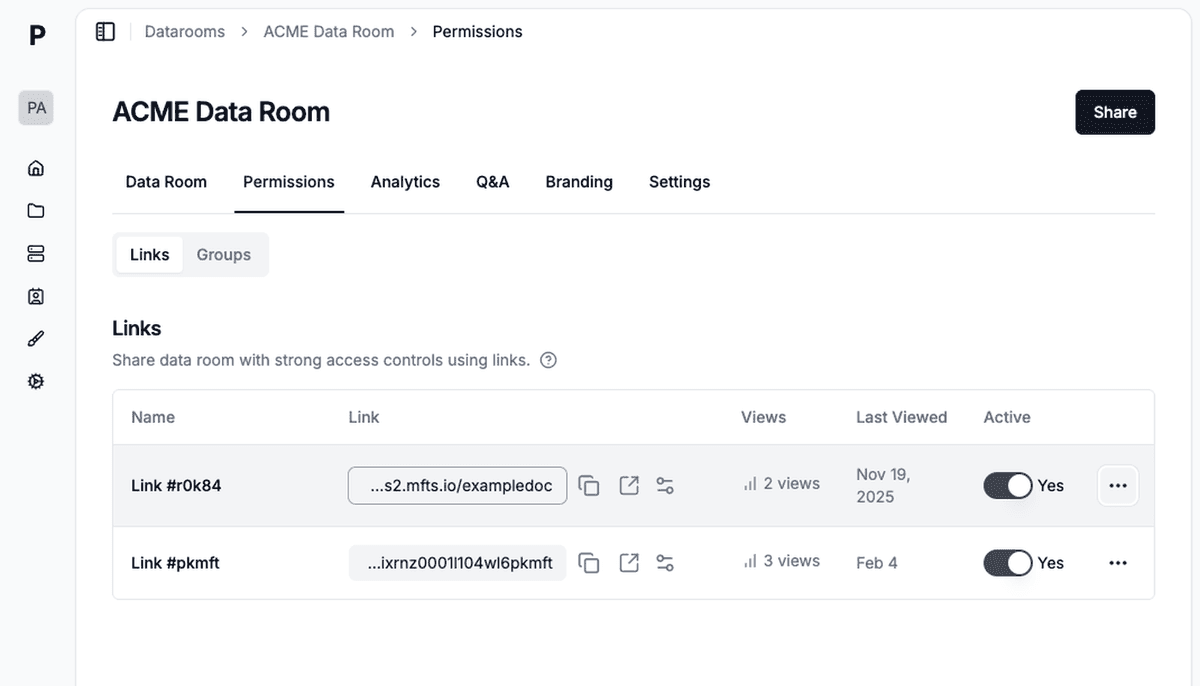
- Haz clic en el menú de tres puntos (⋯) en el lado derecho de la fila del enlace
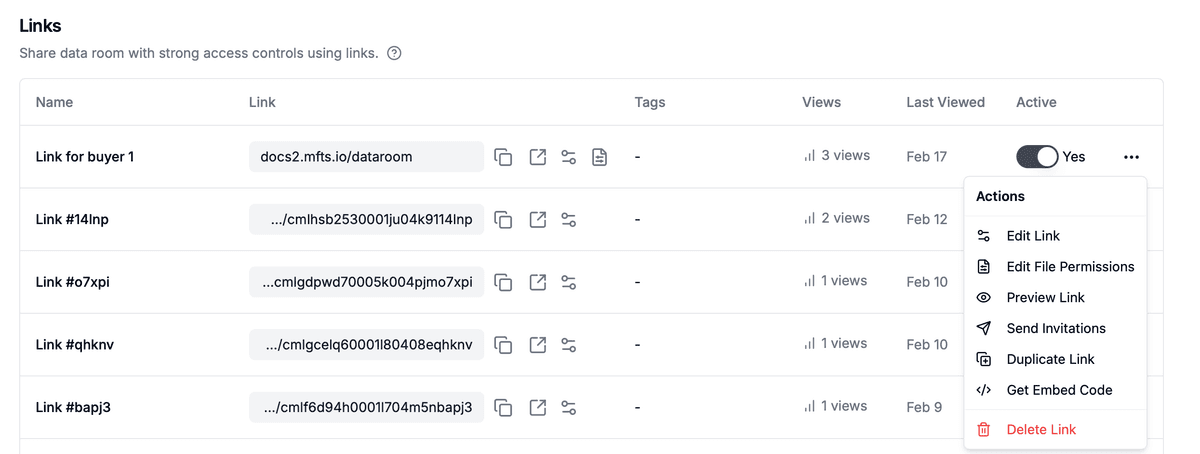
- Selecciona Enviar Invitaciones del menú desplegable
Paso 2: Añade destinatarios
En el modal de invitación verás dos paneles. El lado izquierdo es donde redactas tu invitación, y el lado derecho muestra una vista previa en vivo del correo electrónico que recibirán tus destinatarios.
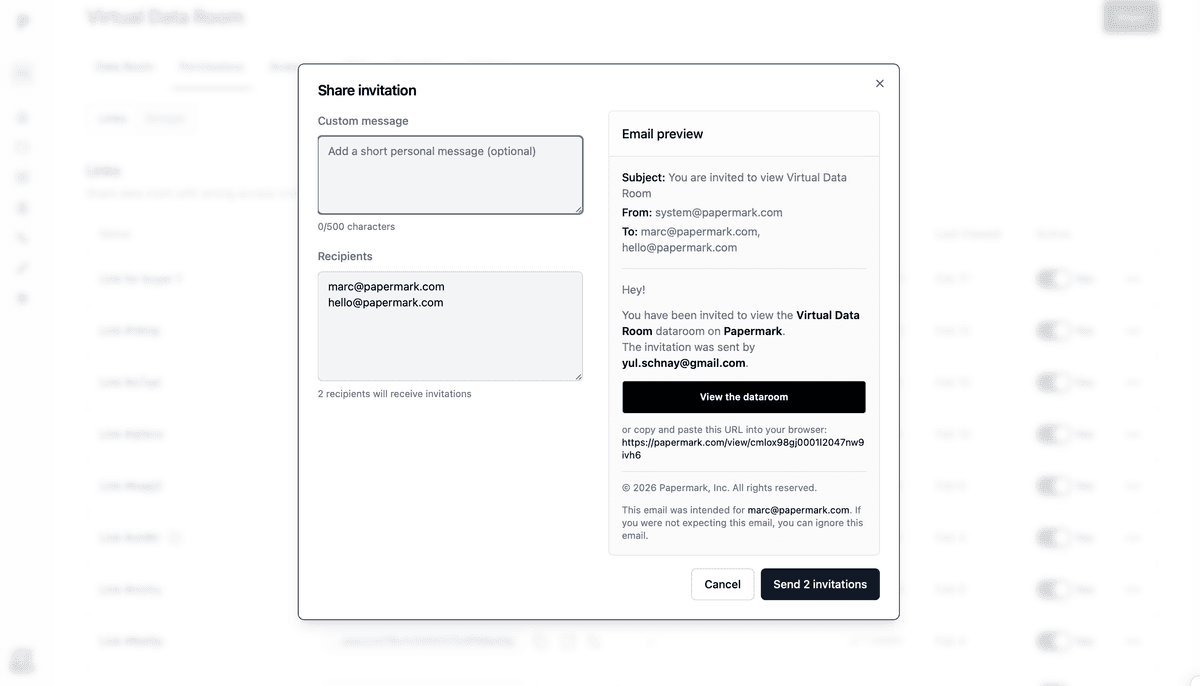
Ingresa las direcciones de correo electrónico de las personas que deseas invitar en el campo Destinatarios. Puedes agregar múltiples direcciones escribiendo una por línea o separándolas con comas. No hay un límite estricto sobre cuántos destinatarios puedes agregar en un solo lote.
Paso 3: Escribe un mensaje personalizado (opcional)
El campo Mensaje personalizado te permite agregar una nota personal a tu invitación. Este mensaje aparece en el cuerpo del correo electrónico, encima del enlace a tu data room. Puedes escribir hasta 2,500 caracteres.
Algunas ideas para tu mensaje:
- Preséntate a ti mismo y a tu empresa
- Explica qué contiene el data room
- Menciona un cronograma o fecha límite para la revisión
- Haz referencia a una conversación o reunión reciente
Dejar este campo vacío también es válido. Los destinatarios seguirán recibiendo un correo limpio y con tu marca, con un enlace directo a tu sala de datos.
Paso 4: Previsualiza y envía
Antes de enviar, revisa la vista previa del correo electrónico en el lado derecho del modal. Muestra exactamente lo que verán tus destinatarios, incluyendo tu mensaje personalizado y el enlace al data room.
Cuando todo se vea bien, haz clic en Enviar invitaciones. Papermark entrega el correo electrónico a todos los destinatarios de inmediato.
Lo que reciben los visitantes
El correo electrónico de invitación tiene marca e incluye:
- Tu nombre como remitente
- Tu mensaje personalizado (si lo proporcionaste)
- Un botón directo para abrir el data room
- Un enlace de texto sin formato como alternativa
Los visitantes hacen clic en el enlace y acceden directamente a tu sala de datos. Si has habilitado configuraciones de seguridad en el enlace (como verificación de correo electrónico, protección con contraseña o requisitos de NDA), los visitantes deberán completar esos pasos antes de acceder a los documentos.
Enlaces únicos y personalizados por destinatario
Cada invitación genera un enlace único vinculado a la dirección de correo electrónico del destinatario. Esto significa:
- Rastrea quién ha accedido a qué por destinatario, sin tener que adivinar de quién fue la visita
- Revoca el acceso de forma individual: si una negociación no prospera con una parte, revoca solo su enlace sin afectar a los demás
- Marca y permisos personalizados: cada destinatario ve lo mismo, pero puedes ajustar los permisos por destinatario si es necesario
- Sin reenvío de enlaces: si un destinatario reenvía su enlace a otra persona, el nuevo visitante igualmente pasará por la verificación de correo electrónico y quedará registrado por separado
Puedes ver el estado de las invitaciones (pendiente, aceptada, vista) de cada destinatario en la pestaña Permisos. Úsalo para hacer seguimiento con quienes aún no hayan aceptado la invitación.
Revocar una invitación individual
Si necesitas eliminar el acceso para un destinatario:
- Abre la sala de datos y ve a la pestaña Permisos.
- Busca al destinatario en la lista de invitaciones.
- Haz clic en el menú de tres puntos junto a su nombre.
- Elige Revocar acceso.
El enlace único del destinatario se invalida de inmediato. Los demás destinatarios de la misma campaña siguen funcionando con normalidad.
Seguimiento de quién fue invitado frente a quién lo vio
Una de las mayores ventajas de enviar invitaciones a través de Papermark es la posibilidad de comparar quién fue invitado con quién realmente abrió la sala de datos.
Tras enviar las invitaciones, ve a la pestaña Analytics de tu sala de datos para ver:
- Qué destinatarios han visitado la sala de datos
- Cuánto tiempo dedicó cada persona a cada documento
- Qué páginas recibieron más atención
- Si los documentos fueron descargados
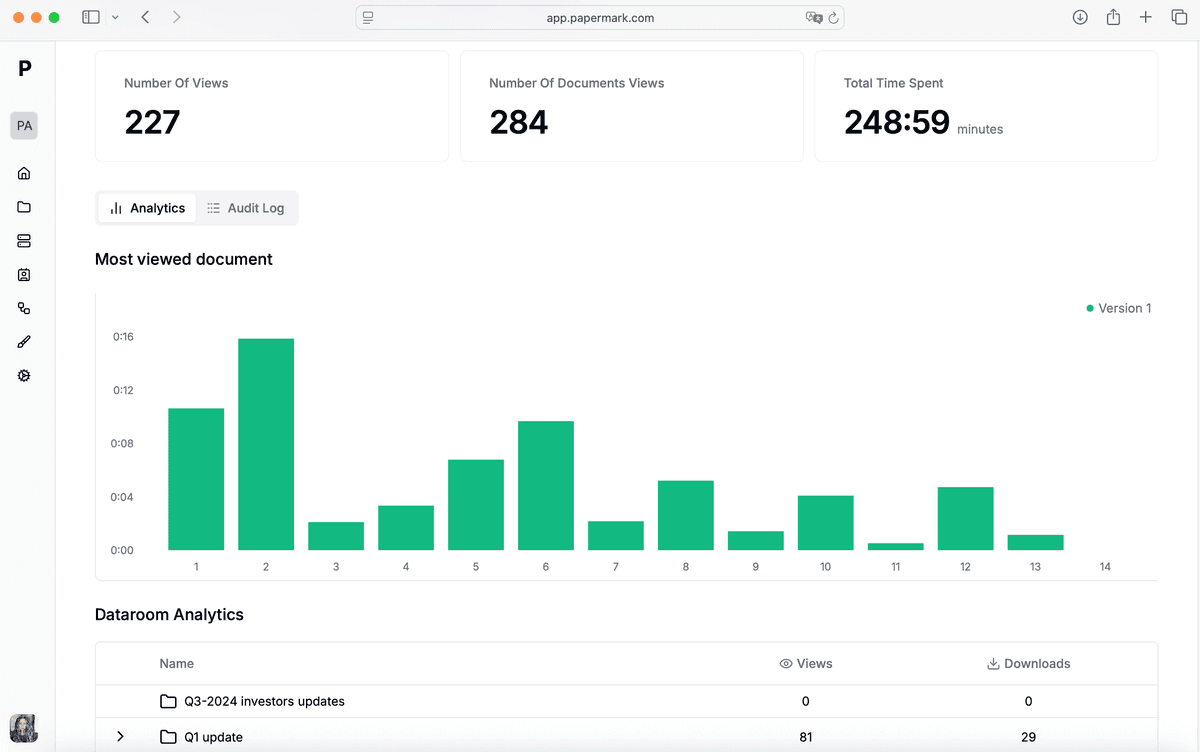
Esto te ofrece una imagen clara del nivel de participación y te ayuda a hacer seguimiento con las personas adecuadas en el momento oportuno.
Aprende más sobre análisis de documentos y análisis de visitantes.
Consejos para invitaciones por correo electrónico efectivas
Nombra tus enlaces de forma descriptiva. Antes de enviar invitaciones, asigna a tu enlace un nombre claro como "Serie A - Sequoia" o "Due Diligence - Grupo de compradores A". Esto facilita identificar qué enlace corresponde a qué audiencia en tus análisis.
Usa enlaces distintos para diferentes audiencias. En lugar de enviar a todos el mismo enlace, crea enlaces independientes con la configuración de seguridad adecuada para cada grupo. Así podrás controlar los permisos de archivos y hacer seguimiento del nivel de participación por audiencia.
Activa la verificación de correo electrónico en el enlace. Cuando la verificación de correo electrónico está activada, obtienes la identidad confirmada de cada visitante, no solo de las personas que invitaste, sino también de cualquiera a quien se reenvíe el enlace.
Establece una fecha de vencimiento para acuerdos con límite de tiempo. Si los documentos solo son relevantes durante un período determinado, añade una fecha de vencimiento al enlace antes de enviar las invitaciones. Aprende más en configuración de fecha de vencimiento.
Haz un seguimiento basado en los análisis. Revisa tus análisis uno o dos días después de enviar las invitaciones. Si los destinatarios clave aún no han visto la sala de datos, envíales un recordatorio amable.