
Cómo gestionar los roles de miembros del equipo en Papermark
Esta guía explica los diferentes roles disponibles en Papermark y cómo gestionar los permisos de los miembros del equipo.
Entendiendo los roles del equipo
Papermark ofrece tres niveles diferentes de roles para los miembros del equipo: Administrador, Gerente y Miembro. Cada rol tiene permisos y capacidades específicas:
| Permisos | Administrador | Gerente | Miembro |
|---|---|---|---|
| Eliminar cuenta | ✗ | ✗ | |
| Ver notificaciones | ✗ | ||
| Gestionar miembros del equipo | ✗ | ✗ | |
| Subir documentos | |||
| Ver análisis |
Cómo cambiar los roles de los miembros del equipo
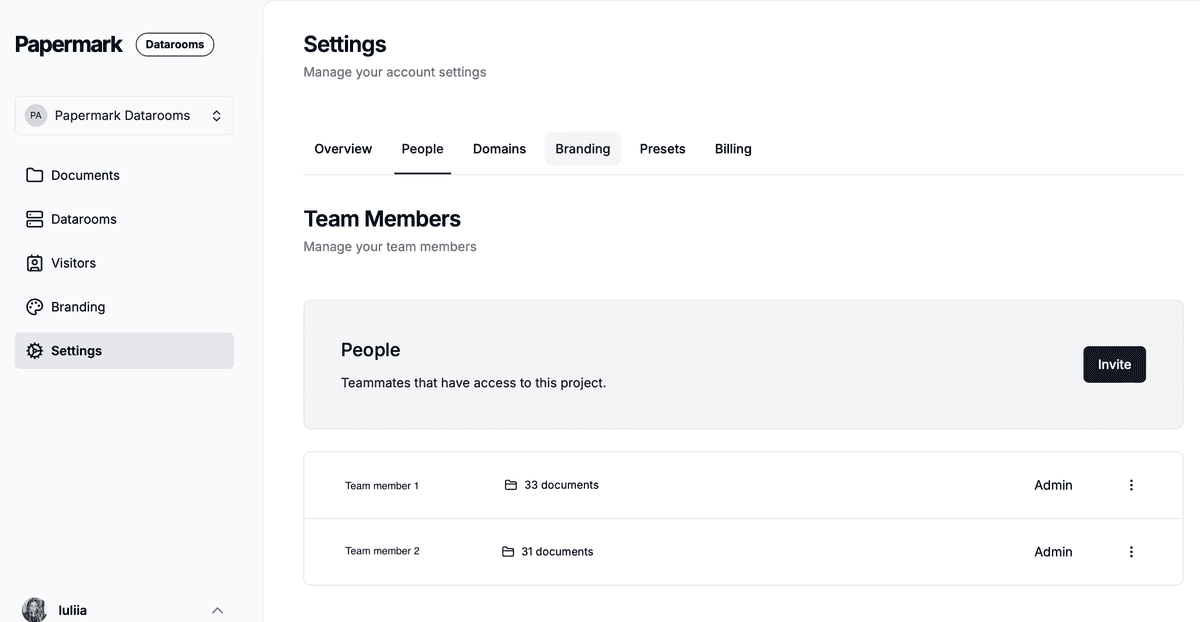
- Ve a Configuración → Personas
- Encuentra al miembro del equipo cuyo rol quieres cambiar
- Haz clic en el menú desplegable de roles junto a su nombre
- Selecciona el nuevo rol de las opciones
Descripción de roles
Administrador
- Tiene control total sobre el espacio de trabajo
- Puede eliminar la cuenta y gestionar la facturación
- Recibe notificaciones de todas las cargas de documentos
- Puede gestionar miembros del equipo y sus roles
Gerente
- No puede eliminar la cuenta ni gestionar la facturación
- Recibe notificaciones de cargas de documentos
- Puede subir y gestionar documentos
- No puede gestionar miembros del equipo
Miembro
- Nivel de acceso básico
- Puede subir y ver documentos
- No recibe notificaciones de carga
- No puede gestionar miembros del equipo ni la facturación
Notas importantes
- Solo los propietarios del espacio de trabajo pueden asignar roles de administrador
- Los cambios en los roles tienen efecto inmediato
- Los miembros del equipo serán notificados cuando su rol cambie
- Los permisos de los roles no se pueden personalizar
¿Necesitas ayuda con la gestión de roles? Contacta a nuestro equipo de soporte: